

Como adicionar uma nova palavra ao dicionário do teclado Android
Ouvindo o artigo
Resumo por IA
Resumo gerado por IA, revisado pela redação.
Adicionar uma nova palavra ao dicionário do teclado Android é simples e melhora a experiência de digitação. Para isso, acesse as configurações de 'Sistema', 'Linguagem e entrada', e depois 'Teclado virtual'. É possível também criar atalhos para palavras longas e desativar a correção automática e o corretor ortográfico, caso desejado, garantindo maior conforto ao digitar.
Leia o artigo completo para saber mais sobre:
- Adicionar nova palavra ao dicionário
- Criar atalhos para palavras
- Desativar correção automática
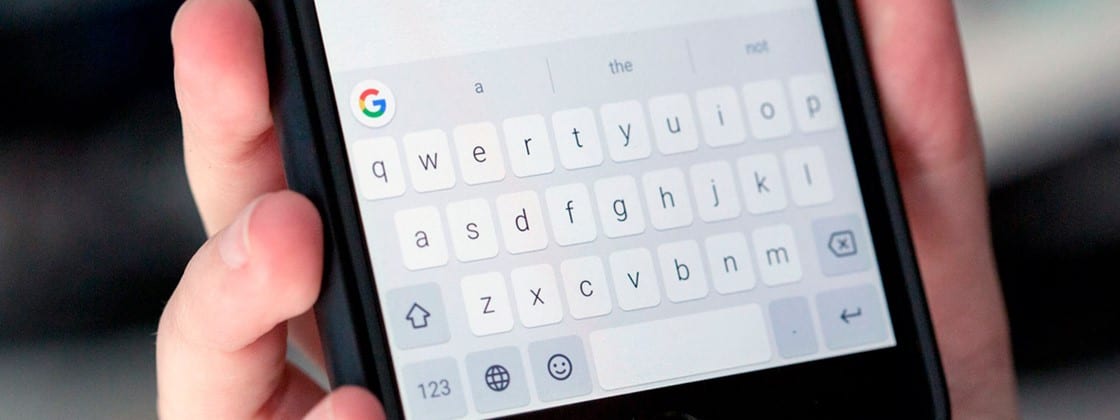
Acontece com todos nós. Você está digitando e, quando digita uma palavra que não está no dicionário do teclado, ela é alterada. A palavra que é alterada pode não ser grande coisa, e a palavra que pode acontecer é que sua mensagem não faz nenhum sentido. Mas, a palavra que é alterada pode fazer algo como ofender alguém, algo que poderia ter sido evitado se a nova palavra estivesse no dicionário do seu dispositivo.
A boa notícia é que adicionar uma nova palavra ao dicionário Android é uma tarefa fácil. Além disso, se quando você digita, você vê muitas sugestões, você verá como você pode remover palavras específicas para uma aparência mais limpa. Adicione ao Google Notícias
Neste artigo
Como adicionar uma palavra ao dicionário - Android
Ao adicionar uma palavra ao dicionário, você digitá-la não mudará na próxima vez. Você finalmente conseguirá relaxar e não terá que se preocupar em enviar a mensagem errada. Para adicionar uma palavra, vá para:- Definições
- Sistema
- Linguagem e entrada
- Teclado virtual
- Escolha o teclado atual
- Correção de Texto
- Dicionário Pessoal
- selecione sua lingua
- Toque no sinal de mais para adicionar uma nova palavra
- Toque no botão Voltar para salvar
Como gerenciar a correção automática - Android
Se você já cansou de correção automática e deseja desativá-la, você precisará ir para:- Sistema
- Linguagem e entrada
- Teclado virtual
- Escolha o teclado que você está usando
- Correção de Texto
- Desative a correção automática
Como desativar o corretor ortográfico do Gboard
Se apenas para garantir, você deseja desativar o corretor ortográfico do Gboard. Saiba que você pode fazer isso em algumas etapas. Você precisará ir para:- Definições
- Sistema
- Linguagem e entrada
- Avançado
- Verificador ortográfico
- Desative o uso do corretor ortográfico
Conclusão
Agora que você sabe como adicionar uma palavra específica ao dicionário do seu dispositivo, poderá digitar com mais conforto, sabendo que as palavras que você mais usa não serão alteradas. Você pode dizer adeus às mensagens embaraçosas que você nunca quis digitar. Você tem muitas palavras a acrescentar? Compartilhe sua opinião nos comentários abaixo.


