

Como cadastrar impressão digital no WhatsApp
Aprenda a como cadastrar impressão digital no WhatsApp, para aumentar a segurança dos dados e conversas do aplicativo!
Ouvindo o artigo
Resumo por IA
Resumo gerado por IA, revisado pela redação.
WhatsApp agora permite cadastrar impressão digital para aumentar a segurança das conversas e dados. O usuário pode ativar a função em "Configurações > Conta > Privacidade > Bloqueio por impressão digital", escolhendo o tempo de bloqueio, que pode ser imediato ou após 1 ou 2 minutos. Essa medida garante que apenas o proprietário do dispositivo tenha acesso ao aplicativo, desde que o celular possua a tecnologia de identificação biométrica.
Leia o artigo completo para saber mais sobre:
- Cadastrar impressão digital
- Selecionar tempo de bloqueio
- Ativar segurança no WhatsApp

Em tempos em que a segurança digital tem sido cada vez mais escandalosa e mantendo as pessoas assutadas, muitos esquecem que o perigo maior está nas pessoas ao seu redor. Por causa disso, você deve aprender a como cadastrar impressão digital no WhatsApp para proteger as suas conversas, mídias e contatos no aplicativo.
- Como excluir contato do WhatsApp [Android e iOS]
- Como fazer enquetes no WhatsApp de 5 maneiras diferentes
Como cadastrar impressão digital no WhatsApp
Para aumentar a segurança em seu dispositivo, ou melhor, no seu WhatsApp, você deve utilizar todos os recursos possíveis para proteger os seus dados. Felizmente, existe uma opção de como cadastrar impressão digital no WhatsApp, para que apenas você tenha acesso ao aplicativo de mensagens de ponta a ponta. Dessa forma, você estará aumentando a proteção dos seus dados, apenas utilizando o método de cadastrar impressão digital no WhatsApp. Com esse recurso configurado, você poderá selecionar quanto tempo o aplicativo deve renovar o desbloqueio, onde você terá de acionar a impressão digital novamente. Isso não significa que você terá de inserir sua impressão digital todas às vezes, não, na verdade, você terá apenas de colocar sua impressão digital quando sair do aplicativo. Sendo assim, você terá mais tranquilidade toda vez que fechar o aplicativo do WhatsApp, e protegerá o mesmo quando não estiver presente quando o celular estiver com outra pessoa. Dito isso, vejamos o que precisamos fazer para como cadastrar impressão digital no WhatsApp.- Abra o aplicativo do WhatsApp e toque sobre a opção de “mais opções” identificado por três pontos no canto superior à direita do app. A seção de configurações pode diferir dependendo do dispositivo móvel que está utilizando, como no iPhone que a opção de "mais opções" não existe, basta tocar em “Configurações” no menu inferior do app. [caption id="attachment_164655" align="aligncenter" width="1500"]
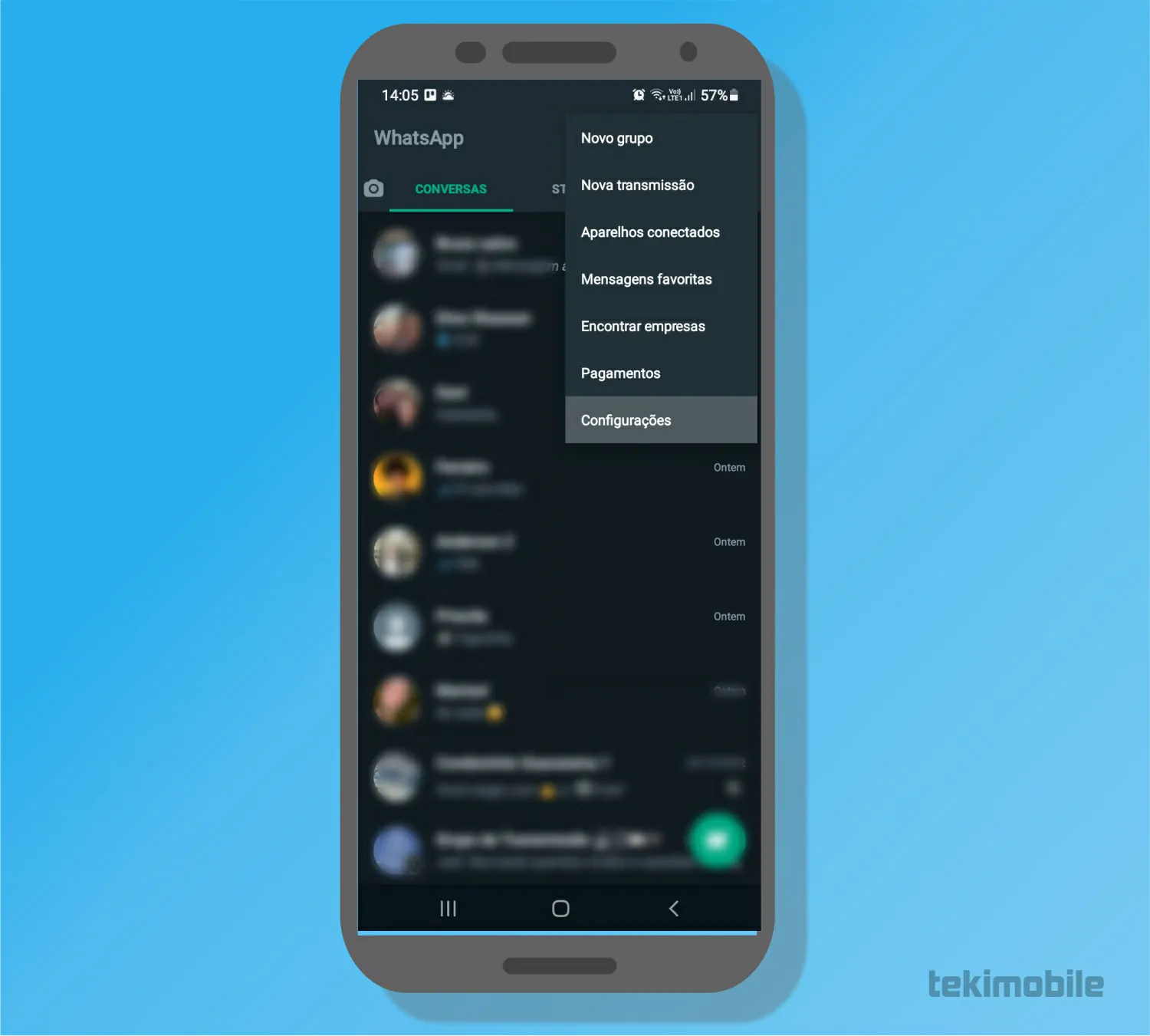 Imagem: Bruno/Tekimobile[/caption]
 - Selecione a opção de “Conta” dentro das configurações para prosseguirmos. A opção de “Conta” fica dentro das configurações do aplicativo, podendo ser representada por uma chave como na versão de iOS do aplicativo do WhatsApp. [caption id="attachment_164656" align="aligncenter" width="1500"]
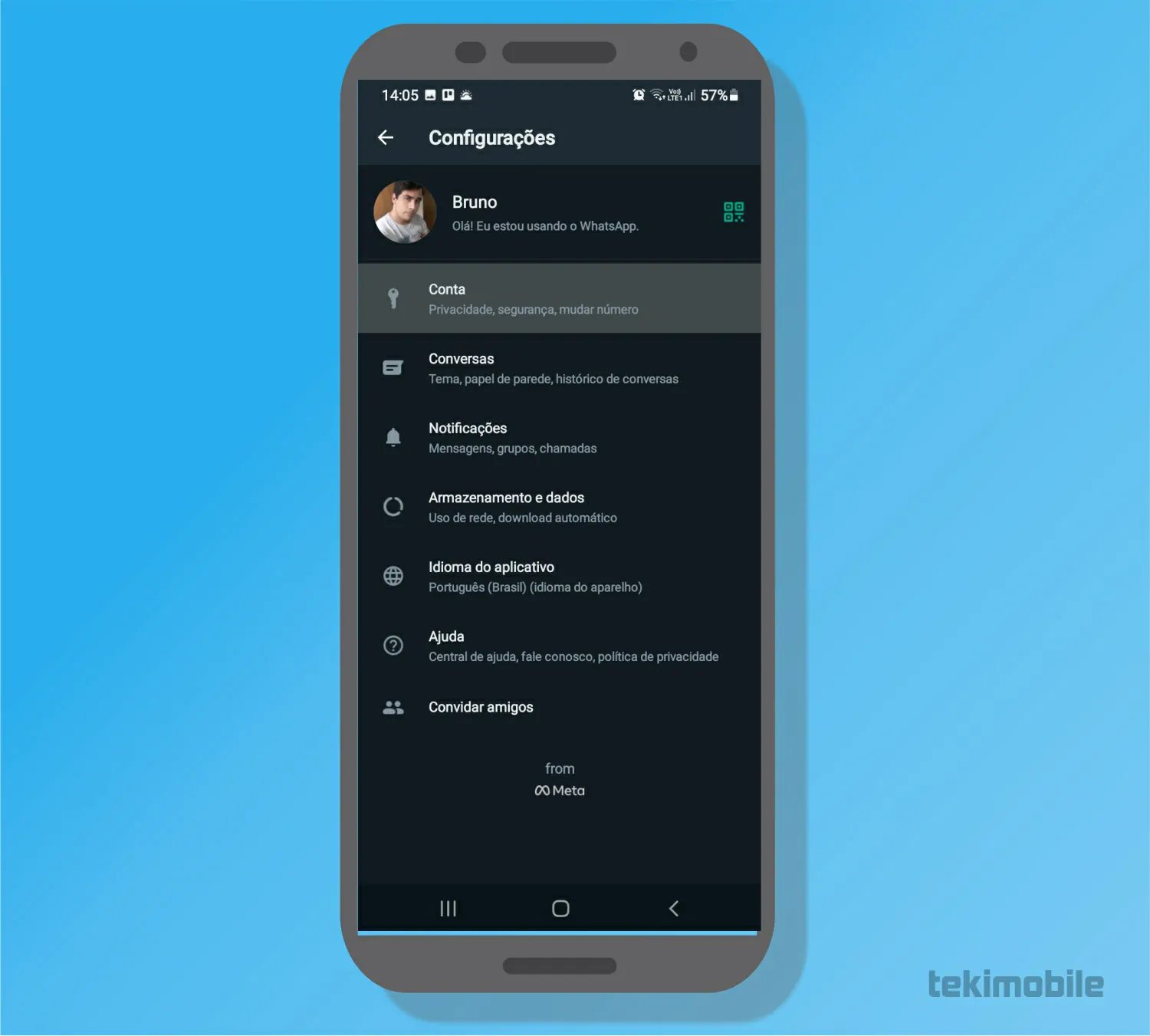 Imagem: Bruno/Tekimobile[/caption]
 - Agora, selecione a opção de “Privacidade”. [caption id="attachment_164657" align="aligncenter" width="1500"]
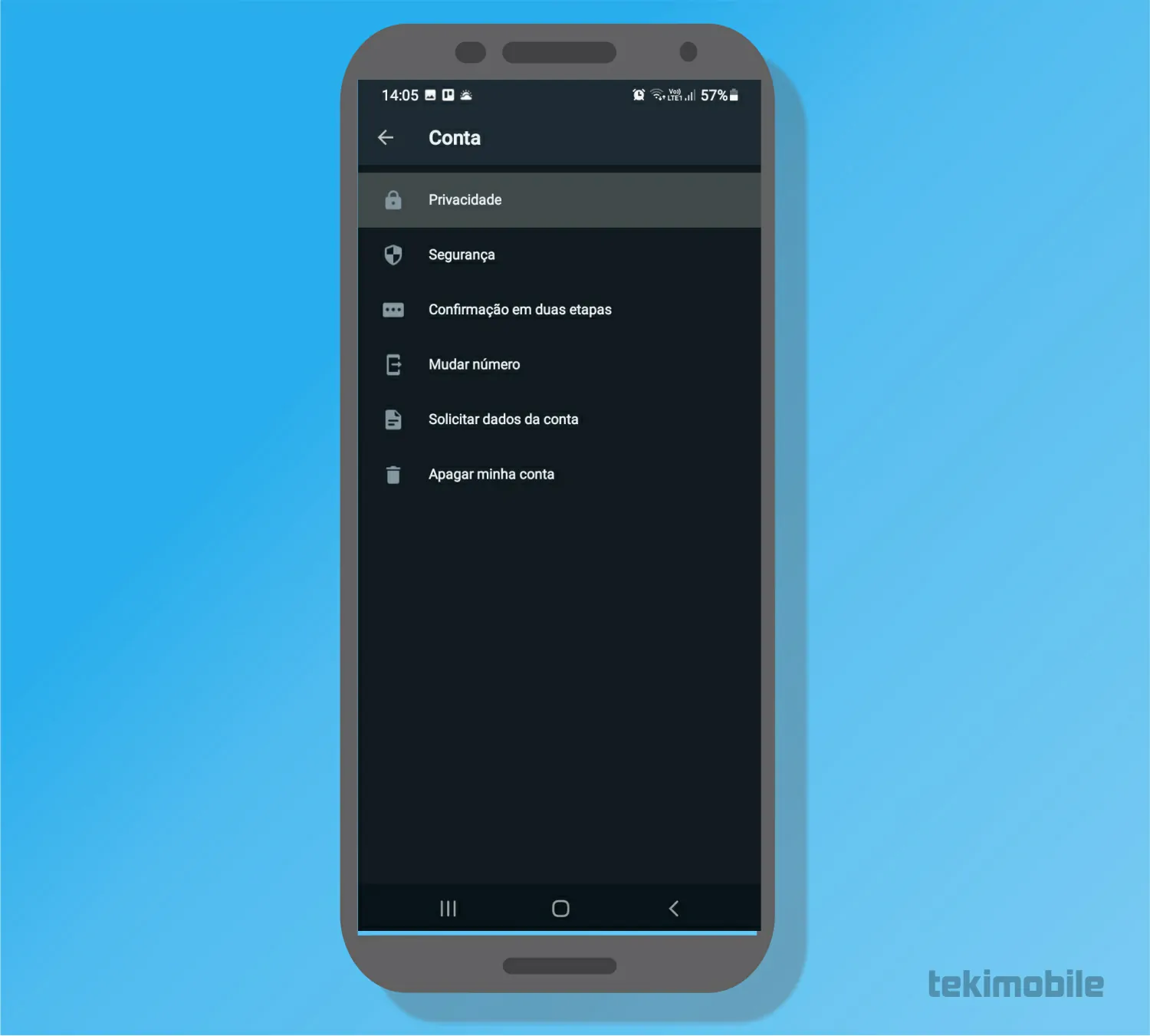 Imagem: Bruno/Tekimobile[/caption]
 - Em seguida, procure pela opção de “Bloqueio por impressão digital” dentro das configurações de privacidade.
- A opção de “Bloqueio por impressão digital” possui novas funcionalidades no aplicativo do WhatsApp, dentre elas, está a opção de impedir que qualquer usuário possa acessar a sua rede social sem que antes entre com a identificação, mas a opção está disponível apenas para dispositivos com a identificação por digital. [caption id="attachment_164654" align="aligncenter" width="1500"]
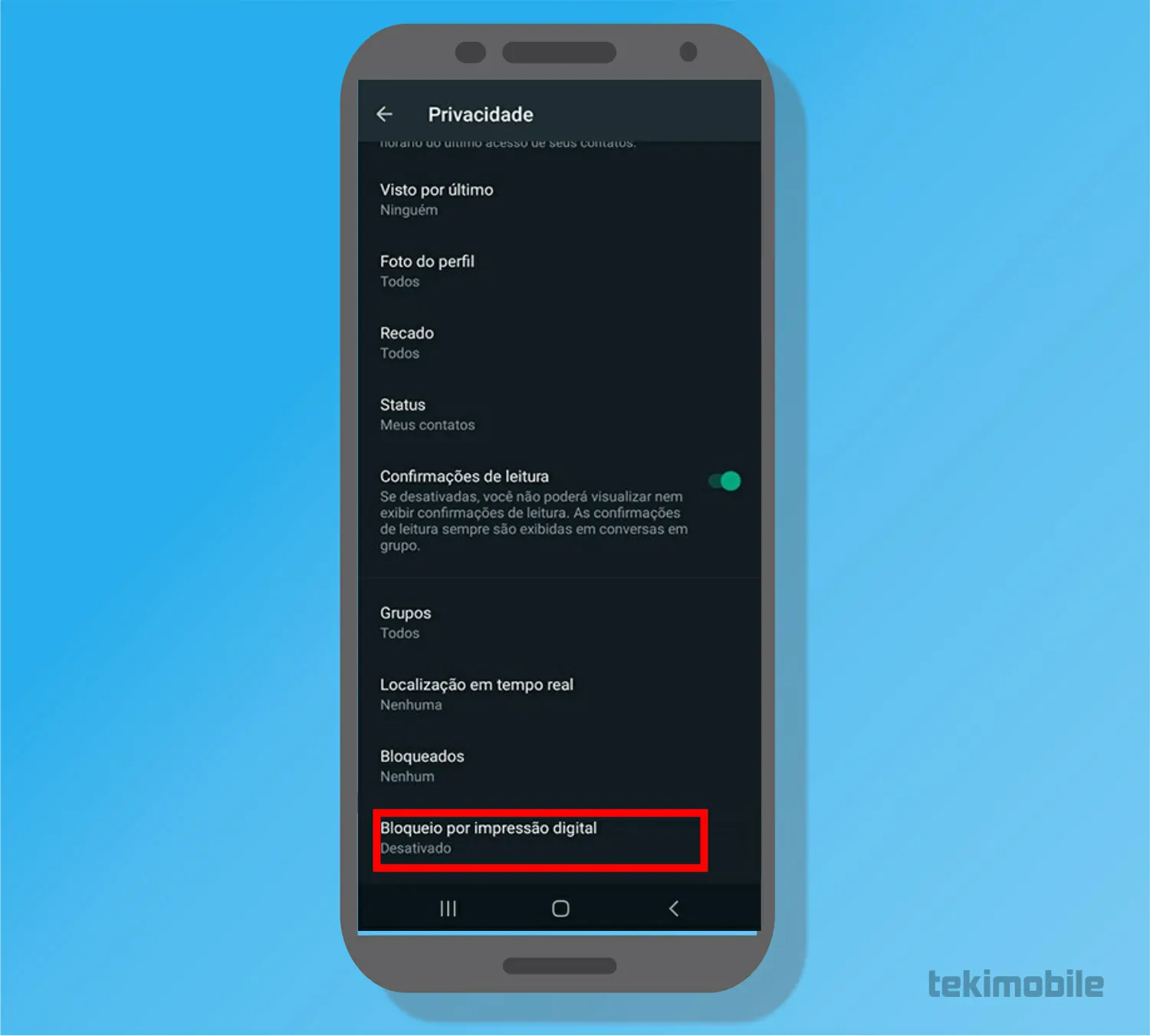 Imagem: Bruno/Tekimobile[/caption]
 - Toque sobre o interruptor de "Desbloquear impressão digital" para ativar a opção. [caption id="attachment_164658" align="aligncenter" width="1500"]
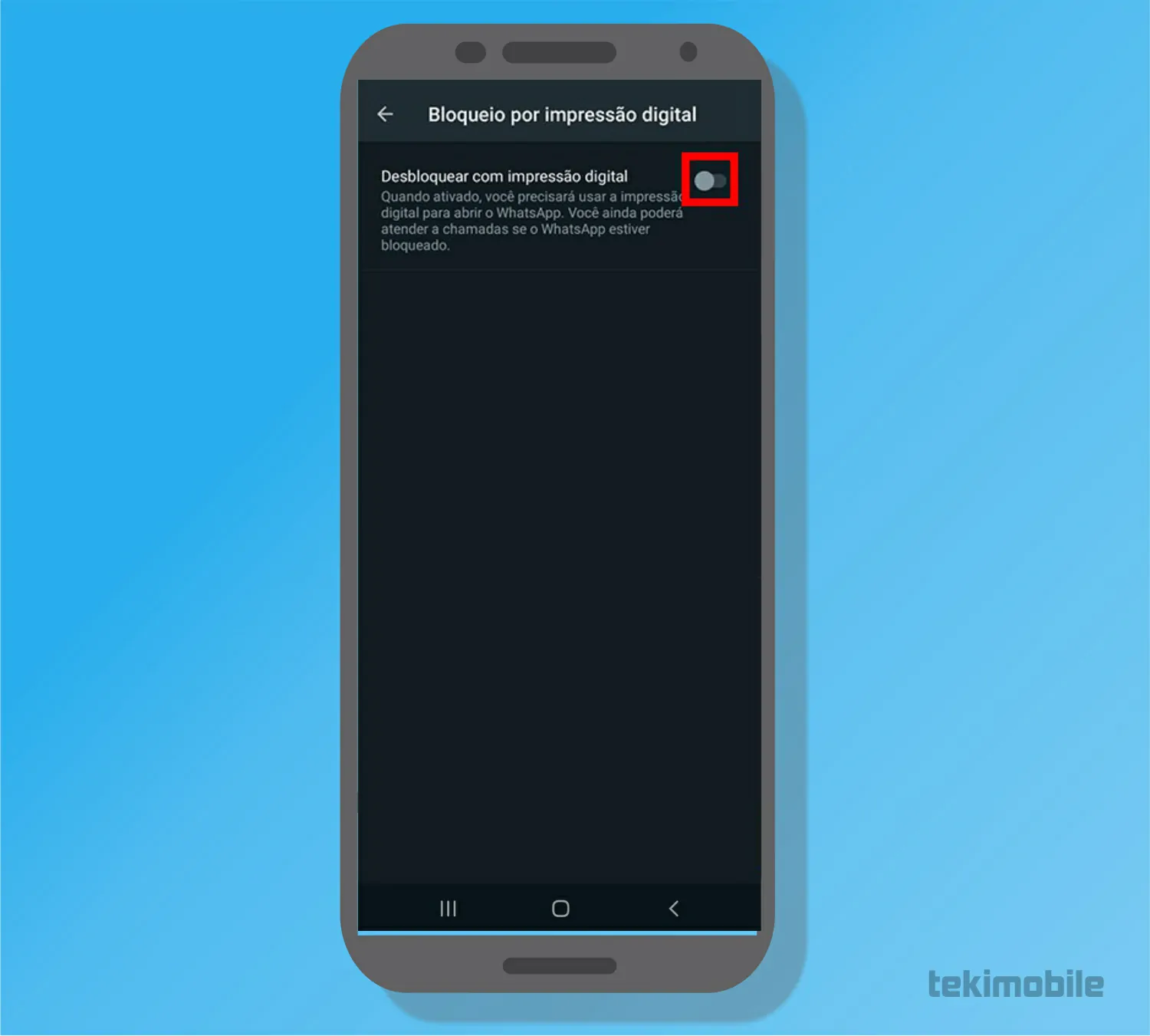 Imagem: Bruno/Tekimobile[/caption]
 - Selecione dentre as opções como você gostaria para cadastrar impressão digital no WhatsApp, sendo possível escolher a opção de bloquear:
- "Imediatamente" onde o aplicativo será bloqueado e imediatamente todas às vezes que sair do aplicativo.
- "Após 1 minuto" nessa opção o aplicativo solicitará a sua impressão digital novamente após 1 minuto passado que você saiu do aplicativo.
- "Após 2 minutos" semelhante à opção anterior, mas com um tempo ainda maior para que você possa utilizar o aplicativo por mais tempo sem ter que adicionar sua impressão digital novamente, mas ainda assim, menos segura que as opções anteriores.
- Assim que terminar de selecionar uma das opções, saia do aplicativo e volte novamente após o período de tempo de bloqueio selecionado, para verificar se esta tudo conforme o planejado. Se positivo, você terminou de cadastrar impressão digital no WhatsApp.


