


Um bom cartão de visita digital pode dar um ar mais profissional e memorável para o seu negócio. Utilizar cartões virtuais é uma alternativa para quem não quer gastar muito dinheiro com cartões físicos, que provavelmente serão descartados no mesmo momento. Pensando nisso, criamos para você um passo a passo de como criar seu próprio cartão de visita digital.
- Como fazer papel de parede para celular no Canva
- Como fazer capas para Facebook de maneira criativa no Canva?
- Como digitalizar seus documentos mais importantes
Como criar um cartão de visita digital grátis?
Há diversas opções na internet para criar cartões digitais de forma gratuita, e o Canva é uma dessas opções. No Canva, você poderá criar um cartão de visita digital e personalizado para usar como perfil. É muito fácil trabalhar com as ferramentas que o site do Canva disponibiliza, você pode criar seu cartão de visita com a sua cara. No site você poderá criar seu cartão e compartilhar com seus contatos assim que estiver pronto. Suas informações essências e contatos que você necessita para que o identifiquem, disponíveis em apenas alguns cliques. Crie seu cartão de visita 1. Acesse o site do Canva e crie uma conta de usuário, assim você poderá criar mais cartões e recuperá-los quando quiser; 2. Depois clique em “Comece a criar seu cartãode visita”; 3. Nessa página você tera todas as ferramentas para criar o layout do seu cartão de visita digital do começo. Selecione templates prontos recomendados, carregue suas imagens para utilizar em seu cartão, editar o texto mudando a fonte o tamanho e é possível até utilizar de animações em seus textos.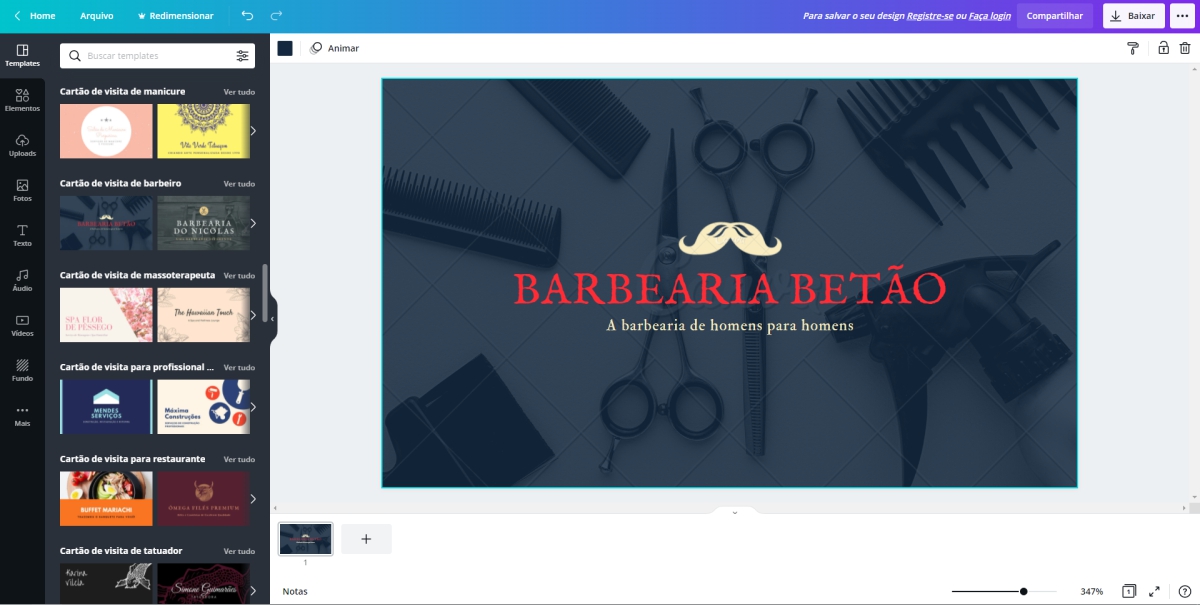 Existem muitas opções gratuitas no Canvas, todas elas apresentaram uma legenda na parta inferior direita escrita de forma bem clara “Grátis”. Aproveite da sua imaginação e crie algo fantástico com essas opções de graça; 4. Clique em na aba Templates e escolha uma das opções. Após selecionar a opção que melhor te agrada, você visualizará o frente e o verso do carão selecionado. Escolha a frente do seu cartão e comece o desenvolvimento do seu layout, ou então, escolha também a parte de trás do seu cartão de visita.
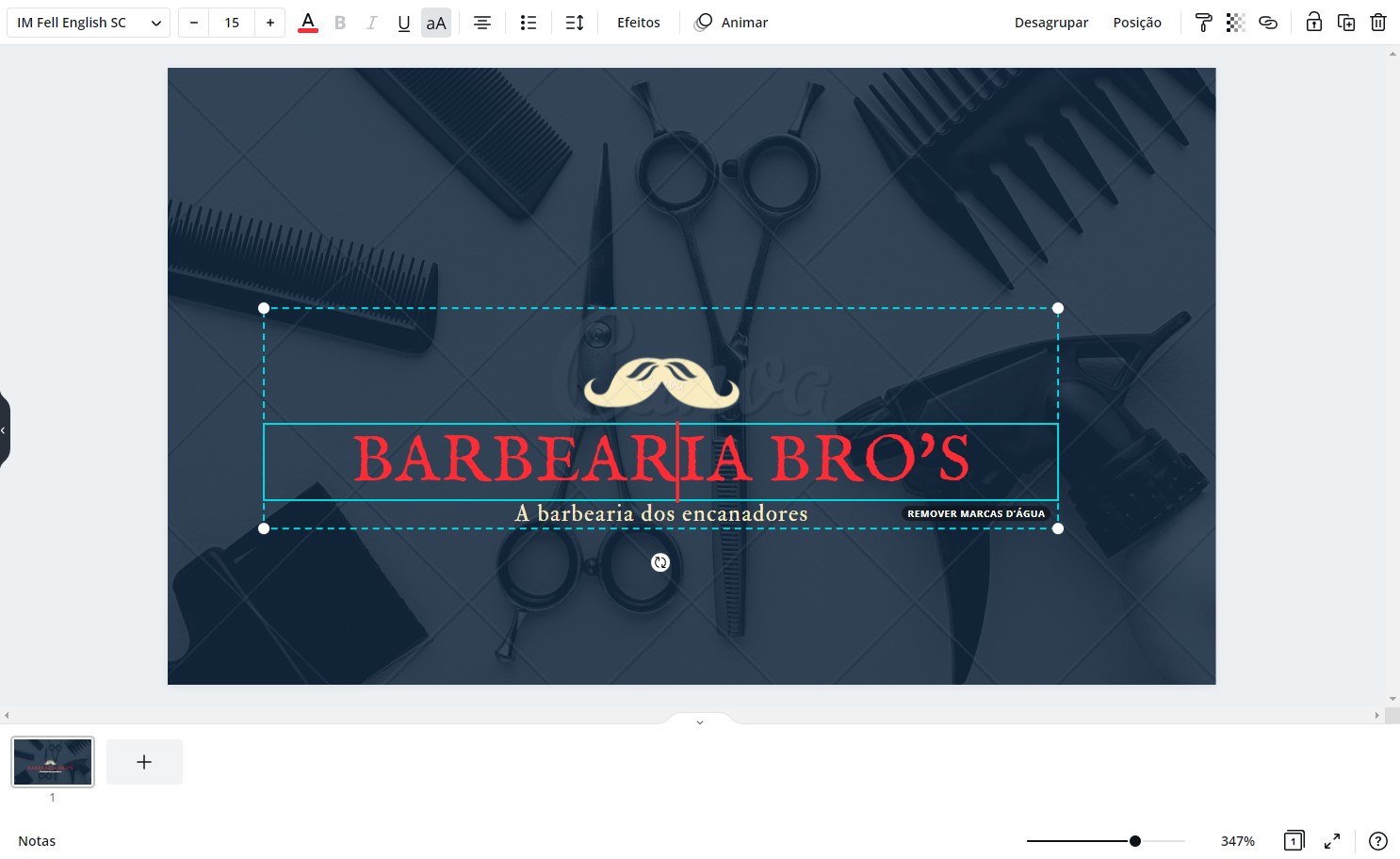
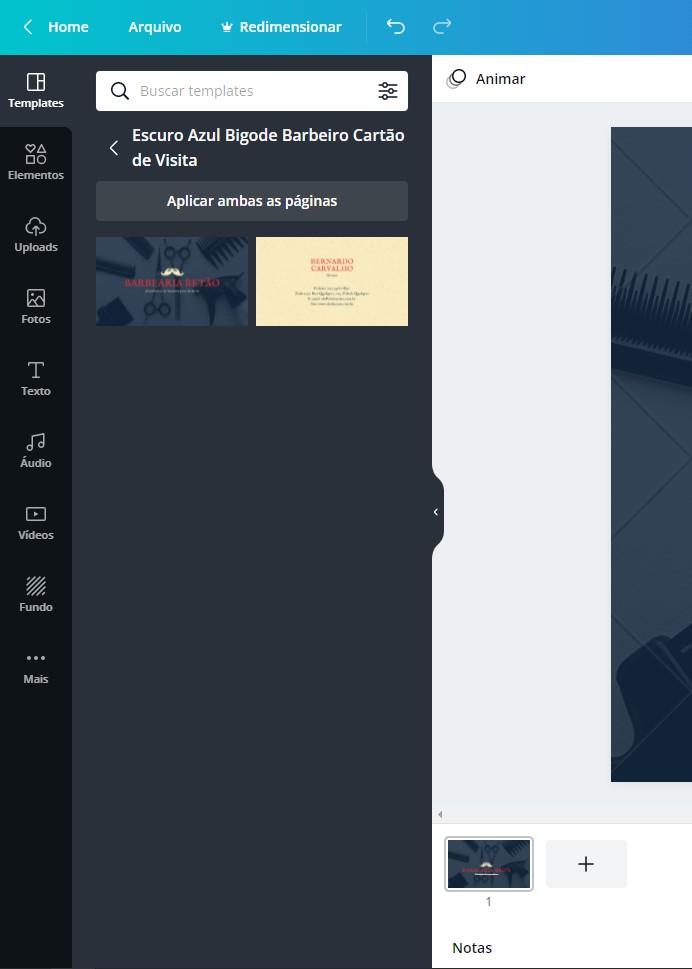 Geralmente a parte da frente de um cartão serve para identificar seu nome e nome da empresa e o seguimento dela. Na parte de trás do seu cartão de visita, geralmente, carrega as informações mais pessoais como: Telefone de contato, endereço e CEP, CNPJ da empresa, redes sociais entre outras coisas. 5. Dê dois cliques rápidos no texto do cartão para abrir o modo editor de texto e coloque suas informações; 6. Clique e segure no texto para arrastá-lo e posicioná-lo aonde quiser. Os pontos de nós brancos, servem para aumentar ou diminuir seu texto como você bem entender. Já a bolinha branca com duas setas no centro do círculo, encontradas na parte central do objeto de texto, são para você mudar o ângulo do seu texto;
 7. Você também pode recortar uma figura que acompanha seu texto para recorta lá, basta dar dois cliques rápidos nela que você entrará no modo recorte; 8. Se você terminou de editar, salve o seu cartão e clique em Compartilhar; 9. Agora você terminou seu cartão de visita digital e agora pode compartilhar com seus contatos ou adicioná-lo na sua rede social. Seu cartão de visita é mais do que um documento que carrega suas informações pessoais, é uma representação de você e de sua empresa. As pessoas recebem cartões todos os dias, então, pense em como seu cartão pode se destacar entre outros milhares de cartões. Crie algo marcante e que te represente de maneira fidedigna. Gostou da nossa dica ? deixe nos comentários o que achou.


