Como abrir sobreposição do Discord no PC e ativar o recurso
Veja como abrir a sobreposição do Discord no Windows, ativar o recurso e ajustar chat, voz e notificações durante o jogo.
Resumo por IA
Resumo gerado por IA, revisado pela redação.
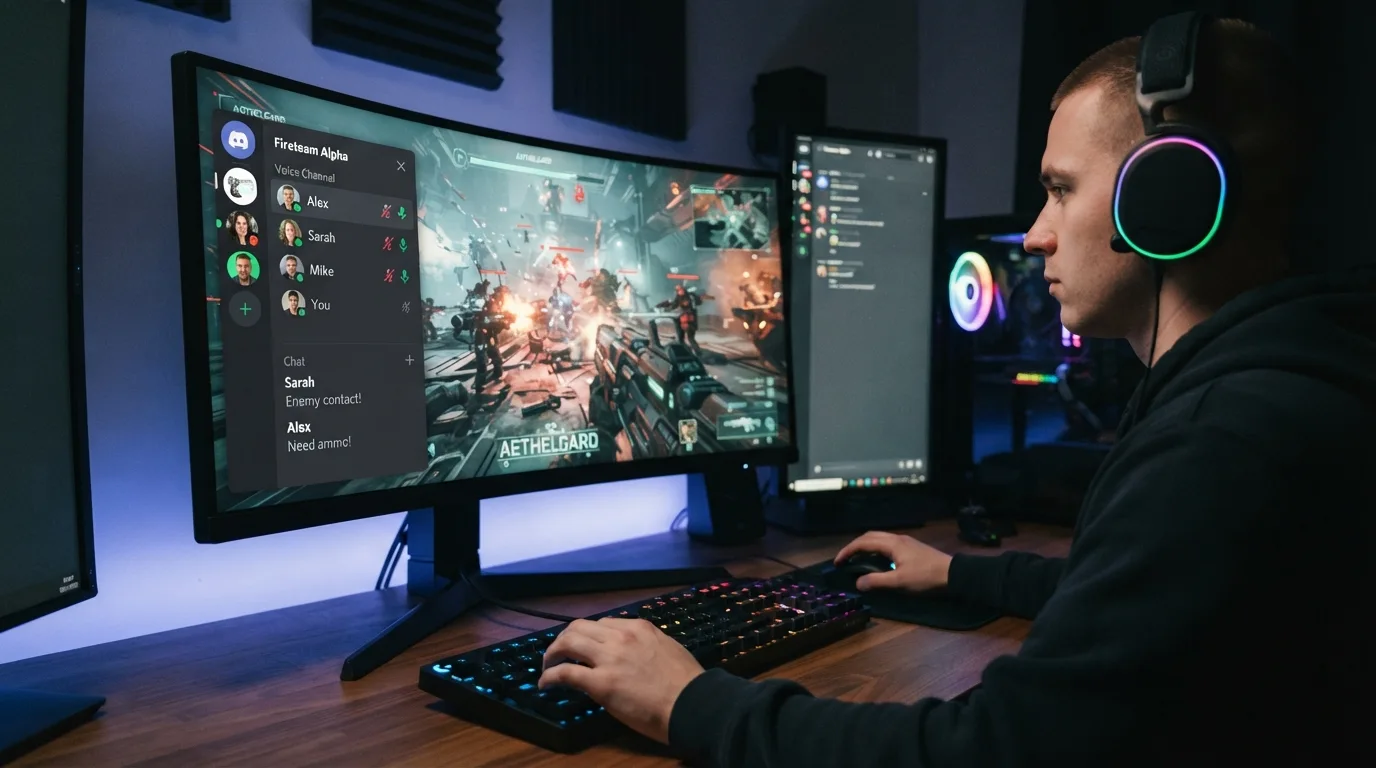
Se a sua dúvida é como abrir sobreposição Discord, o caminho mais direto é ligar o recurso nas configurações do app e, com um jogo aberto, chamar a sobreposição pelo atalho de teclado configurado.
Adicione ao Google NotíciasNeste artigo
A sobreposição de jogo do Discord é um recurso do app para Windows que exibe partes da interface por cima do game, sem precisar sair da tela da partida. Depois de ativada, a camada pode mostrar mensagens, participantes do chat de voz, chamadas, vídeo, atividade e transmissões enquanto você joga, tudo no mesmo quadro.
Entenda o que é a sobreposição do Discord
A sobreposição do Discord é uma camada que aparece por cima do jogo para acessar recursos do aplicativo sem usar Alt+Tab nem minimizar a janela. Com a interface visível dentro do game, dá para acompanhar notificações, ver quem está falando no canal de voz, responder chamadas e mexer em elementos da interface durante a partida, sem interromper o que está na tela. O recurso é personalizável, com opções para alterar posição, transparência e atalhos de abertura.
Há uma limitação importante: a sobreposição roda apenas no Windows. O recurso é compatível com Windows 10 e Windows 11 e não aparece no macOS nem no Linux. Em alguns títulos, o Discord também deixa de exibir a sobreposição, mesmo com a função ligada, por incompatibilidade com o jogo ou com o modo de exibição.
A sobreposição do Discord só funciona no Windows 10 e 11. Se você usa Mac ou Linux, a opção não fica disponível.
Ative a sobreposição no Discord
Abra o Discord no computador e clique no ícone de engrenagem ao lado do seu nome de usuário para acessar as Configurações de usuário. Em seguida, entre na aba Sobreposição de jogo e ligue a chave ao lado de Ativar sobreposição. Quando a opção está habilitada, o Discord exibe uma marca de seleção; quando está desativada, aparece um “x”.
Se você notar atraso, travamentos ou outro problema de desempenho no jogo, a indicação é desabilitar a sobreposição naquele game. O próprio Discord orienta desligar o recurso quando ele causar lag ou instabilidade na máquina. Depois de ativar a função, vale testar com calma em alguns títulos para confirmar se tudo roda sem quedas de quadro ou engasgos no seu PC.
Abra a sobreposição durante o jogo
Com a função ligada, inicie o jogo normalmente. Para abrir a sobreposição do Discord enquanto estiver jogando, use a tecla de atalho configurada no app. As instruções oficiais citam dois atalhos padrão em materiais diferentes: Shift + ` e Ctrl + `. Se um não responder no seu computador, confira qual tecla ficou definida como atalho na página Sobreposição de jogo do Discord.
Quando a sobreposição abrir, você poderá mexer no layout dos widgets na tela. O Discord permite clicar e arrastar os elementos para reposicionar cada painel. Isso ajuda a adaptar a interface ao tipo de jogo que você está rodando, deixando chat, voz, transmissões ou notificações em um canto menos invasivo, longe de mapas, HUD ou indicadores importantes da partida.
Se o atalho não abrir a sobreposição, confira a página Configurações de usuário > Sobreposição de jogo e veja qual tecla está definida no seu Discord.
Escolha o que aparece na sobreposição
Depois de abrir a sobreposição, você pode decidir quais partes do Discord ficam visíveis no jogo. Com o game em execução, pressione o atalho da sobreposição e toque no ícone de alfinete para mostrar ou ocultar janelas no jogo. O ícone colorido indica que aquele item está configurado para aparecer durante a jogatina.
Esse controle vale para Notificações, Voz, Vídeo, Atividade e Transmissões. Na prática, isso deixa na tela só o que interessa para cada cenário. Se você quer apenas ver quem está falando, por exemplo, mantém o widget de voz e esconde o restante. Se a ideia é acompanhar uma live dentro do canal, o espaço destinado a transmissões entra em cena e o painel de vídeo passa a dividir a tela com o jogo.
Ative mensagens e ajuste voz, nomes e avatares
Se você também quer ver mensagens por cima do jogo, vá até Configurações de usuário > Sobreposição de jogo e habilite Mostrar notificações de chat de texto. A partir daí, novas mensagens de DMs, grupos e servidores passam a aparecer durante a jogatina. As mensagens, porém, não serão exibidas se a conversa estiver silenciada ou se o Modo streamer estiver ativado no aplicativo.
Nessa mesma área, o Discord permite ajustar a parte de voz. É possível definir se os usuários aparecem sempre ou apenas ao falar, escolher se os nomes ficam visíveis sempre, apenas ao falar ou nunca, e alterar o tamanho do avatar para grande ou pequeno. No lado direito do widget de voz, o app mostra uma visualização para testar essas escolhas antes de voltar ao jogo e checar como o overlay se comporta em batalha, corrida ou raid.
Use chamadas, chat fixado e transmissões sem sair do game
A sobreposição não serve só para ver notificações. Durante chamadas, você pode atender usando o atalho do teclado ou passar o mouse sobre o aviso e clicar em Entrar na chamada ou Recusar. Em canais de voz, o widget lista quem está na conversa e destaca, em tempo real, quem está falando naquele momento.
Também dá para fixar uma conversa na tela. Com a sobreposição aberta, entre no chat e clique no ícone de tachinha no canto superior direito. A janela pode ser arrastada para outro lugar e redimensionada pelo canto inferior direito. Se o chat ficar transparente demais, abra a sobreposição outra vez e clique no ícone quadrado de opacidade, ao lado da tachinha. Para transmissões, use o botão de compartilhamento de tela na barra do chat; o Discord também exibe streams iniciadas no canal de voz dentro do widget de Transmissões, mantendo o feed de vídeo direto na tela do jogo.
Erros comuns (e como evitar)
O problema mais comum é a sobreposição não aparecer no jogo. Nesse caso, primeiro confirme se o recurso está ativado em Configurações de usuário > Sobreposição. O Discord também informa que a função pode ser ligada ou desligada por jogo, então revise se ela não foi desativada especificamente para aquele título. Outra dica é alterar o modo de exibição do jogo para Janela ou Janela sem bordas, porque a sobreposição funciona com jogos rodando nesses formatos.
Também ocorre de um game não ser compatível com a sobreposição. Se tudo estiver certo nas configurações e ainda assim nada aparecer, teste outro jogo para comparar o comportamento. Já se o game travar com o recurso ativado, a orientação é coletar o log em %appdata%\discord\0.0.***highest-number***\modules\discord_hook\hook e enviar um ticket ao suporte do Discord com a descrição do problema e o nome do jogo afetado.
Com a sobreposição ativada e o atalho funcionando, você abre o Discord por cima do jogo e acompanha voz, mensagens, chamadas e transmissões direto na tela da partida.
Perguntas frequentes
Como abrir sobreposição Discord?
Primeiro, ative o recurso em Configurações de usuário > Sobreposição de jogo > Ativar sobreposição. Depois, abra um jogo e use o atalho configurado no Discord para chamar a sobreposição na tela.
O que é sobreposição Discord?
É um recurso integrado do Discord que mostra partes da interface por cima do jogo. Ele permite ver mensagens, chamadas, widgets de voz, vídeo, atividade e transmissões sem alternar entre janelas.
A sobreposição do Discord funciona em qualquer sistema?
Não. A sobreposição é compatível apenas com Windows 10 e Windows 11. O recurso não funciona no macOS nem no Linux.
Por que a sobreposição do Discord não aparece?
Verifique se ela está ativada nas configurações do Discord e se o jogo está rodando em modo Janela ou Janela sem bordas. Alguns jogos também podem não oferecer suporte ao recurso.
Dá para ver mensagens na sobreposição?
Sim. Para isso, ative Mostrar notificações de chat de texto em Configurações de usuário > Sobreposição de jogo. As mensagens não aparecem se a conversa estiver silenciada ou se o Modo streamer estiver ligado.
É possível atender chamada pela sobreposição?
Sim. Quando uma chamada chegar, você pode usar o atalho do teclado ou passar o mouse sobre o aviso e clicar em Entrar na chamada ou Recusar.