

Como ativar mods e conteúdo personalizado no The Sims 4
Veja como ativar mods e conteúdo personalizado no The Sims 4 no PC e Mac, onde colocar os arquivos e como evitar erros comuns.
Resumo por IA
Resumo gerado por IA, revisado pela redação.
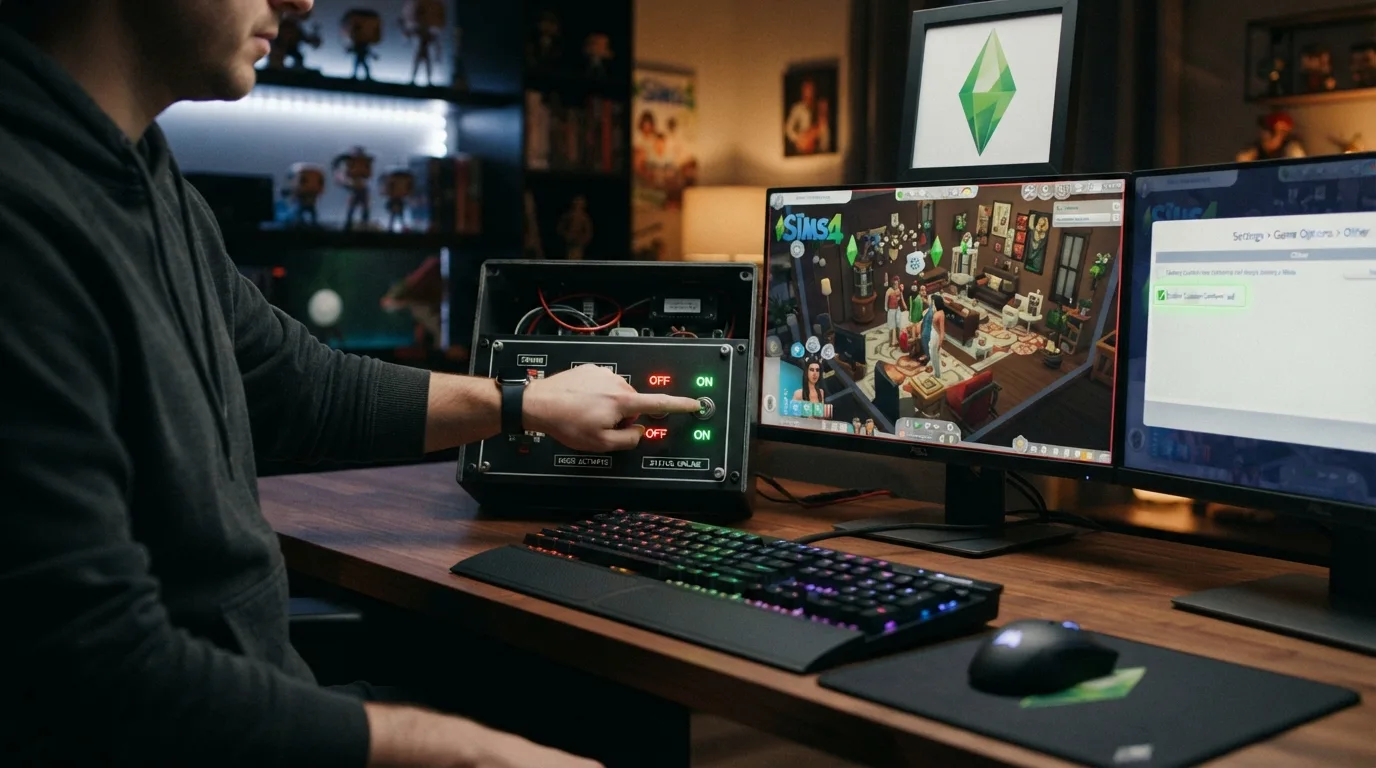
Quer saber como ativar mods e conteúdo personalizado no The Sims 4? Sim: isso é possível nas versões de PC e Mac, e o caminho mais rápido é habilitar as opções de modificações dentro do jogo, copiar os arquivos baixados para a pasta correta e reiniciar o game.
Adicione ao Google NotíciasNeste artigo
- Verifique se o seu The Sims 4 aceita mods
- Ative mods e conteúdo personalizado nas opções do jogo
- Baixe e descompacte os arquivos dos mods
- Coloque os arquivos na pasta Mods
- Use a pasta Tray para casas, lotes e Sims
- Reinicie o The Sims 4 e confirme se tudo foi reconhecido
- Dicas e cuidados
- Perguntas frequentes
Para ativar mods e conteúdo personalizado no The Sims 4, abra o jogo no computador, entre em Menu de Opções, vá em Opções de Jogo e depois em Outro. Nessa tela, marque Habilitar conteúdo personalizado e modificações e, se o mod usar scripts, também Modificações de Script Permitidas. Depois, aplique as alterações, feche o jogo, mova os arquivos .package e .ts4script para a pasta Documentos > Electronic Arts > The Sims 4 > Mods e abra o jogo de novo.
Verifique se o seu The Sims 4 aceita mods
Mods e conteúdo personalizado do The Sims 4 funcionam apenas no PC com Windows e no Mac. As versões de console não aceitam esse tipo de arquivo, então não dá para usar modificações no PlayStation ou no Xbox. Isso vale tanto para itens cosméticos, como cabelos, roupas e móveis, quanto para mods que alteram o comportamento do jogo.
Antes de começar, salve o seu progresso e confirme se o conteúdo baixado é compatível com a versão do seu jogo. Outra recomendação é baixar arquivos apenas de fontes confiáveis. Entre os nomes citados com frequência para procurar conteúdo da comunidade estão SimsTime, Mod The Sims, The Sims Resource, The Simsperience e Kijiko.
Mods e conteúdos personalizados não são criados pela Maxis. Use com cuidado, porque arquivos problemáticos podem causar erros no jogo.
Ative mods e conteúdo personalizado nas opções do jogo
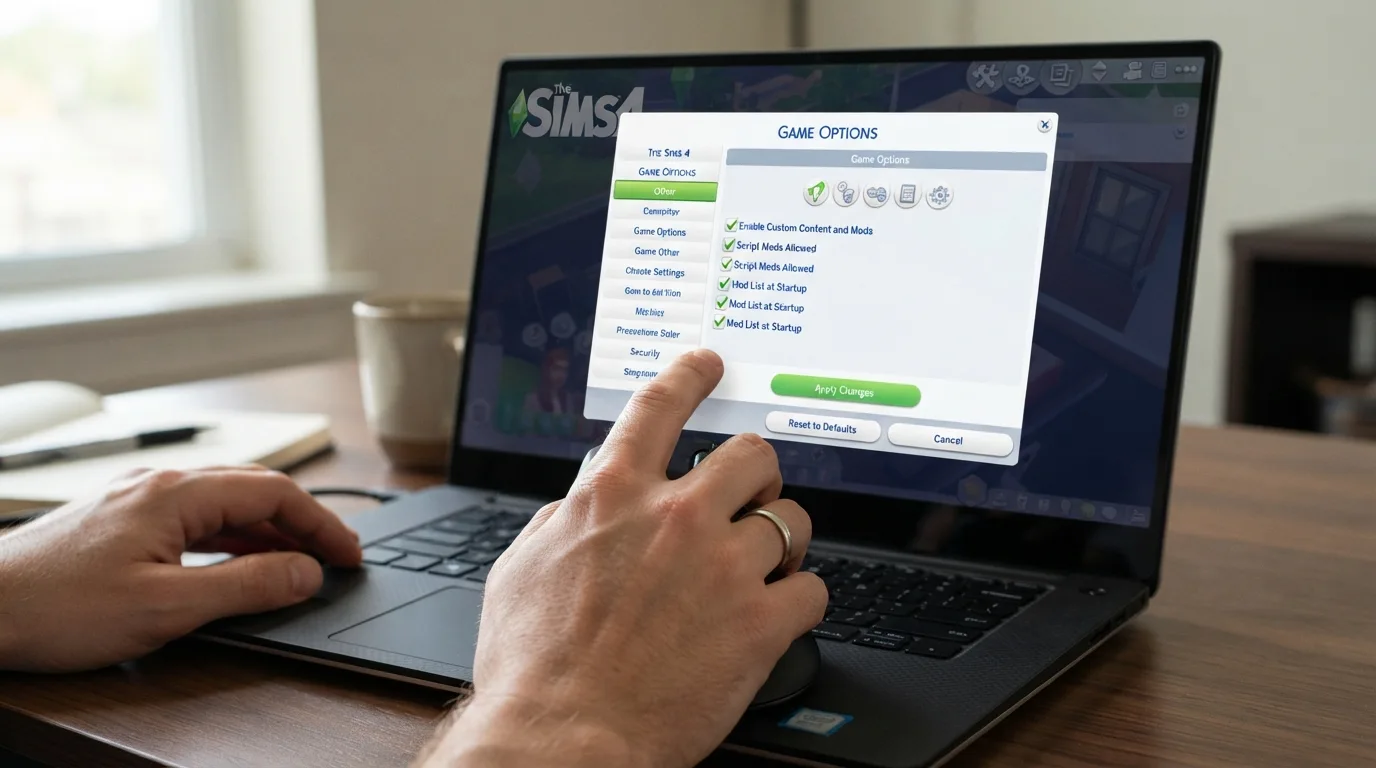
Com o The Sims 4 aberto, clique no Menu de Opções, identificado pelos três pontinhos no canto superior direito. Em seguida, entre em Opções de Jogo e abra a seção Outro. É nessa tela que o jogo libera o suporte nativo para conteúdo da comunidade.
Marque a caixa Habilitar conteúdo personalizado e modificações. Se você também vai usar mods de script, marque Modificações de Script Permitidas. Depois, clique em Aplicar Alterações. Quando terminar, feche o jogo. Esse passo é importante porque o The Sims 4 não deve estar em execução na hora de receber novos arquivos na pasta de mods.
Se a sua intenção for instalar apenas roupas, cabelos, maquiagem, móveis e outros itens visuais, normalmente o arquivo usado será .package. Mods mais complexos podem incluir arquivos .ts4script.
Baixe e descompacte os arquivos dos mods
Depois de escolher o conteúdo que quer usar, faça o download no computador. Muitos pacotes chegam em formatos compactados, como .zip ou .rar. Nesses casos, você precisa extrair os arquivos antes de copiá-los para dentro do jogo. Para isso, pode usar programas como WinRAR ou 7-Zip.
Ao abrir o pacote descompactado, procure os arquivos com extensão .package, usados em conteúdos personalizados, e .ts4script, usados em mods. Esses são os formatos citados para instalação na pasta de modificações do jogo. Se os arquivos já vierem soltos, sem compactação, você pode pular a extração e apenas copiá-los normalmente.
Coloque os arquivos na pasta Mods
Agora abra o Explorador de Arquivos no Windows ou o Finder no Mac e vá até Documentos > Electronic Arts > The Sims 4 > Mods. Se a pasta Mods não existir, ela pode ser criada manualmente. Em seguida, recorte ou copie os arquivos .package e .ts4script descompactados e cole tudo dentro dessa pasta.
As pastas do The Sims 4 aceitam subpastas, então você pode separar por categoria para manter tudo organizado. Isso ajuda bastante na hora de remover um item com defeito ou parar de usar um mod específico. Em alguns casos, também é importante conferir se a pasta Mods tem o arquivo Resource.cfg, já que ele é citado como necessário para o jogo reconhecer o conteúdo extra.
Não deixe o The Sims 4 aberto enquanto move os arquivos. O ideal é aplicar as alterações nas opções, fechar o jogo e só então copiar o conteúdo para as pastas.
Use a pasta Tray para casas, lotes e Sims
Nem todo conteúdo vai para a pasta Mods. Quando o pacote baixado trouxer Lots ou Sims personalizados, os arquivos devem ser copiados para Documentos > Electronic Arts > The Sims 4 > Tray. Essa pasta guarda o conteúdo da galeria do jogo.
Nos lotes e casas, podem aparecer extensões como .blueprint, .bpi e .trayitem. Já nos Sims personalizados, também podem surgir arquivos como .hhi, .sgi, .householdbinary e .trayitem. Depois de mover esses itens para a pasta Tray, abra a galeria do The Sims 4 para encontrá-los dentro do jogo.
Reinicie o The Sims 4 e confirme se tudo foi reconhecido
Com os arquivos já nas pastas corretas, abra o The Sims 4 normalmente. Se o processo deu certo, o jogo deve exibir uma lista com as modificações e conteúdos personalizados instalados. Essa tela serve como confirmação de que o material foi reconhecido.
Se quiser revisar isso depois, volte em Menu de Opções > Opções de Jogo > Outro e procure Exibir Conteúdo Personalizado. Há ainda a opção Exibir ao Iniciar, usada para mostrar essa lista quando o game for aberto. Quando tudo estiver certo, os itens cosméticos aparecem na criação do Sim e no modo construção, enquanto casas e personagens personalizados ficam disponíveis na galeria.
Se o The Sims 4 mostrou a lista de arquivos instalados ao iniciar, os mods e conteúdos personalizados já estão ativados e prontos para uso no PC ou no Mac.
Dicas e cuidados
Alguns problemas com mods não têm relação com a instalação, mas com incompatibilidade entre o arquivo e a versão atual do jogo. Também é comum que atualizações e patches do The Sims 4 façam mods antigos pararem de funcionar ou causarem erros. Por isso, manter os arquivos organizados em subpastas ajuda a identificar rapidamente o que precisa ser removido.
Outra boa prática é fazer backup dos mods e dos seus saves antes de testar muita coisa de uma vez. E, ao baixar pacotes, lembre-se da regra básica: .package e .ts4script vão para Mods; arquivos de lotes e Sims, como .blueprint, .bpi, .trayitem, .hhi, .sgi e .householdbinary, vão para Tray.
Perguntas frequentes
É possível usar mods no The Sims 4 de console?
Não. Mods e conteúdo personalizado do The Sims 4 funcionam apenas no PC e no Mac. As versões de PlayStation e Xbox não aceitam esse tipo de arquivo.
Qual é a diferença entre mods e conteúdo personalizado no The Sims 4?
Conteúdo personalizado, também chamado de CC ou CP, costuma incluir itens cosméticos e objetos, como roupas, cabelos, maquiagem, móveis e decoração. Já os mods alteram funções do jogo, com mudanças de comportamento, novos recursos, traços, ações ou interface.
Onde fica a pasta de mods do The Sims 4?
A pasta padrão fica em Documentos > Electronic Arts > The Sims 4 > Mods. É nela que você deve colocar arquivos .package e .ts4script.
Onde colocar casas e Sims personalizados no The Sims 4?
Casas, lotes e Sims personalizados devem ser colocados em Documentos > Electronic Arts > The Sims 4 > Tray. Depois disso, eles aparecem na galeria do jogo.
Precisa reiniciar o The Sims 4 depois de instalar mods?
Sim. Depois de ativar a opção de modificações e copiar os arquivos para as pastas corretas, o ideal é abrir o jogo novamente para que o The Sims 4 reconheça os novos conteúdos.
Quais sites posso usar para baixar conteúdo personalizado do The Sims 4?
Entre os nomes citados para procurar mods e CC estão SimsTime, Mod The Sims, The Sims Resource, The Simsperience, Kijiko, Victor Miguell Creations, My Stuff Origin e The Sims Catalog. O mais importante é baixar apenas de fontes confiáveis.
Este tutorial faz parte do guia UI Cheats Extension no The Sims 4: o que é e como instalar com segurança. Veja também: Lista completa: tudo que dá pra fazer com o UI Cheats Extension · UI Cheats Extension parou de funcionar depois da atualização: como resolver · UI Cheats Extension funciona em português? Por que ele não precisa de tradução · UI Cheats Extension x MC Command Center: qual mod escolher no The Sims 4


