

Mesmo com a pirataria ainda em alta hoje em dia, é possível aprender como baixar filmes da Netflix totalmente dentro da lei a partir do computador e celular. Vamos ver abaixo os passos para fazer o processo onde você quiser.
- 10 filmes e séries mais assistidos no Brasil (semana 04/04 – 10/04)
- Lançamentos Netflix em Abril tem Boneca Russa, Better Call Saul e mais
Como baixar filmes da Netflix
Todos os passos que vamos ver sobre baixar filmes da Netflix, são totalmente dentro da lei, desde que você seja um assinante do serviço. Lembrando que a Netflix possui três planos pelos valores de R$ 25,90, R$ 39,90 e R$ 55,90. Cada um dos planos oferecem benefícios diferentes, desde a resolução do conteúdo, até a quantidades de telas que você pode assistir. Saiba mais sobre os planos clicando aqui. Agora que você já viu alguns pontos sobre a legalidade do processo, vamos ver abaixo como baixar filmes da Netflix no computador e celular.No computador
Todos os passos que vamos ver aqui, não possuem diferenças entre os sistemas operacionais, então pode realizar os passos sem se preocupar sobre possíveis erros e incompatibilidades. Não é possível baixar filmes da Netflix pelo computador, então instale o aplicativo da Netflix no seu computador (Windows/Mac).- Após instalar o aplicativo no computador, abra ele e faça o login
- Se você tiver somente um perfil o serviço vai entrar direto, caso não escolha qual perfil você deseja. [caption id="attachment_156251" align="alignnone" width="1100"]
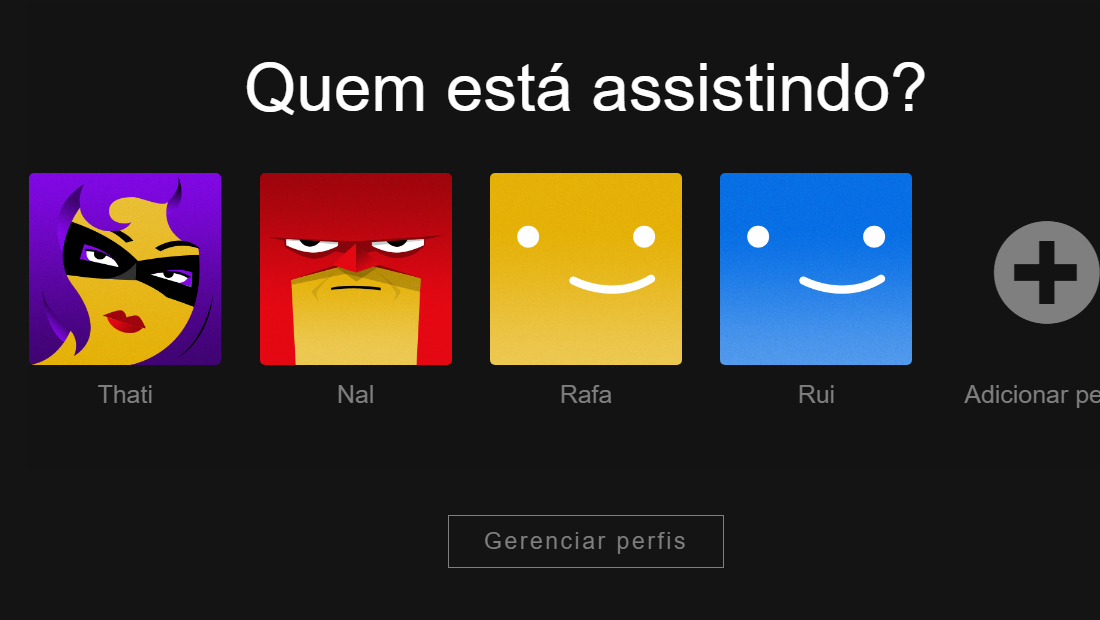 Aprenda como baixar filmes da Netflix facilmente (Imagem: Nalbert/Tekimobile)[/caption]
 - Ao acessar o perfil, escolha o filme ou série que você deseja baixar. [caption id="attachment_156252" align="alignnone" width="1100"]
 É possível baixar qualquer conteúdo do catálogo da Netflix (Imagem: Nalbert/Tekimobile)[/caption]
 - Depois de escolher qual conteúdo você deseja baixar, clique sobre o ícone de seta para baixo, ao clicar sobre ele o conteúdo será baixado. [caption id="attachment_156253" align="alignnone" width="1100"]
 Os ícones sempre estão localizados na página do conteúdo (Imagem: Nalbert/Tekimobile)[/caption]
 - Aguarde o conteúdo ser baixado, sempre que quiser você encontrará o conteúdo na aba Meus Downloads. [caption id="attachment_156254" align="alignnone" width="1100"]
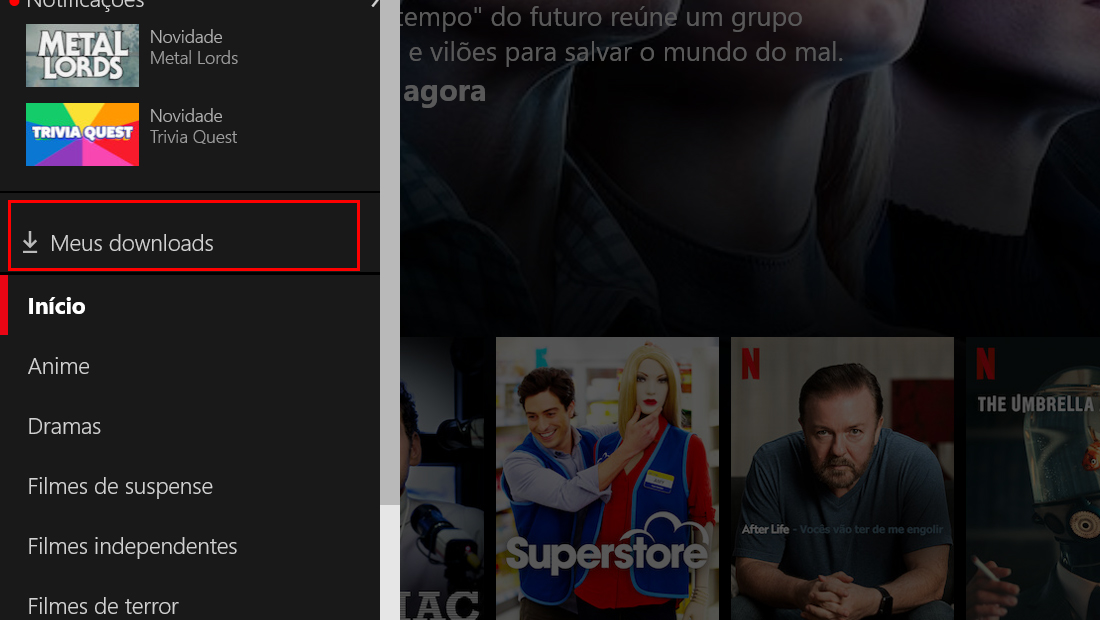 A aba está localizada nas três barras no canto superior esquerdo (Imagem: Nalbert/Tekimobile)[/caption]
No celular
Assim como no computador, o processo funciona somente pelo aplicativo de celular, então instale ele no seu Android ou iOS. Depois de instalar o aplicativo, pode seguir os passos que vamos ver abaixo. Não é necessário se preocupar com diferenças entre os passos, o aplicativo funciona da mesma maneira nos dois dispositivos. No passo a passo abaixo, vamos ver como baixar filmes da Netflix, no nosso guia fizemos todas as etapas por meio de um celular Android.- Abra o aplicativo da Netflix no seu celular. [caption id="attachment_156255" align="alignnone" width="1100"]
 Abra o aplicativo no seu celular e entre no seu perfil (Imagem: Nalbert/Tekimobile)[/caption]
 - Depois escolha o conteúdo que você deseja baixar, qualquer filme e série está apto para ser baixado. [caption id="attachment_156256" align="alignnone" width="1100"]
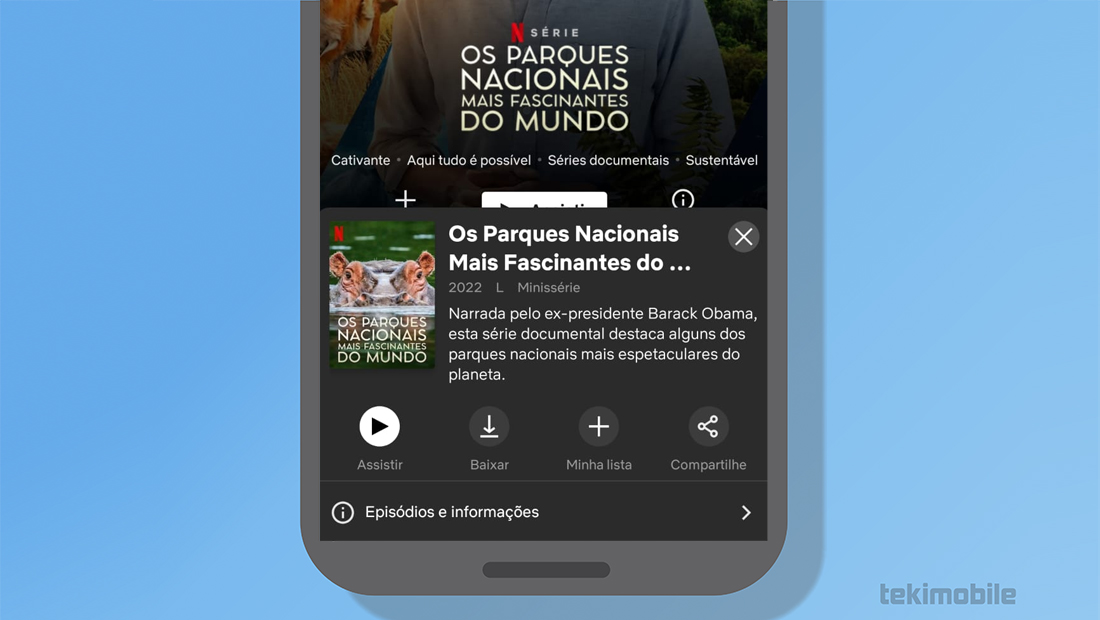 Ao escolher o conteúdo mais opções serão mostradas (Imagem: Nalbert/Tekimobile)[/caption]
 - Clique sobre o ícone de download. [caption id="attachment_156257" align="alignnone" width="1100"]
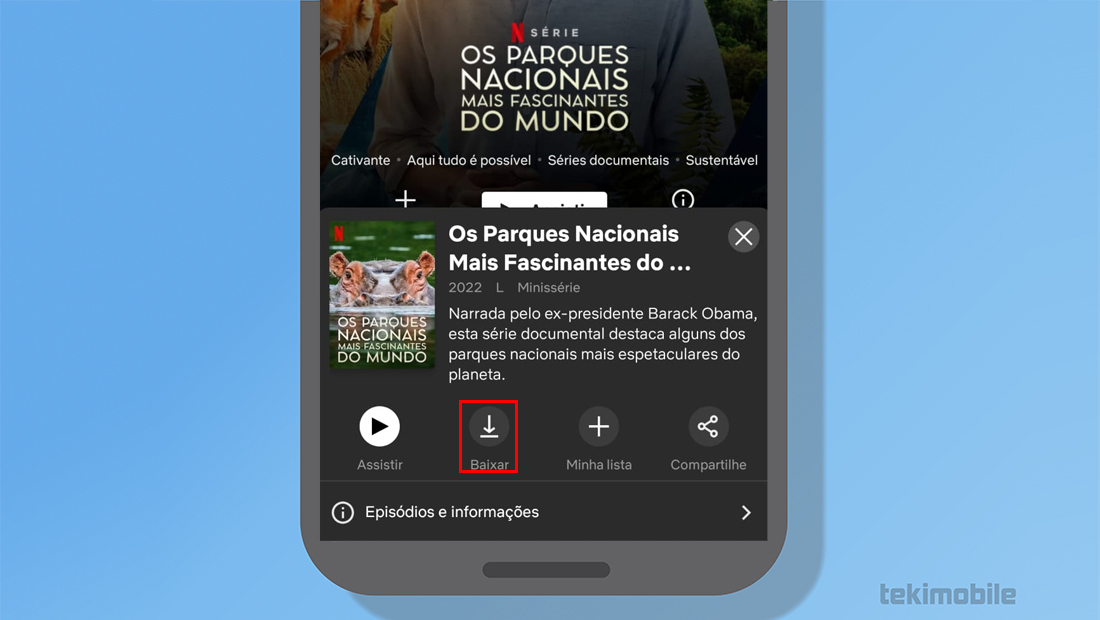 (Imagem: Nalbert/Tekimobile)[/caption]
 - Ao fim do processo você sempre poderá acessar ao conteúdo baixado na aba de downloads. [caption id="attachment_156258" align="alignnone" width="1100"]
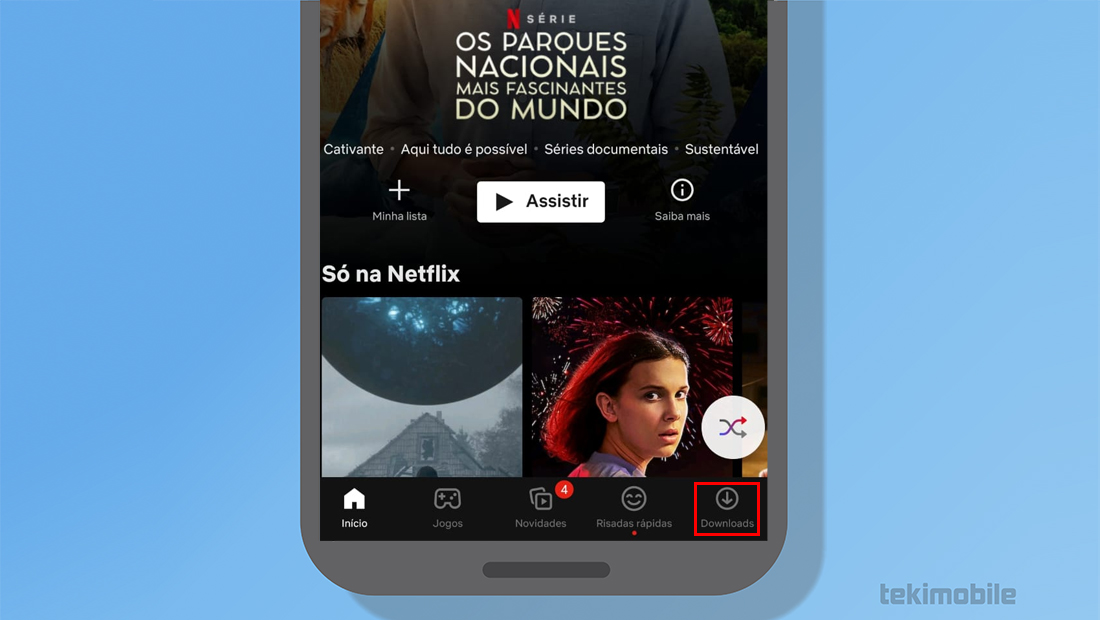 A aba dá mais opções para você conhecer no serviço (Imagem: Nalbert/Tekimobile)[/caption]


