Como baixar vídeos do LinkedIn no celular e PC: guia completo
Veja como baixar vídeos do LinkedIn no celular e no PC com sites grátis, extensão no Chrome e o app do LinkedIn Learning.
Resumo por IA
Resumo gerado por IA, revisado pela redação.
Sim, dá para baixar vídeos do LinkedIn no celular e no PC, mas o caminho muda conforme o tipo de conteúdo. Para vídeos publicados no feed, o jeito mais prático é copiar o link da publicação e usar ferramentas como Publer, ExpertsPHP, Taplio, OutX ou Waalaxy; para cursos do LinkedIn Learning, o download oficial existe apenas no aplicativo para Android e iPhone.
Adicione ao Google NotíciasNeste artigo
- Como baixar vídeo do feed do LinkedIn pelo celular ou PC?
- Como usar o Publer para baixar vídeos do LinkedIn?
- Como baixar vídeo do LinkedIn com ExpertsPHP ou Taplio?
- Como baixar vídeo do LinkedIn pelo Chrome com a extensão VeeVee?
- Como baixar vídeos do LinkedIn Learning no celular?
- Dicas e cuidados
- Perguntas frequentes
Para baixar vídeos do LinkedIn no celular e no PC, primeiro copie o link de uma publicação pública com vídeo e depois cole esse endereço em um downloader compatível, como Publer, ExpertsPHP, Taplio, OutX ou Waalaxy, que geralmente entrega o arquivo em MP4. Se o conteúdo for do LinkedIn Learning, o procedimento muda: o download é feito dentro do app oficial, exige assinatura ativa e serve apenas para assistir offline dentro do próprio aplicativo.
Como baixar vídeo do feed do LinkedIn pelo celular ou PC?
O processo mais direto para publicações comuns do LinkedIn usa o link do post em um site de download. Funciona no navegador do computador e também no celular. Antes de começar, confira se a publicação é pública, porque ferramentas de terceiros não baixam vídeos privados ou restritos. Outro ponto: o LinkedIn não tem botão nativo para salvar vídeos do feed, então esse método recorre a serviços externos. Na maioria dos casos, o arquivo sai em MP4, sem exigir instalação de programa. Ferramentas, como Publer, ExpertsPHP, Taplio, OutX e Waalaxy, declaram uso gratuito, sem cadastro e com processamento rápido; em um dos serviços, o prazo informado é de menos de 60 segundos na maioria dos casos.
Abra o LinkedIn no celular ou no computador e localize a publicação com o vídeo.
No celular, toque no vídeo para abrir em tela cheia quando isso facilitar a cópia do link da postagem.
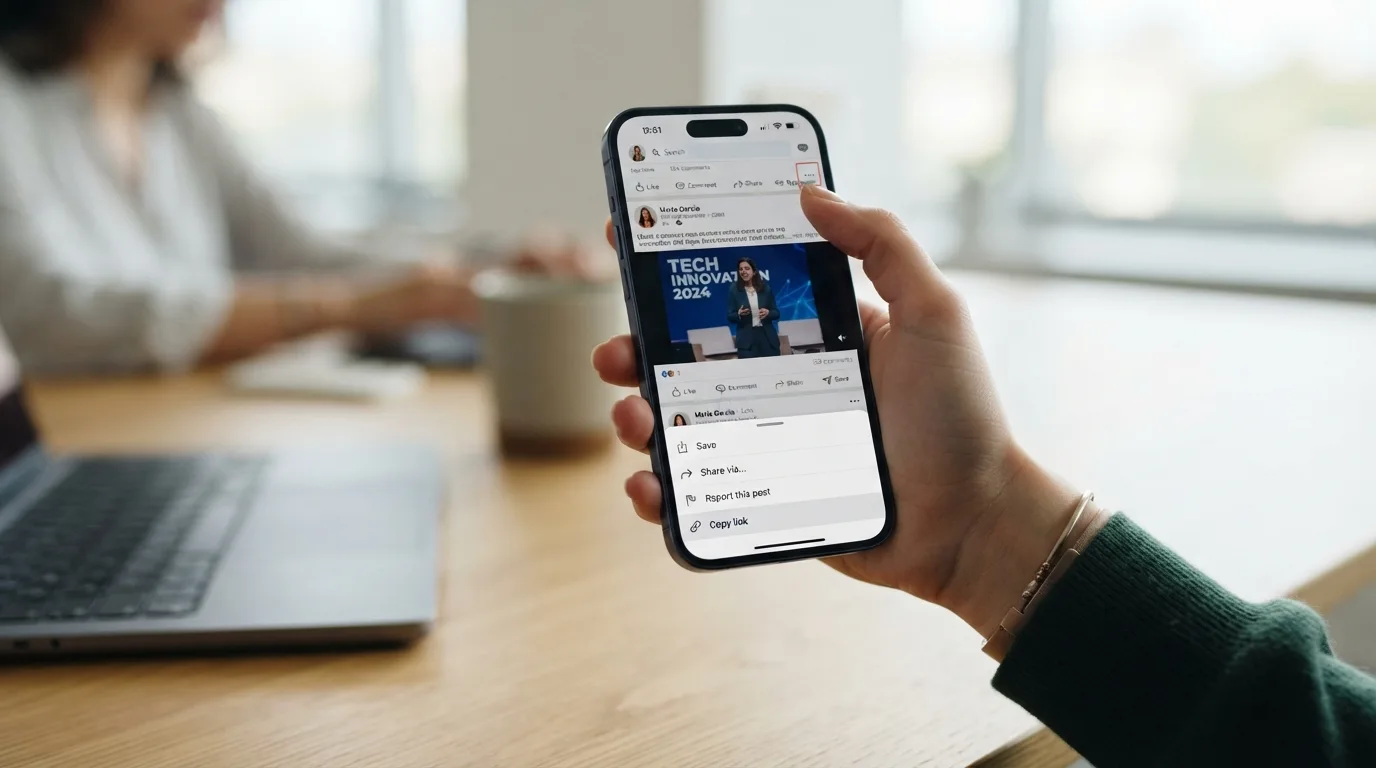
Abra o menu da publicação: em alguns casos, toque no ícone de compartilhamento; em outros, toque nos três pontos no canto superior direito do post.
Escolha “Copiar link”, “Copiar link da publicação”ou “Copiar link do post”, conforme a opção exibida.
Abra no navegador um downloader compatível, como Publer, ExpertsPHP, Taplio, OutXou Waalaxy.
Cole o endereço da publicação no campo principal da página.
Toque ou clique em “Download”, “Baixar Vídeo”ou “Descarregar”.
Quando o botão final aparecer, conclua o download do MP4 no aparelho.
Baixar vídeos de terceiros sem autorização pode violar os Termos de Serviço do LinkedIn e os direitos autorais do criador. O uso mais seguro envolve conteúdo público, com permissão do autor e para fins pessoais ou offline.
Como usar o Publer para baixar vídeos do LinkedIn?
O Publer aparece como uma das opções mais objetivas para salvar vídeos do feed do LinkedIn no celular e no PC. O fluxo é curto: copie o link da publicação, cole na página da ferramenta e inicie o download. Em uma das instruções coletadas, depois de tocar em “Download”, o site libera o botão “Save”; em outra, o botão mostrado é “Download para o seu dispositivo”. Na prática, isso mostra que o rótulo muda, mas o processo é o mesmo: gerar o arquivo e salvá-lo no aparelho. Como a ferramenta roda direto no navegador, não exige instalação. Para muita gente, isso acaba sendo mais simples do que gravar a telaou caçar o arquivo manualmente no código da página.
Copie o link da publicação do LinkedIn que contém o vídeo.
Abra a página do Publerno navegador do celular ou do computador.
Cole o link no campo de texto principal.
Toque ou clique em “Download”.
Quando a página liberar a próxima ação, escolha “Save”ou “Download para o seu dispositivo”.
Aguarde o navegador concluir o salvamento do arquivo no aparelho.
Como baixar vídeo do LinkedIn com ExpertsPHP ou Taplio?
Se o Publer falhar ou não reconhecer a URL, há duas alternativas gratuitas: ExpertsPHP e Taplio. No ExpertsPHP, o passo a passoé um pouco mais longo, porque o vídeo pode abrir em uma nova aba antes do download final. Já no Taplio, o fluxo é enxuto: basta colar o link e esperar o botão de baixar surgir na tela. As duas opções funcionam com publicações do feed e não lidam com vídeos privados. No ExpertsPHP, ainda pode aparecer mais de um formato disponível, se o serviço encontrar versões diferentes do arquivo. Isso ajuda quando você quer testar outra opção de saída sem instalar extensão. Em qualquer cenário, o primeiro passo permanece igual: copiar corretamente o link da postagem no LinkedIn.
Copie o link da publicação com vídeo no LinkedIn.
Para usar o ExpertsPHP, abra o site da ferramenta e cole o endereço no campo principal.
No ExpertsPHP, clique em “Download”.
No resultado, escolha “Baixar arquivo de vídeo”ou use o menu de três pontos da miniatura e selecione “Fazer o download do vídeo”.
Se o vídeo abrir em uma nova aba no navegador, use os três pontos do player e toque em “Fazer o download”.
Para usar o Taplio, abra a página da ferramenta e cole o link da publicação no campo principal.
Aguarde o botão “Baixe seu vídeo”aparecer e toque nele para iniciar o download imediato.
Se uma ferramenta não reconhecer a URL do LinkedIn, teste outra opção, como Publer, ExpertsPHP, Taplio, OutX ou Waalaxy. Em muitos casos, a falha está no serviço, não no link.
Como baixar vídeo do LinkedIn pelo Chrome com a extensão VeeVee?
No computador, há um método alternativo para quem quer baixar direto da página do LinkedIn no Chrome: a extensão VeeVee. O tutorial indica que ela precisa estar instalada antes de começar, já que o processo ocorre dentro do navegador. Depois disso, basta abrir a publicação com vídeo em linkedin. Com, clicar no ícone da extensão e iniciar o download do arquivo detectado. Em seguida, a ferramenta exibe os termos de uso, com aviso de que é preciso ter autorização para baixar o conteúdo. Na sequência, o Chrome abre a janela padrão de salvamento do arquivo, em que você escolhe a pasta de destino no PC.
Instale a extensão VeeVeeno Google Chrome antes de começar.
Abra linkedin. Comno Chrome do computador e entre na publicação com o vídeo.
Clique no ícone da extensão VeeVeeno navegador.
Na lista exibida, vá na opção “Baixar”ao lado do vídeo identificado.
Quando a extensão mostrar os termos, clique em “Concordo”.
Escolha a pasta em que o arquivo será salvo no computador.
Clique em “Salvar”para concluir o download do vídeo.
Como baixar vídeos do LinkedIn Learning no celular?
O LinkedIn Learning é a exceção oficial: a própria plataforma libera baixar cursos e vídeos para assistir offline, mas isso funciona só no aplicativo móvel. A visualização offline não está disponível no computador nem em notebooks. Também exige assinatura ativa, e o conteúdo baixado permanece preso ao app, sem gerar um arquivo de vídeo solto para compartilhar. O login no aplicativo vale por 30 dias; depois disso, o serviço pode pedir nova autenticação. No iPhone e no Android, é possível baixar o curso inteiro pelo botão abaixo do título. No Android, ainda existe a opção de baixar vídeos individuais dentro do curso, pela aba de conteúdo.
Abra o aplicativo LinkedIn Learningno Android ou no iPhone.
Faça login com a conta vinculada à sua assinatura ativa.
Abra o curso que você quer salvar para assistir offline.
Toque em “Baixar curso”ou no botão “Baixar”exibido abaixo do título.
No pop-up, confirme em “Baixar todo o curso”no iPhone ou “BAIXAR AGORA”no Android, quando essa janela aparecer.
Se quiser um vídeo específico no Android, abra a guia “Conteúdo”ou a aba “Índice”e toque no ícone de download ao lado da aula desejada.
Para assistir depois, entre em “Meus cursos”ou “Meu Learning”e procure a seção “Baixados”ou “Downloads”.
No LinkedIn Learning, o download não cria um MP4 para usar fora do app. O conteúdo fica disponível apenas para reprodução offline dentro do aplicativo oficial.
Dicas e cuidados
Antes de baixar qualquer vídeo do LinkedIn, separe os dois cenários: feed comum e LinkedIn Learning. No feed, não existe botão oficial de download, então todo o processo passa por serviços externos ou por extensão do navegador. No Learning, o download é nativo, mas limitado ao app móvel e a contas com assinatura ativa. Vídeos privados ou publicações visíveis só para conexões raramente funcionam nesses downloaders. Outro cuidado envolve evitar ferramentas invasivas que peçam credenciais da sua conta, porque o método mais seguro usa apenas o link da publicação, sem login. Para uso comercial, republicação ou reaproveitamento, a recomendação é pedir autorização ao criador original antes de salvar ou redistribuir o arquivo.
| Método | Custo | Qualidade | Instalação | Observação |
|---|---|---|---|---|
| OutX | Gratuito | Até 1080p HD, conforme a origem | Não | Sem cadastro, sem marca-d'água e em MP4 |
| Waalaxy | Gratuito | HD | Não | Baixa publicações públicas em segundos |
| Publer | Gratuito | Não informada | Não | Funciona no celular e no PC pelo link |
| ExpertsPHP | Gratuito | Pode variar | Não | Pode abrir o vídeo em nova aba antes do download |
| Taplio | Gratuito | Não informada | Não | Baixe o vídeo quando o botão aparecer |
| VeeVee | Não informada | Não informada | Sim | Exige extensão no Chrome |
| Gravação de tela | Gratuito | Menor | Às vezes | Mais trabalhosa |
| Inspect Element | Gratuito | HD | Não | Método manual e pouco prático |
Se tudo der certo, o vídeo do feed do LinkedIn ficará salvo no celular ou no PC em formato MP4. No caso do LinkedIn Learning, o conteúdo aparecerá na área de baixados do aplicativo para ver offline.
Perguntas frequentes
O LinkedIn permite baixar vídeos direto no aplicativo?
Não no feed comum. O LinkedIn não oferece uma função nativa para baixar vídeos publicados por usuários ou empresas na rede social. A exceção é o LinkedIn Learning, que libera download oficial apenas no aplicativo móvel.
É possível baixar vídeos privados do LinkedIn?
Não pelas ferramentas. Serviços como OutX e Waalaxy informam que só funcionam com publicações públicas, acessíveis sem permissões especiais.
Preciso de LinkedIn Premium para baixar vídeos?
Para vídeos do feed, não há indicação de que seja necessário LinkedIn Premium; o processo é feito com o link da publicação em ferramentas externas. Já no LinkedIn Learning, a visualização offline exige assinatura ativa.
Em qual formato o vídeo é baixado?
Os downloaders entregam o arquivo em MP4. No caso do OutX, a ferramenta informa compatibilidade com praticamente qualquer dispositivo e player de mídia.
Qualidade HD está disponível?
Sim, em alguns serviços. O OutX informa suporte à maior qualidade disponível na origem, tipicamente até 1080p HD. A qualidade final depende do arquivo que foi enviado ao LinkedIn.
É legal baixar vídeos do LinkedIn?
Para uso pessoal, offline e educacional, isso pode ser feito com cuidado, mas você deve respeitar direitos autorais e não redistribuir o conteúdo sem permissão. Se não houver autorização do autor, o download pode violar os Termos de Serviço do LinkedIn.