Como colocar legendas no Pluto TV de 4 maneiras diferentes
Se você não quer gastar dinheiro, mas quer assistir um filme ou série, já deve ter ouvido falar na Pluto TV. O serviço funciona totalmente como streaming, e é totalmente legal. Abaixo vamos aprender como colocar legendas
Ouvindo o artigo
Resumo por IA
Resumo gerado por IA, revisado pela redação.

Adicione ao Google Notícias
Se você não quer gastar dinheiro, mas quer assistir um filme ou série, já deve ter ouvido falar na Pluto TV. O serviço funciona totalmente como streaming, e é totalmente legal. Abaixo vamos aprender como colocar legendas no Pluto TV em qualquer dispositivo.
- Pluto TV: As 15 melhores séries e filmes para assistir agora
- Pluto TV chega oficialmente e traz TV ao vivo gratuita ao Brasil
Como colocar legendas no Pluto TV
O processo para aprender como colocar legendas no Pluto TV é bem simples, e está disponível em todos os lugares. O recurso pode ser ativado nas versões da plataforma para navegadores web, celulares Android, iOS e dispositivos de streaming, como Roku, Apple TV e Chromecast. A dica também é útil caso o seu aparelho esteja configurado para outro idioma que não seja o português, já que o serviço pode se basear na linguagem atual do seu dispositivo. Vamos ver abaixo, como realizar o processo em diferentes dispositivos. Vamos começar a aprender como realizar o processo nos computadores, não importa qual sistema seja. Depois vamos aprender como realizar o processo nos celulares.No computador
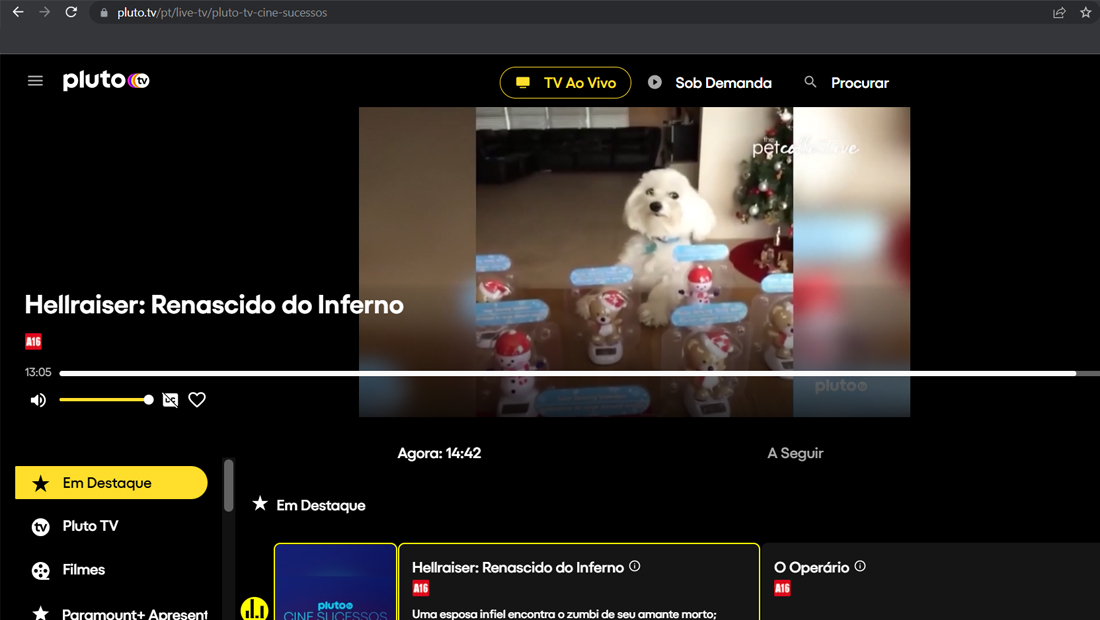
- Acesse pluto.tv no seu navegador. [caption id="attachment_164418" align="alignnone" width="1100"]
 (Imagem: Nalbert/Tekimobile)[/caption]
 - Abra um filme ou série para assistir.
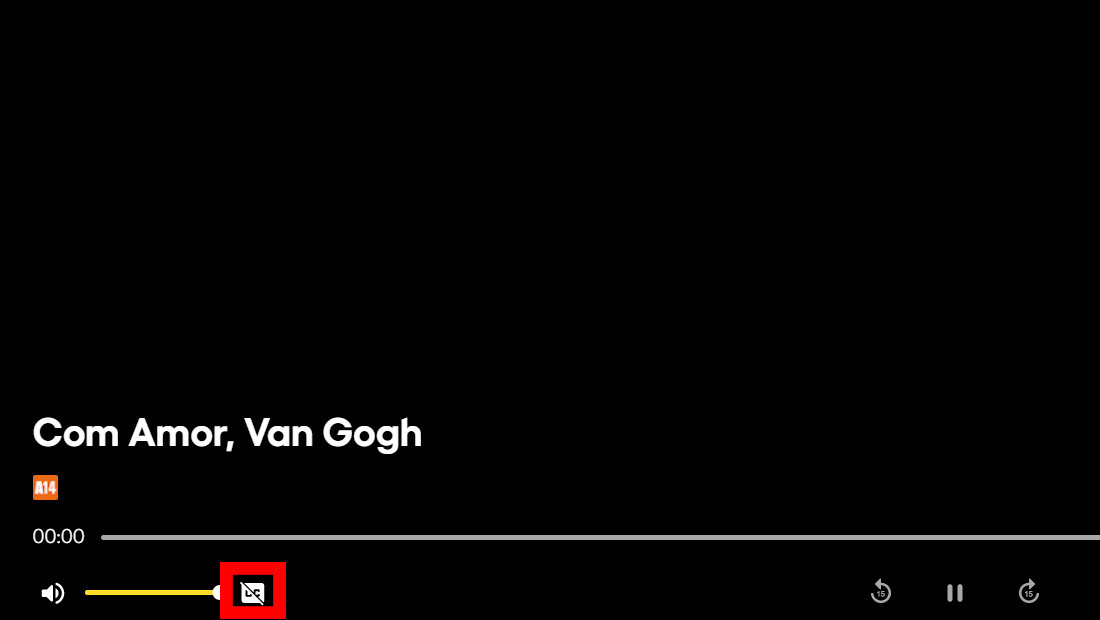
- Toque no ícone CC, logo abaixo da barra de progresso do vídeo. [caption id="attachment_164419" align="alignnone" width="1100"]
 Aprenda como colocar legendas no Pluto TV (Imagem: Nalbert/Tekimobile)[/caption]
 - Aguarde as legendas ocultas aparecerem.
No Android
Nos celulares Android, primeiro você precisa habilitar as opções de legenda e acessibilidade no próprio sistema operacional, já que o aplicativo da Pluto TV não oferece essa função de forma nativa.- Abra o aplicativo Configurações do Android.
- Vá em Acessibilidade e depois Melhorias de audição.
- Toque em Preferência de legenda. [caption id="attachment_164421" align="alignnone" width="1100"]
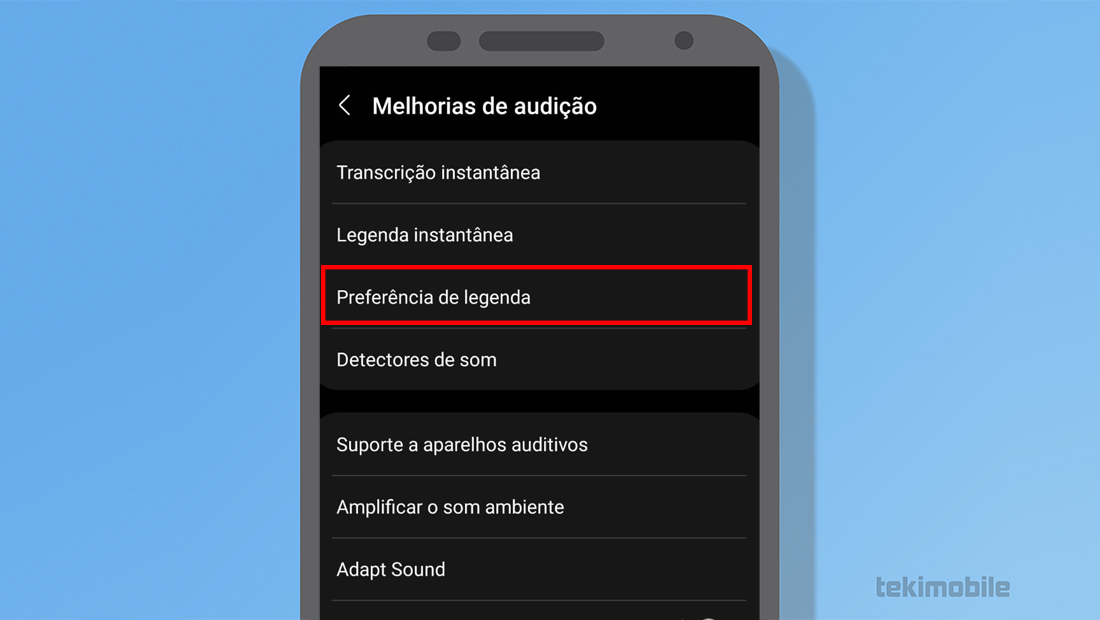 (Imagem: Nalbert/Tekimobile)[/caption]
 - Ative a chave Exibir legenda. [caption id="attachment_164420" align="alignnone" width="1100"]
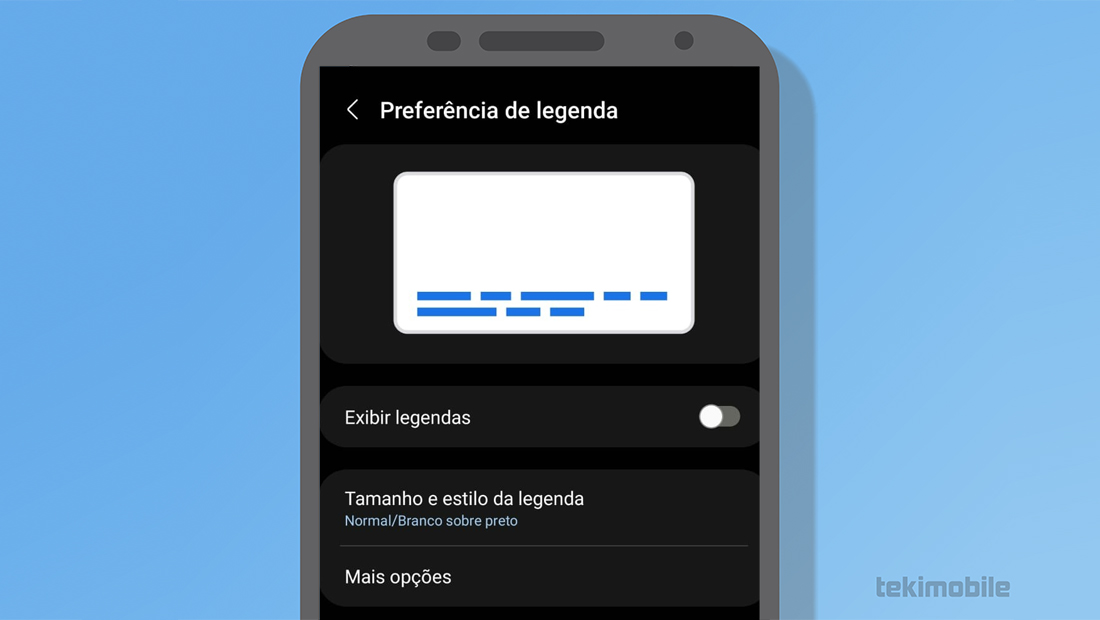 (Imagem: Nalbert/Tekimobile)[/caption]
 - Abra o app da Pluto TV e selecione um programa para assistir.
- Toque no ícone CC para ativar as legendas.
- Escolha o idioma português.
No iPhone (iOS)
Assim como no Android, o aplicativo da Pluto TV para iPhone também exige que você ative as configurações de acessibilidade do próprio iOS. Só depois disso você consegue ativar as legendas em português no app de streaming.- Abra o aplicativo Ajustes no iPhone.
- Toque em Acessibilidade.
- Toque em Legendas e Leg. Ocultas.
- Habilite a chave Legendas Ocultas + SDH.
- Abra o app da Pluto TV e selecione um programa para assistir.
- Toque no ícone CC para ativar as legendas.
Na TV Box
- Pressione o botão Home no controle remoto.
- Selecione Configurações.
- Vá em Acessibilidade. Se não houver essa opção, escolha Legendas.
- Defina o modo de legenda de sua preferencia.
- Para deixar as legendas sempre ativadas, marque Ativado.

Publicidade
Espaço para banner (post-after)