

Como compartilhar link do perfil do Linkedin
Aprenda a como compartilhar link do perfil do Linkedin, para outras pessoas e empresas e livrar-se de vez de currículos impressos!
Ouvindo o artigo
Resumo por IA
Resumo gerado por IA, revisado pela redação.
LinkedIn permite que usuários compartilhem o link do seu perfil, facilitando a visualização por empregadores. Para compartilhar, é necessário tornar o perfil público, o que pode ser feito tanto no computador quanto no celular. Após ativar a visibilidade pública, o usuário pode copiar a URL do perfil e enviá-la para contatos em outras redes sociais.
Leia o artigo completo para saber mais sobre:
- Ativar visibilidade pública
- Copiar URL do perfil
- Compartilhar link com contatos

Saber hoje em dia como compartilhar link do perfil do Linkedin, é essencial para facilitar que outros empregadores possam facilmente consultar seus últimos trabalhos registrados na rede social. Por isso, ensinaremos como você pode fazer isso. Adicione ao Google Notícias
Como compartilhar link do perfil do Linkedin
Existem muitos dispositivos onde você pode manter o seu perfil do LinkedIn, mas mostraremos como compartilhar link do perfil do Linkedin em todas elas, para você saber exatamente o que deve fazer. A rede social de profissionais, possuí esse recurso rápido que te possibilita como compartilhar link do perfil do Linkedin. Mas, nem todos podem ter acesso a esse recurso. Para isso, é necessário ter um perfil aberto dentro da plataforma para que todos possam visualizar o seu perfil. Você pode compartilhar seu perfil da rede "profissional" com qualquer pessoa em outras redes sociais, desde que você tenha o link do seu perfil. Em navegadores, basta que você copie a URL na parte superior da página, e enviar aos seus contatos. Vamos aprender como tornar seu perfil público novamente para compartilhar o seu perfil com outros usuários.Como compartilhar link do perfil do Linkedin - Computador
- Acesse o site da rede social através do link LinkedIn: entre ou cadastre-se, e entre com seu usuário e senha cadastrados.
- Quando tiver acesso ao seu perfil, clique sobre o seu perfil "Eu" no canto superior à esquerda da tela. Será revelado um menu suspenso abaixo da opção selecionada, cliquem em "Configurações e privacidade" nesse menu, para saber como compartilhar link do perfil do LinkedIn em seu computador. [caption id="attachment_157211" align="aligncenter" width="850"]
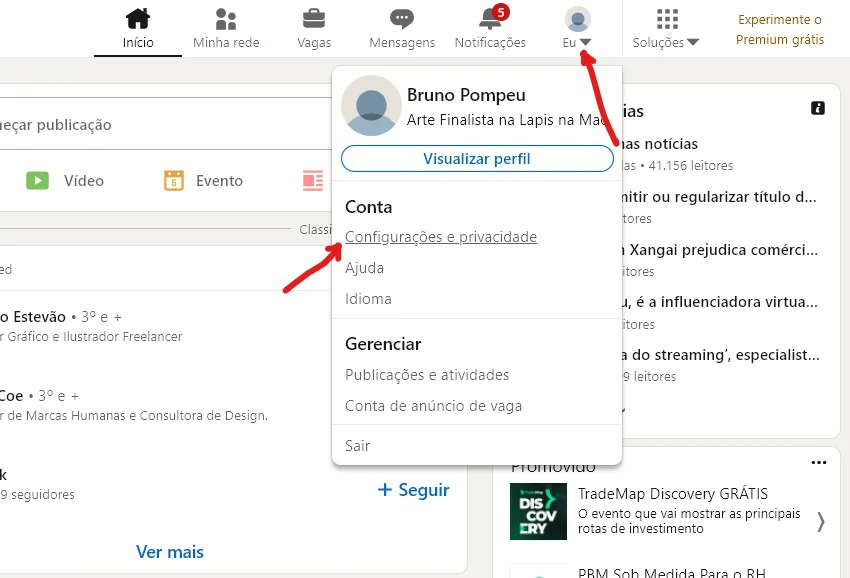 Imagem: Bruno/Tekimobile[/caption]
 - Na tela seguinte de configurações do seu perfil, clique sobre a opção "Visibilidade" no menu à esquerda da página de configurações e privacidade. [caption id="attachment_157210" align="aligncenter" width="1277"]
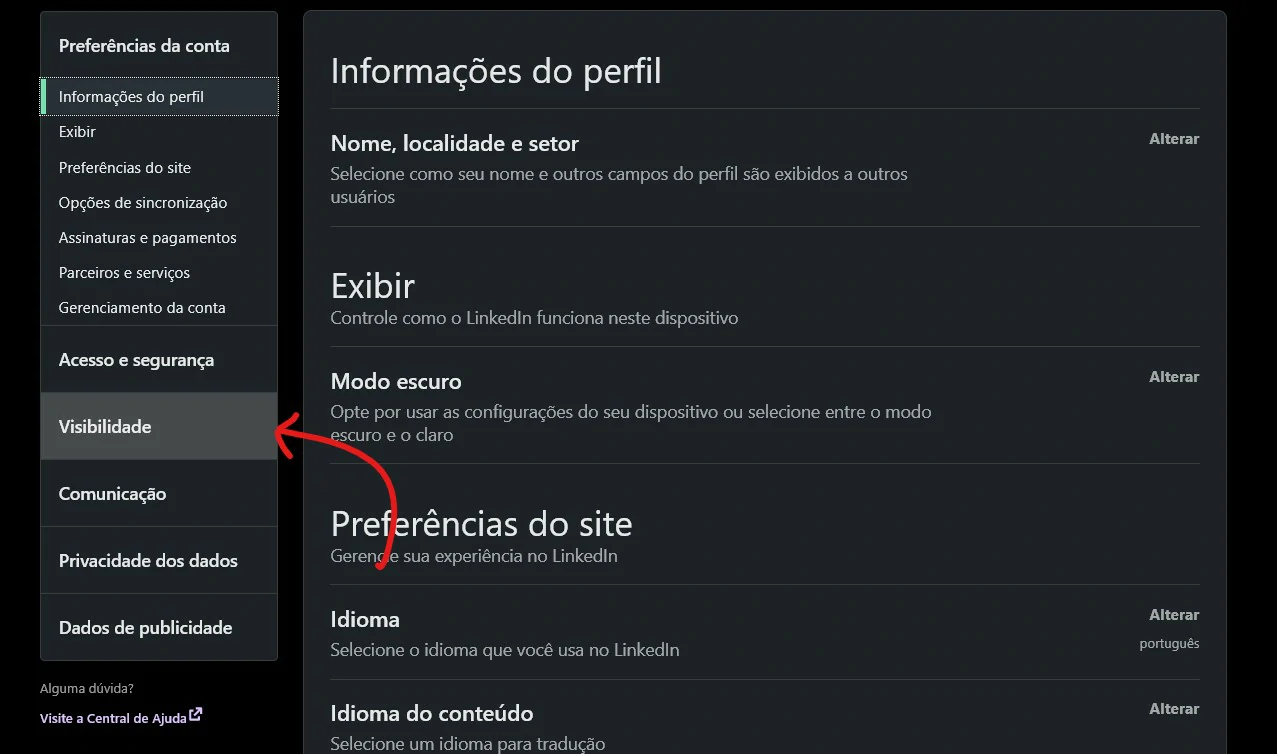 Imagem: Bruno/Tekimobile[/caption]
 - Ao carregar o modo de visibilidade que selecionamos no passo anterior, procure pela opção "Editar seu perfil público" e clique em "Alterar" logo à direita da opção para alterarmos o modo de exibição do perfil. [caption id="attachment_157208" align="aligncenter" width="1278"]
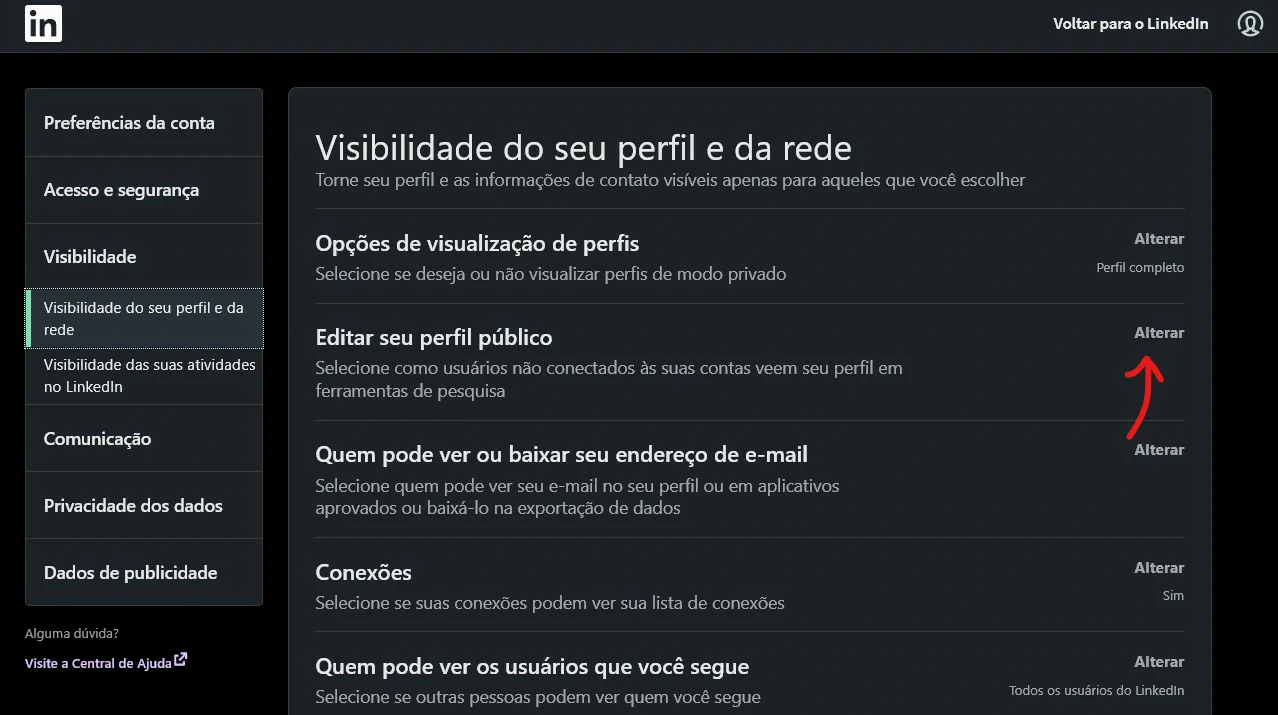 Imagem: Bruno/Tekimobile[/caption]
 - Quando você tiver acesso às configurações do seu perfil público, note que ele se encontra em branco. Para ativá-lo, clique sobre o interruptor ao lado direito de "Visibilidade pública do seu perfil" de modo a ativá-lo. [caption id="attachment_157209" align="aligncenter" width="1289"]
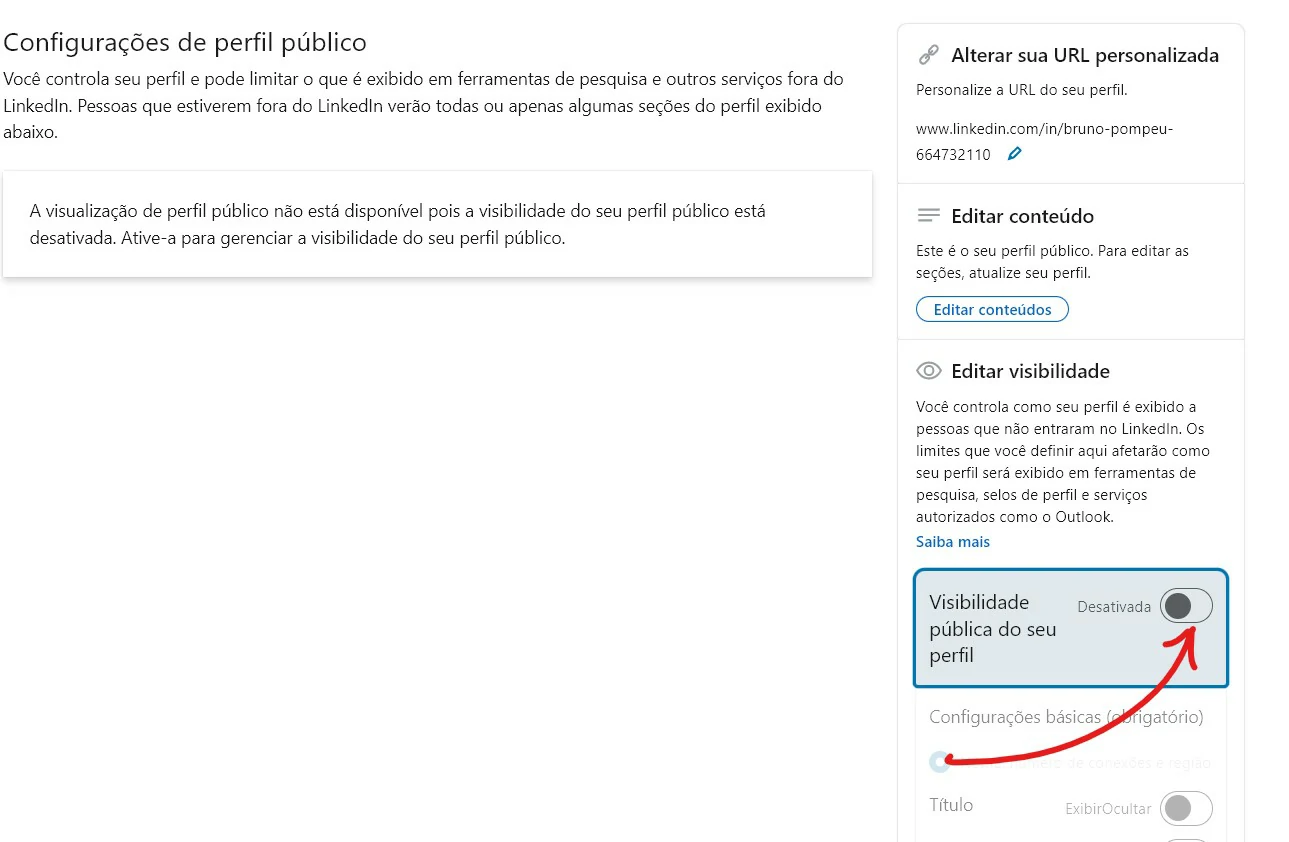 Imagem: Bruno/Tekimobile[/caption]
 - Assim que seu perfil tiver ativado, você notará que uma prévia do seu perfil será mostrada ao lado direito. Copie o link no campo "Alterar sua URL personalizada" e compartilhe-o com seus contatos. [caption id="attachment_157213" align="aligncenter" width="1006"]
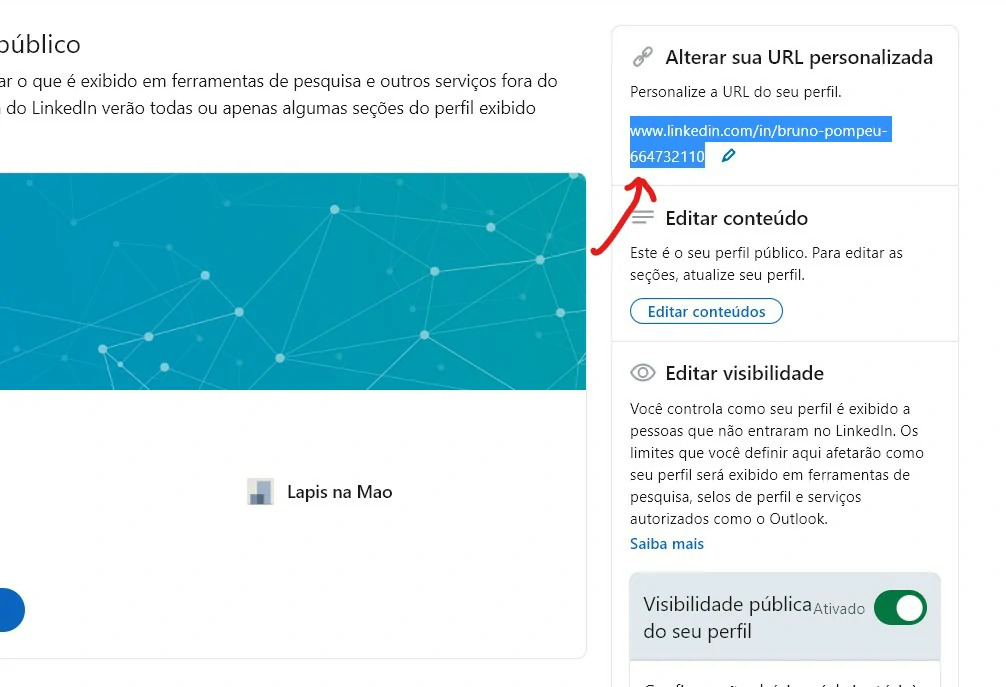 Imagem: Bruno/Tekimobile[/caption]
Como compartilhar link do perfil do Linkedin - Celular
- Abra o aplicativo do LinkedIn em seu dispositivo móvel e entre com seu usuário e senha da plataforma.
- Na tela principal do aplicativo, toque sobre sua foto de perfil no canto superior à esquerda ta tela. Você também pode acessar a mesma opção arrastando a tela da extrema a esquerda para o centro da tela que o mesmo menu será revelado. [caption id="attachment_157217" align="aligncenter" width="1300"]
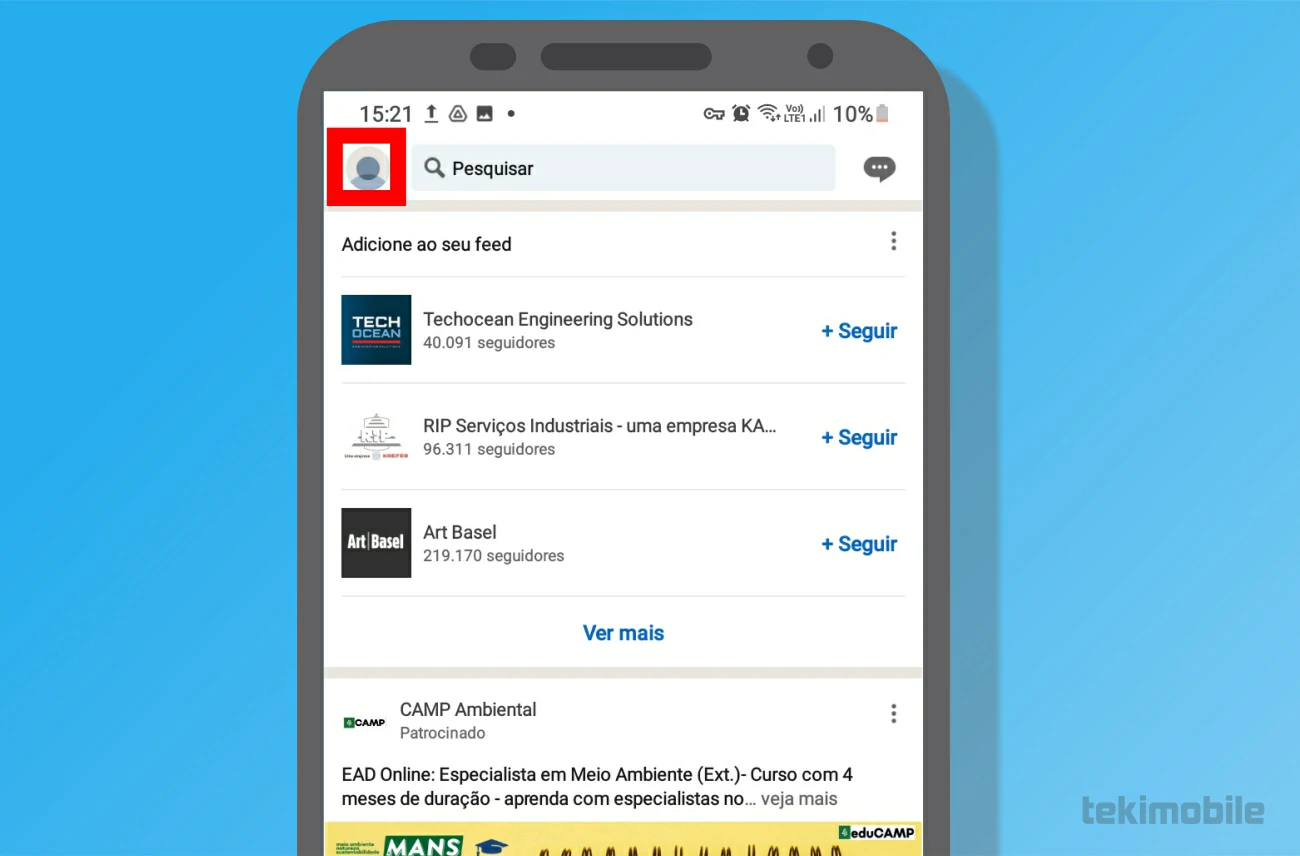 Imagem: Bruno/Tekimobile[/caption]
 - No menu, selecione a opção "Configurações" abaixo do nome e foto de seu perfil LinkedIn. [caption id="attachment_157214" align="aligncenter" width="1300"]
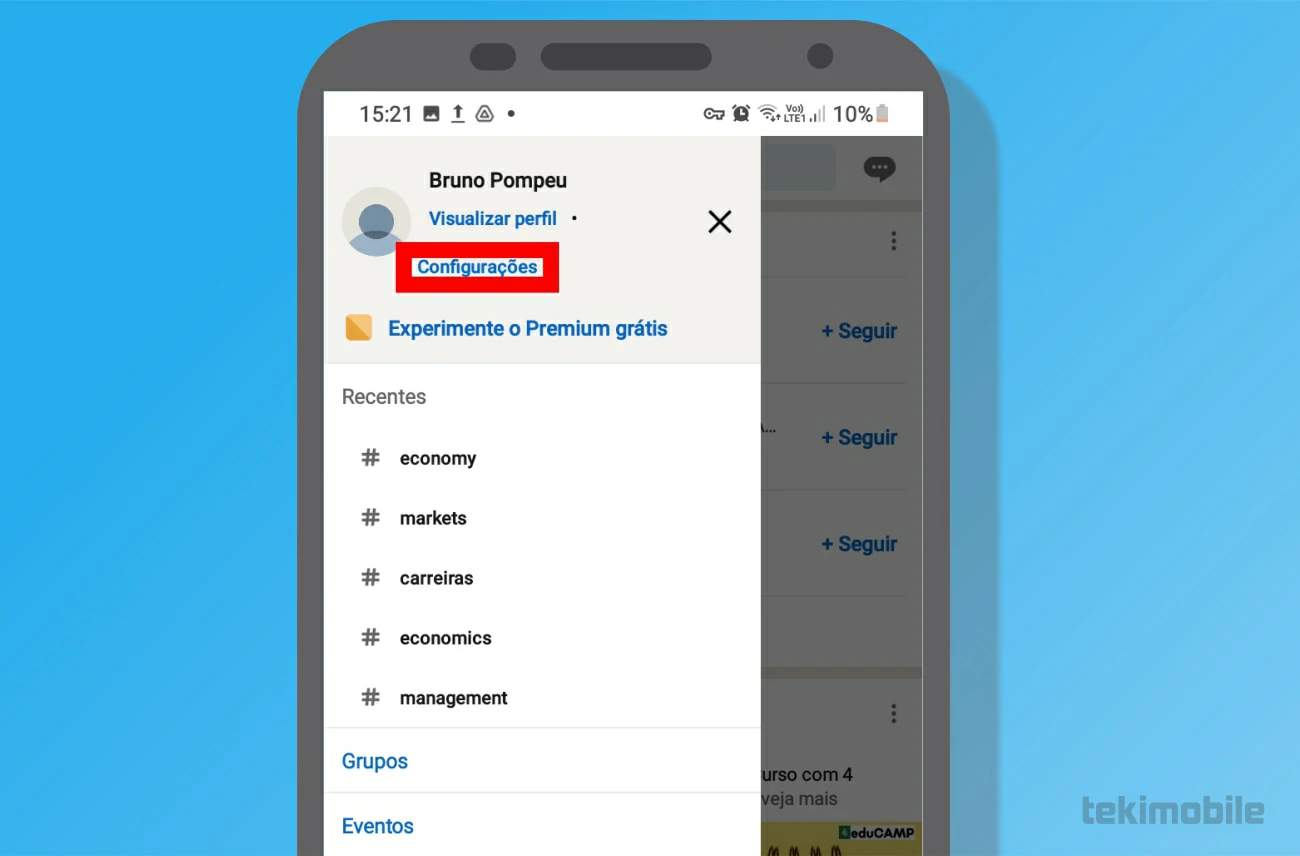 Imagem: Bruno/Tekimobile[/caption]
 - Na guia de configurações, selecione "Visibilidade", para alterarmos as opções de visualização do seu perfil na plataforma. [caption id="attachment_157216" align="aligncenter" width="1300"]
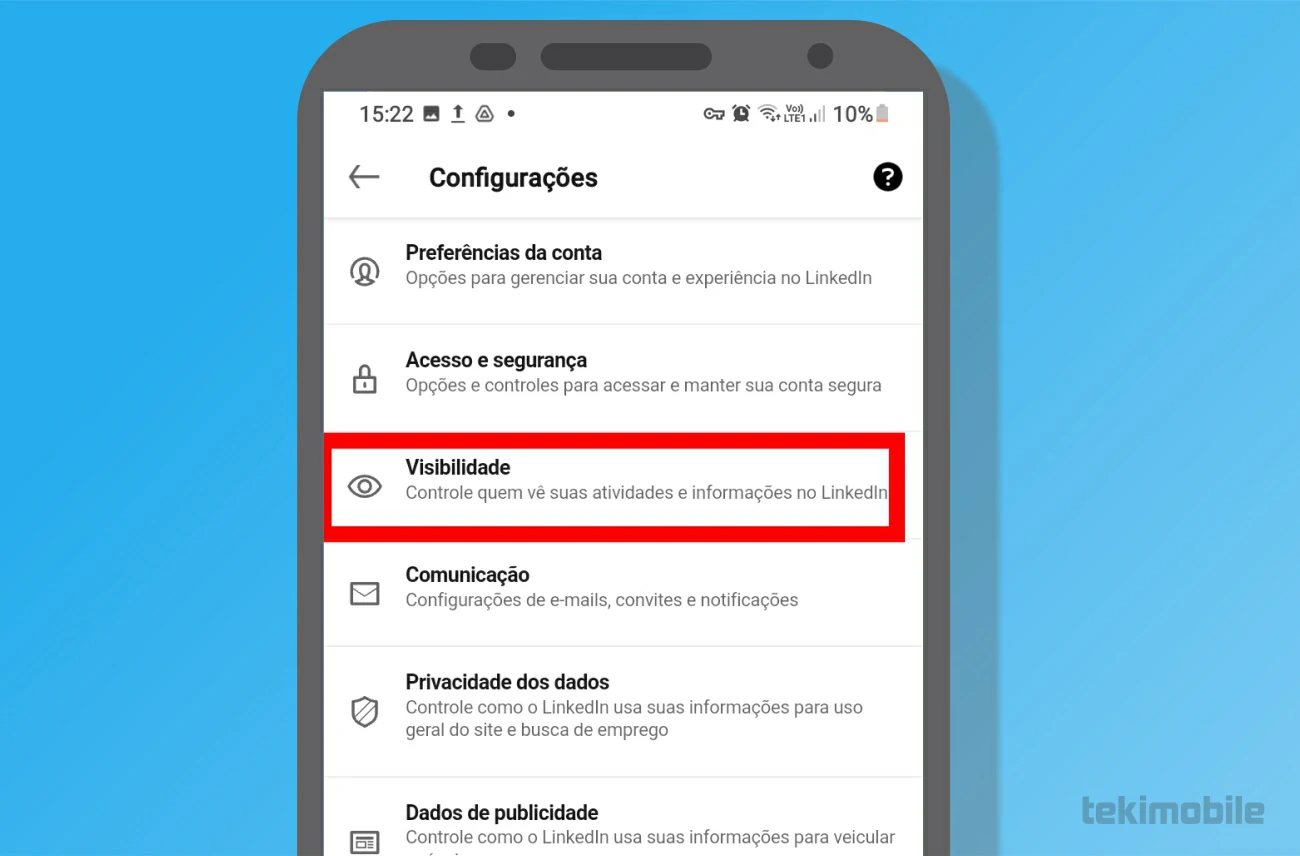 Imagem: Bruno/Tekimobile[/caption]
 - Seguindo com o processo de como compartilhar link do perfil do Linkedin no celular, toque sobre a opção "Editar seu perfil público" para prosseguir. [caption id="attachment_157215" align="aligncenter" width="1300"]
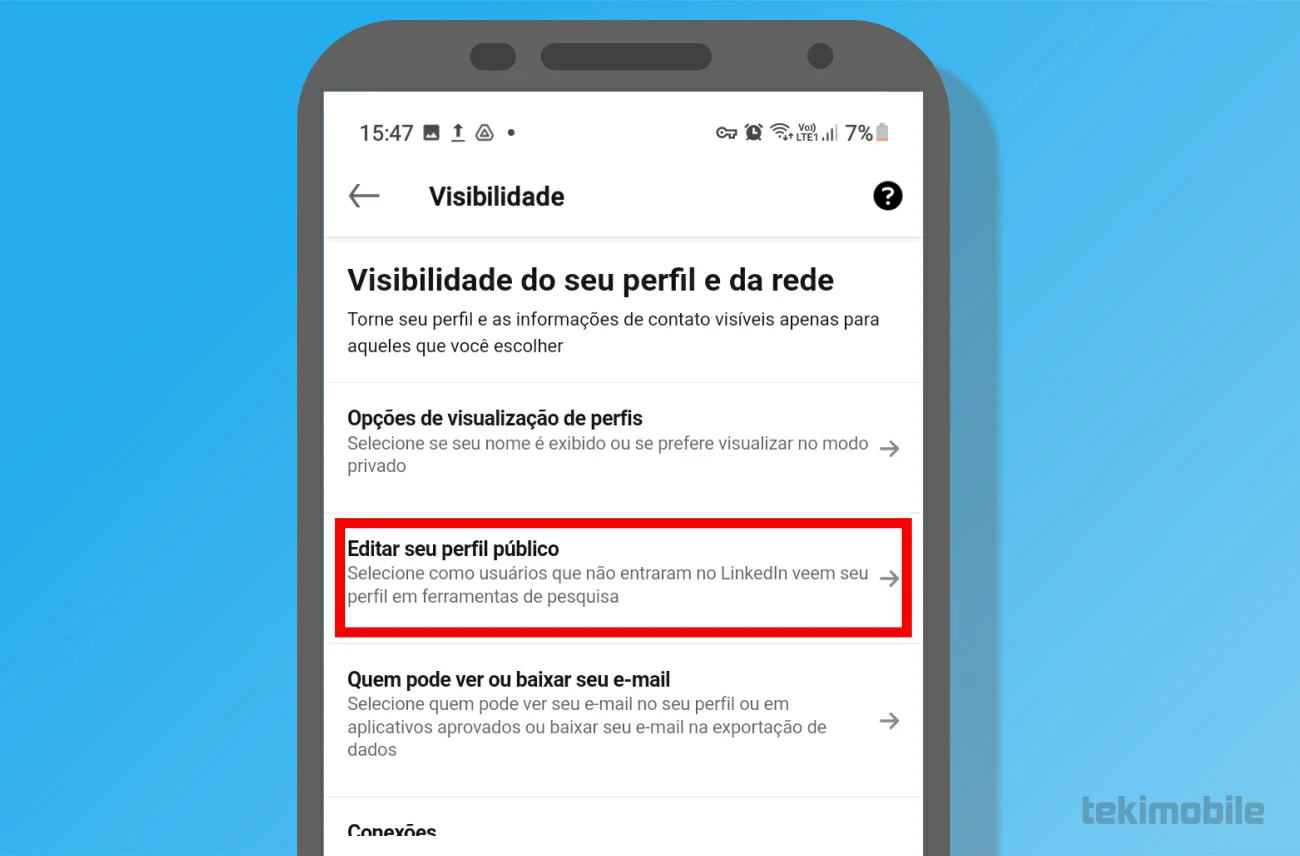 Imagem: Bruno/Tekimobile[/caption]
 - Role até a parte "Visibilidade pública do seu perfil" e toque sobre o interruptor para ativá-lo. [caption id="attachment_157207" align="aligncenter" width="1500"]
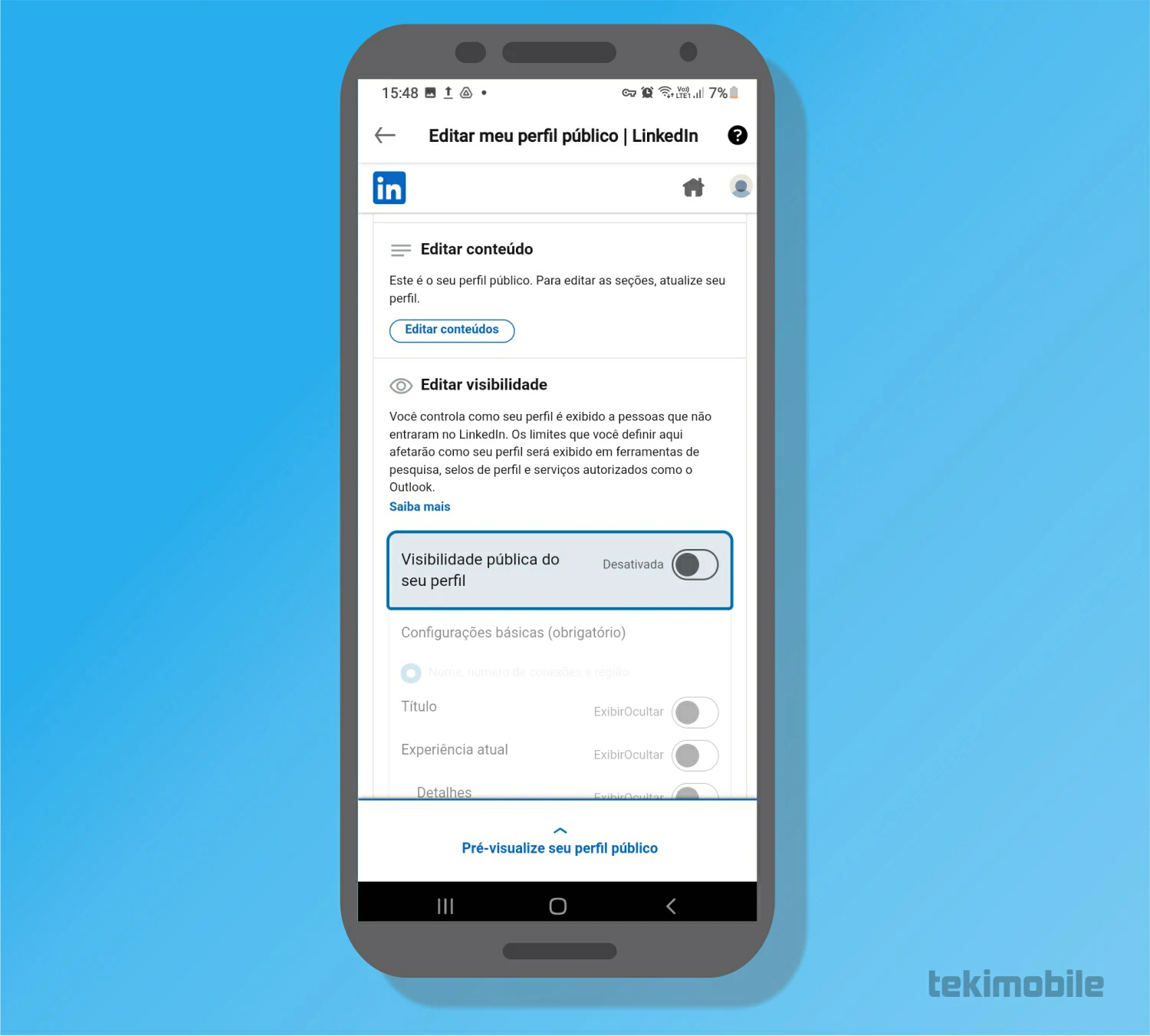 Imagem: Bruno/Tekimobile[/caption]
 - Subindo mais tela, você verá o seu perfil o URL do seu perfil, toque sobre ele e copie-o para compartilhar com seus contatos. [caption id="attachment_157212" align="aligncenter" width="1500"]
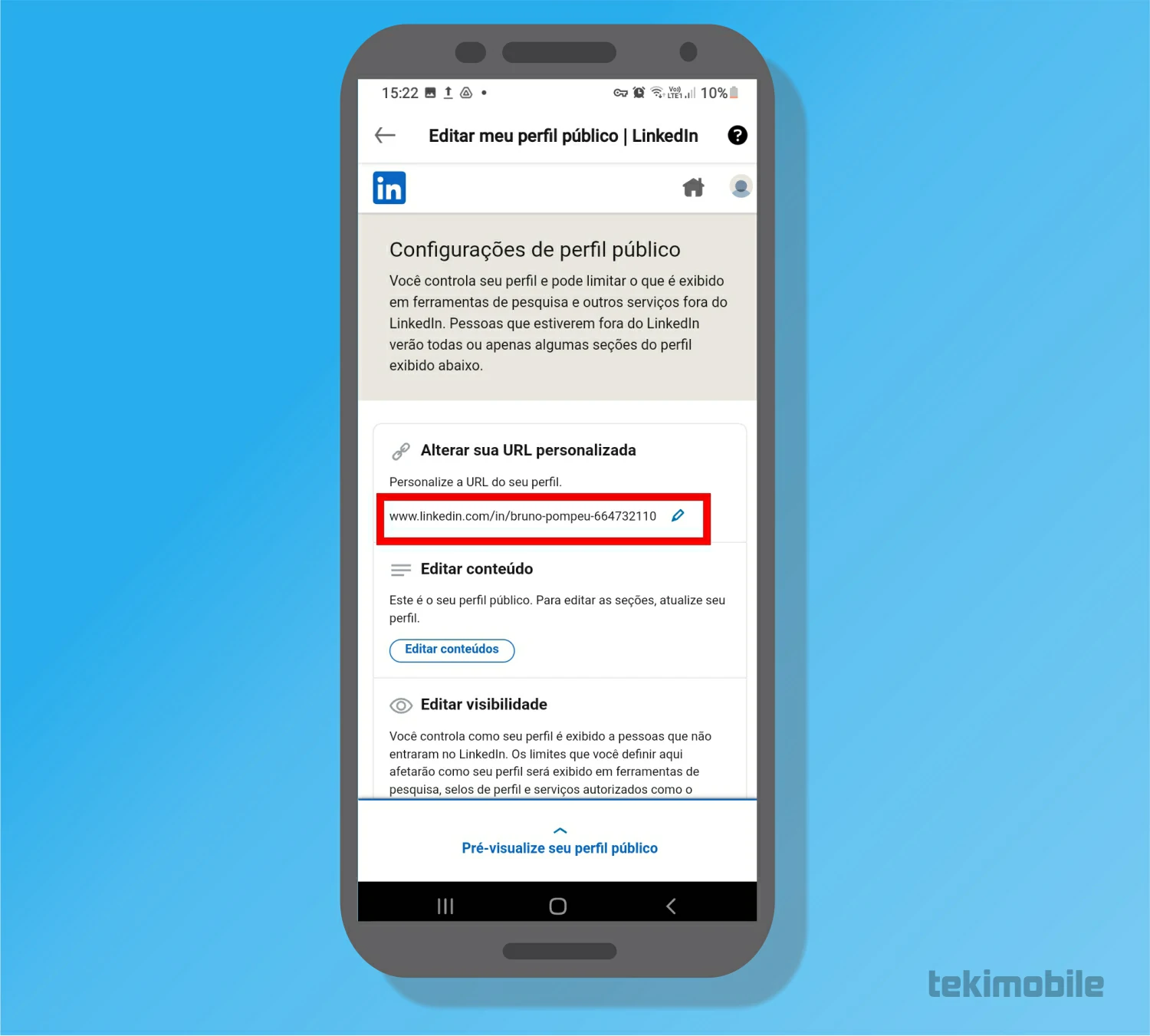 Imagem: Bruno/Tekimobile[/caption]


