

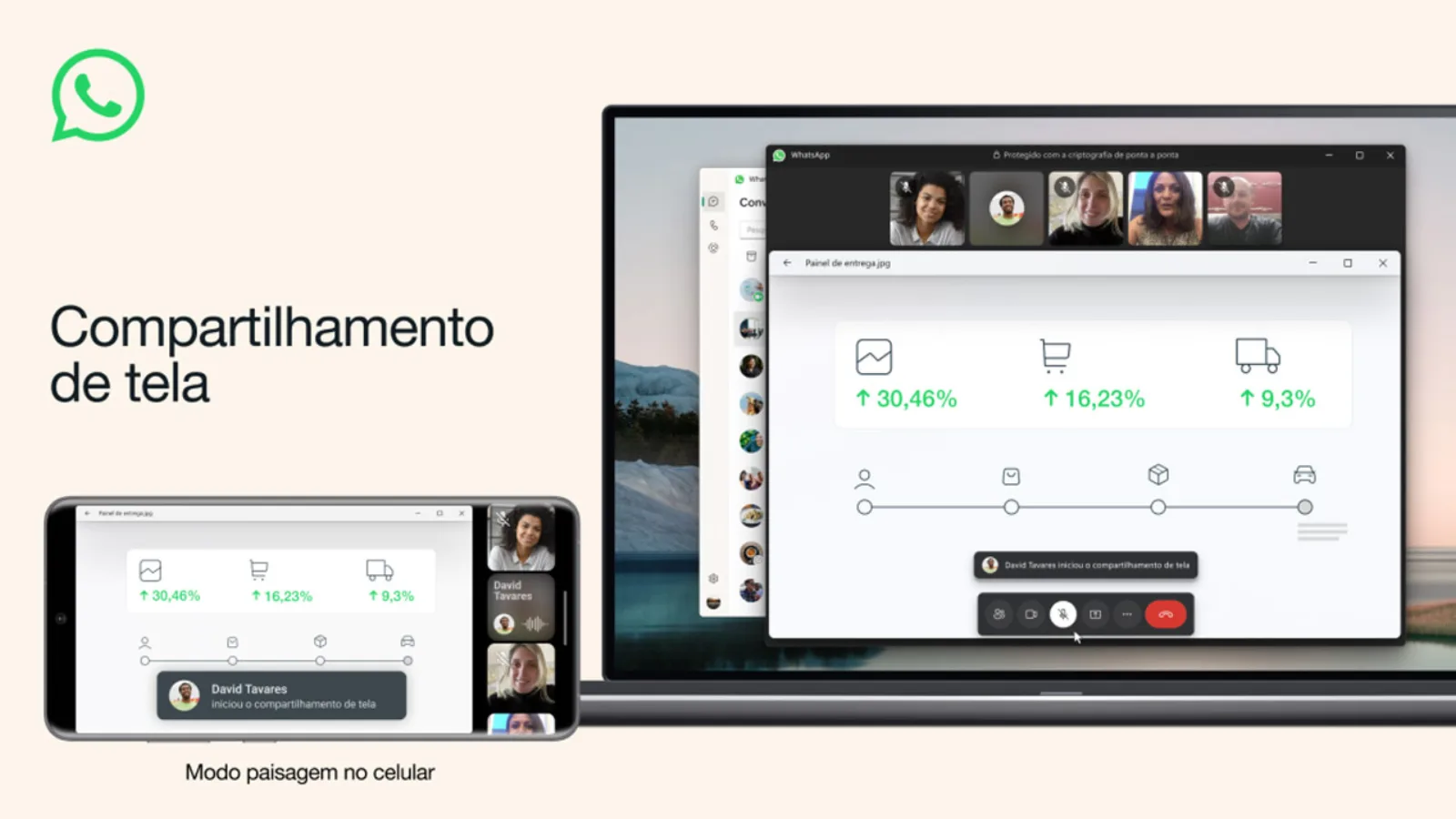
No meio de tantas novidades em atualizações, o WhatsApp disponibilizou mais um interessante recurso. Vamos ver abaixo, como você pode compartilhar a tela do seu celular em uma chamada de vídeo. Além disso, vamos aprender como realizar o processo nos computadores, através do próprio WhatsApp.
Adicione ao Google Notícias- Novidade: WhatsApp vai proteger contas com impressões digitais
- WhatsApp agora gera relatório de atividade de canais, veja como gerar
Como compartilhar a tela do celular pelo WhatsApp
No celular
Com esses passos, você terá aprendido como realizar todo o processo através do celular. Agora vamos aprender como realizar o processo no computador, que mesmo sem muitas diferenças, possui alguns recursos importantes.
No computador
- Escolha o contato que você fará vídeo chamada e toque no ícone da câmera.
[caption id="attachment_171020" align="alignnone" width="1280"]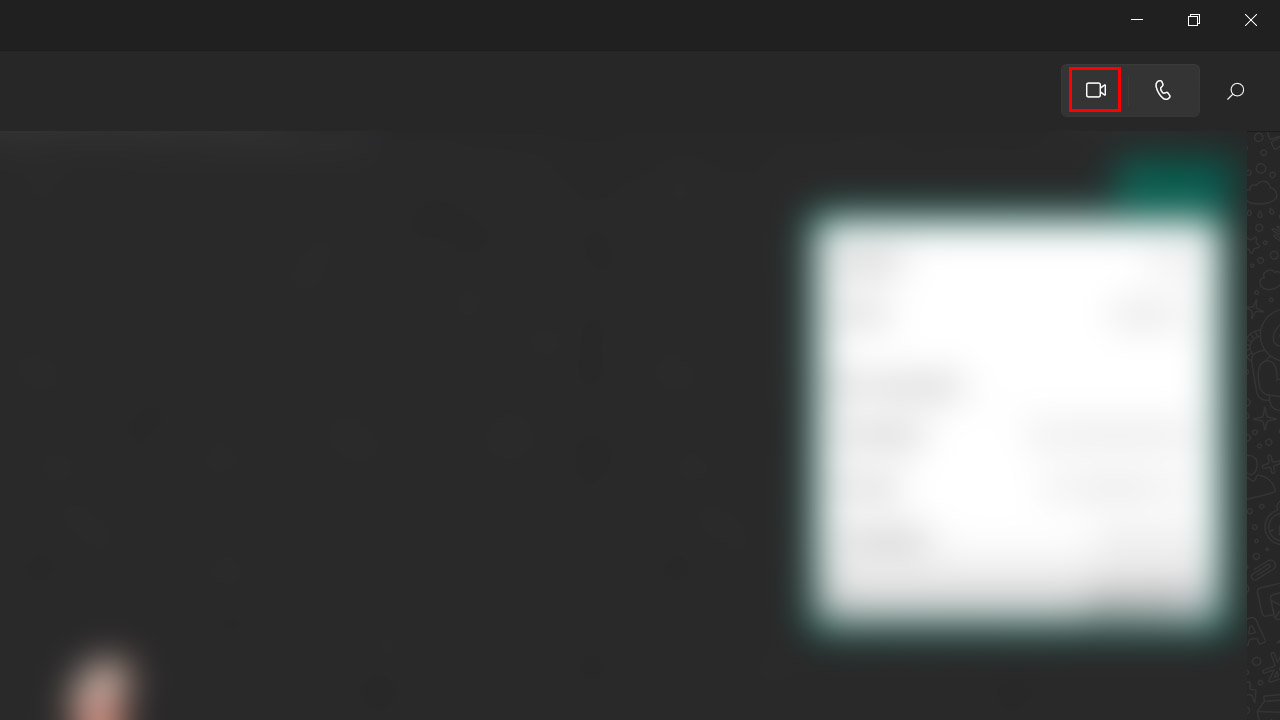 (Imagem: Nalbert/Tekimobile)[/caption]
 - Logo em seguida, toque no ícone de compartilhamento que fica localizado na parte inferior da janela.
[caption id="attachment_171021" align="alignnone" width="1280"]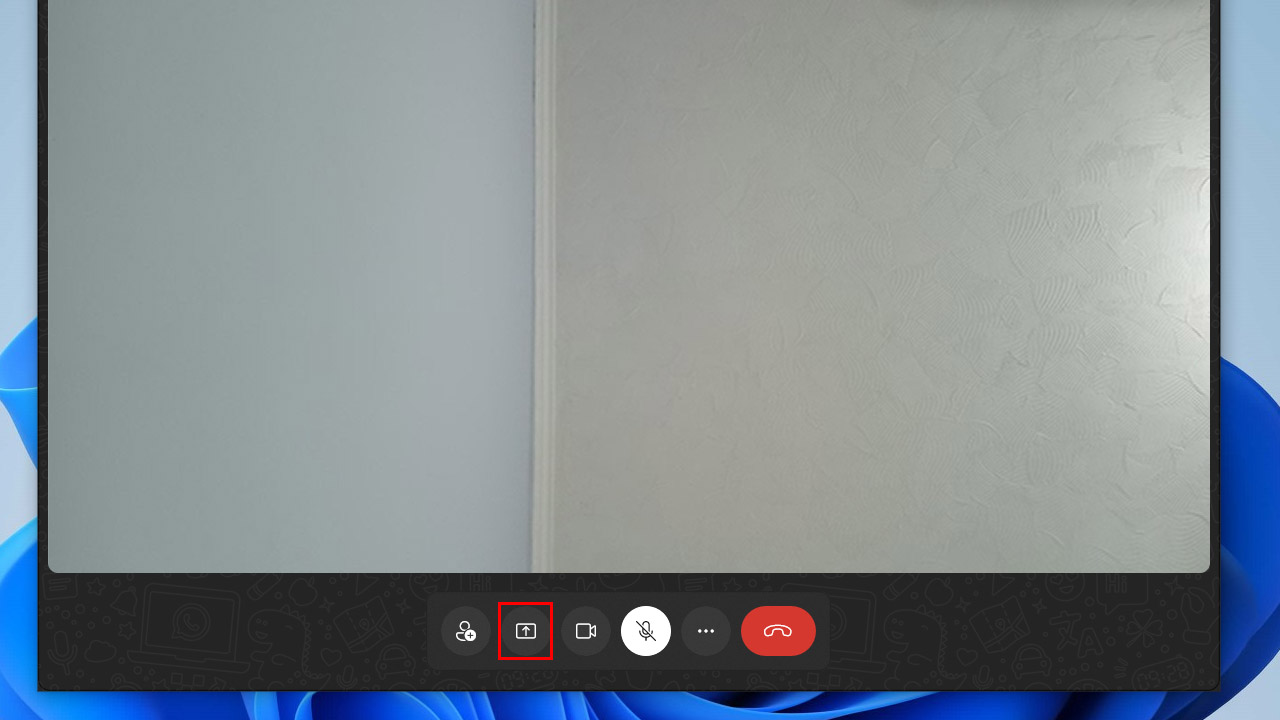 (Imagem: Nalbert/Tekimobile)[/caption]
 - Bem diferente da versão de celular, na de computador, você pode escolher qual janela será compartilhada. Se desejar, você pode compartilhar toda a tela, e assim transicionar entre as janelas. É importante pontuar que o compartilhamento é somente de vídeo, o áudio não será compartilhado.
- Depois de escolher e clicar em Ok, o compartilhamento será iniciado.
[caption id="attachment_171022" align="alignnone" width="1280"]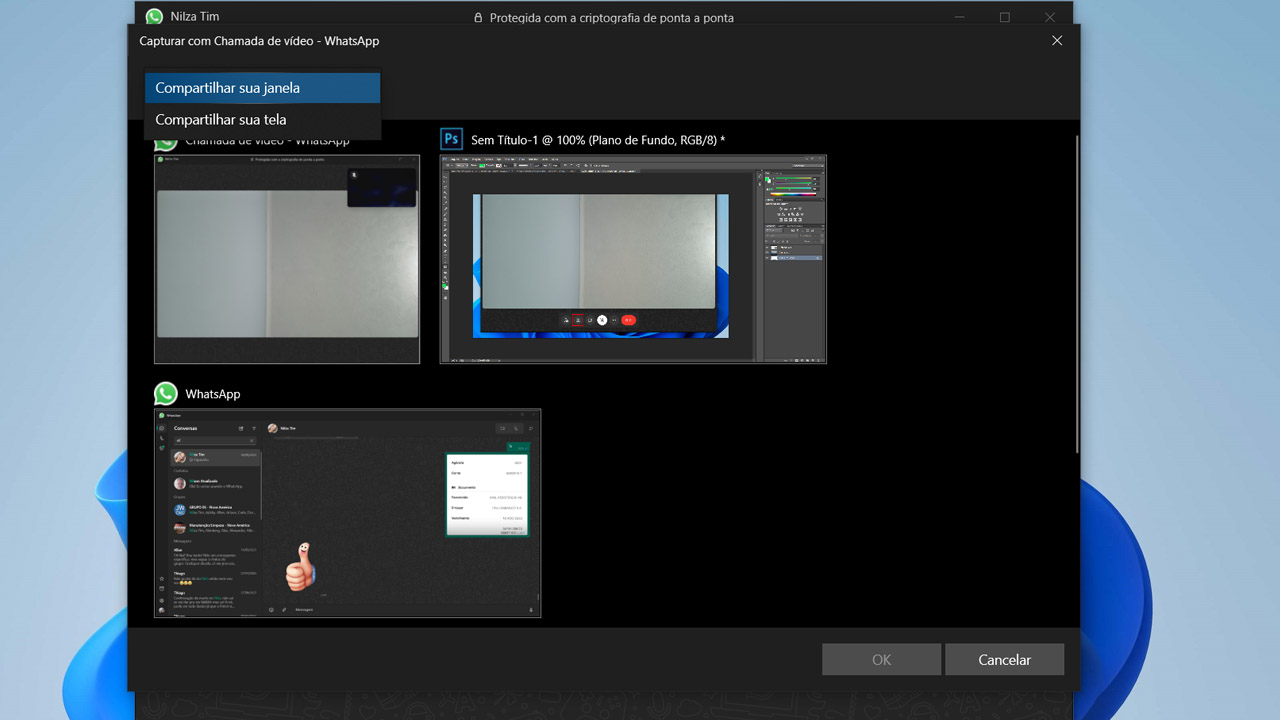 (Imagem: Nalbert/Tekimobile)[/caption]
 - Para aqueles que desejam cancelar, basta clicar em Parar de compartilhar a tela, e o processo vai parar.
[caption id="attachment_171023" align="alignnone" width="1280"]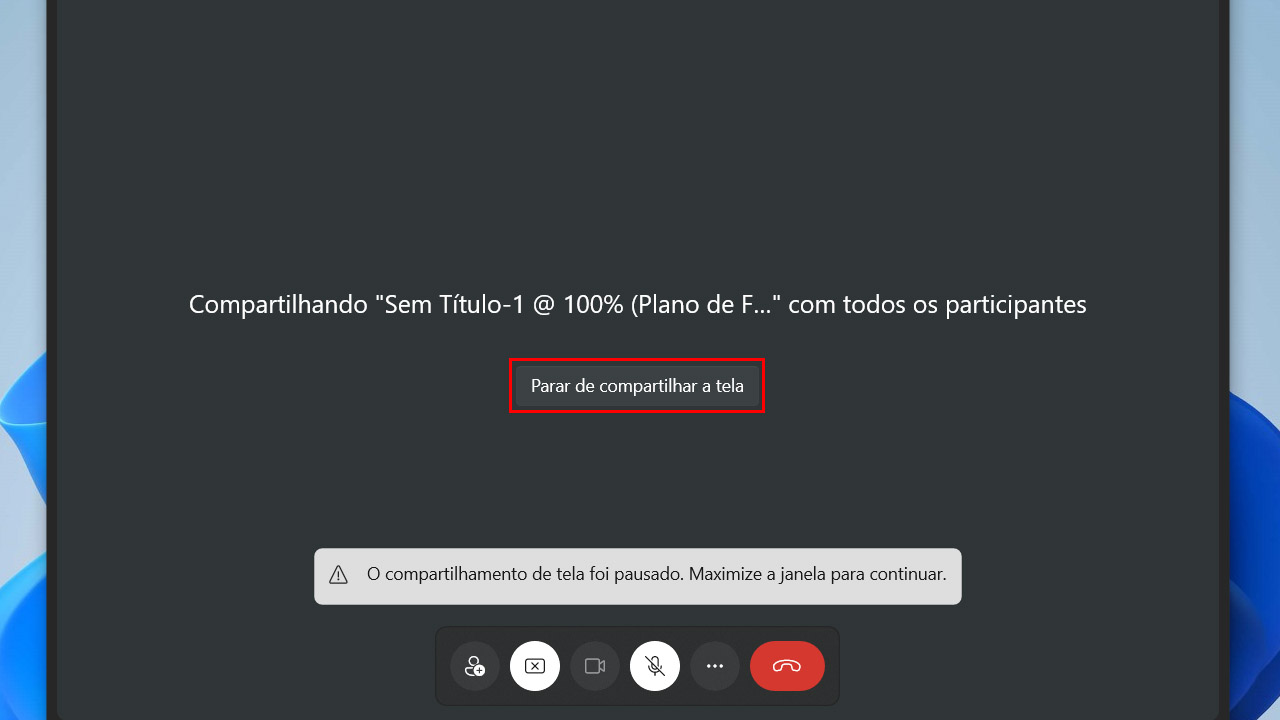 (Imagem: Nalbert/Tekimobile)[/caption]
Com esses passos simples, você vai conseguir mostrar sua tela para qualquer pessoa, seja em chamadas de vídeo individuais, ou até mesmo em grupo.
Lembrando que no compartilhamento de celular, a tela será mostrada na vertical, sendo possível realizar a alteração por simplesmente virar o dispositivo. Já no computador, a tela é compartilhada na horizontal.
Esse recurso já está sendo compartilhado com o grande público, então se por algum motivo você não encontrou, verifique a Play Store, e faça uma atualização do aplicativo.
Agora diga para nós, conseguiu seguir todos os passos que vimos no processo? Teve dúvidas ou dificuldades em como realizar todo o processo? Diga para nós nos comentários abaixo e compartilhe com outras pessoas que não sabem do novo recurso.


