


O código de erro 614 de zoom indica que o programa falhou ao converter sua gravação devido a problemas de pouco espaço em disco. Resumindo, você não tem espaço livre suficiente no disco para salvar a gravação.
- Como transmitir reuniões do Zoom no Youtube
- Solução de problemas de erro 3065 de zoom
- Como espelhar aplicativo zoom na TV?
A boa notícia é que o erro 614 não é um problema comum de conversão de gravação local. A maioria dos usuários deve ser capaz de se livrar dele simplesmente liberando mais espaço em seus computadores. 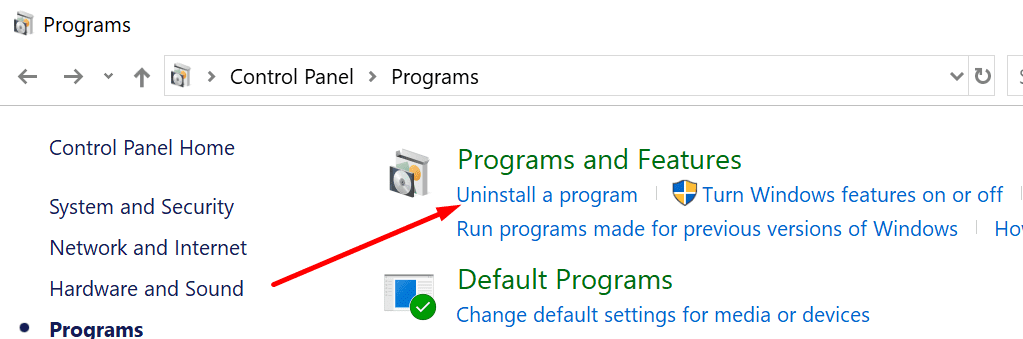 Para remover os aplicativos que você instalou da Loja, vá para Configurações → Apps → Aplicativos e recursos. Selecione os aplicativos que você não usa mais e selecione Desinstalar.
 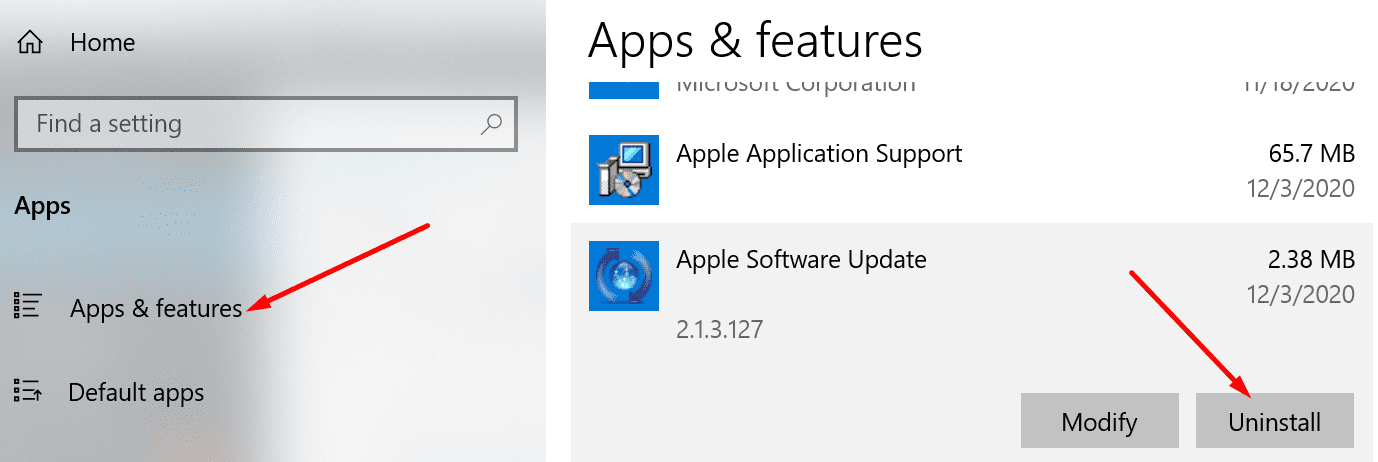 Em seguida, continue com os arquivos temporários, atualize os arquivos e assim por diante. Lançamento Limpeza de disco e remova todos os arquivos desnecessários. Certifique-se de remover os arquivos de atualização do sistema operacional antigo. Às vezes, eles podem consumir dezenas de gigabytes de dados.
 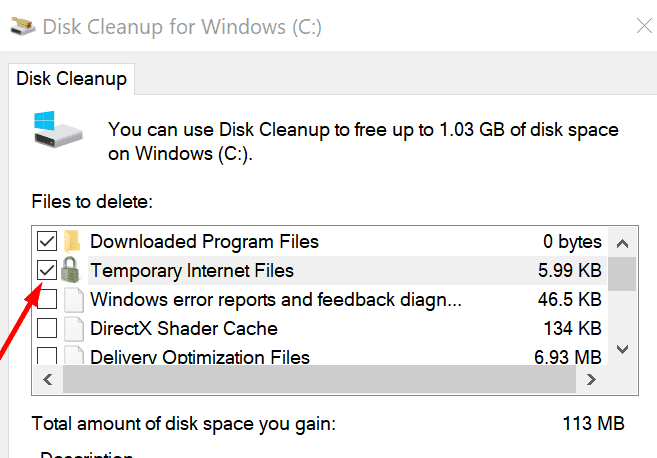 ⇒ Aqui está uma dica útil Habilite o Sensor de armazenamento e deixe o Windows excluir arquivos desnecessários automaticamente. Este recurso limpa automaticamente os arquivos temporários e esvazia a Lixeira.
  Nem é preciso dizer que não armazene vídeos e fotos em seu computador. Use um disco rígido externo para essa tarefa. E não se esqueça de esvaziar sua Lixeira.
Adicione ao Google NotíciasSoluções para solucionar o erro de zoom 614
Verifique o espaço em disco
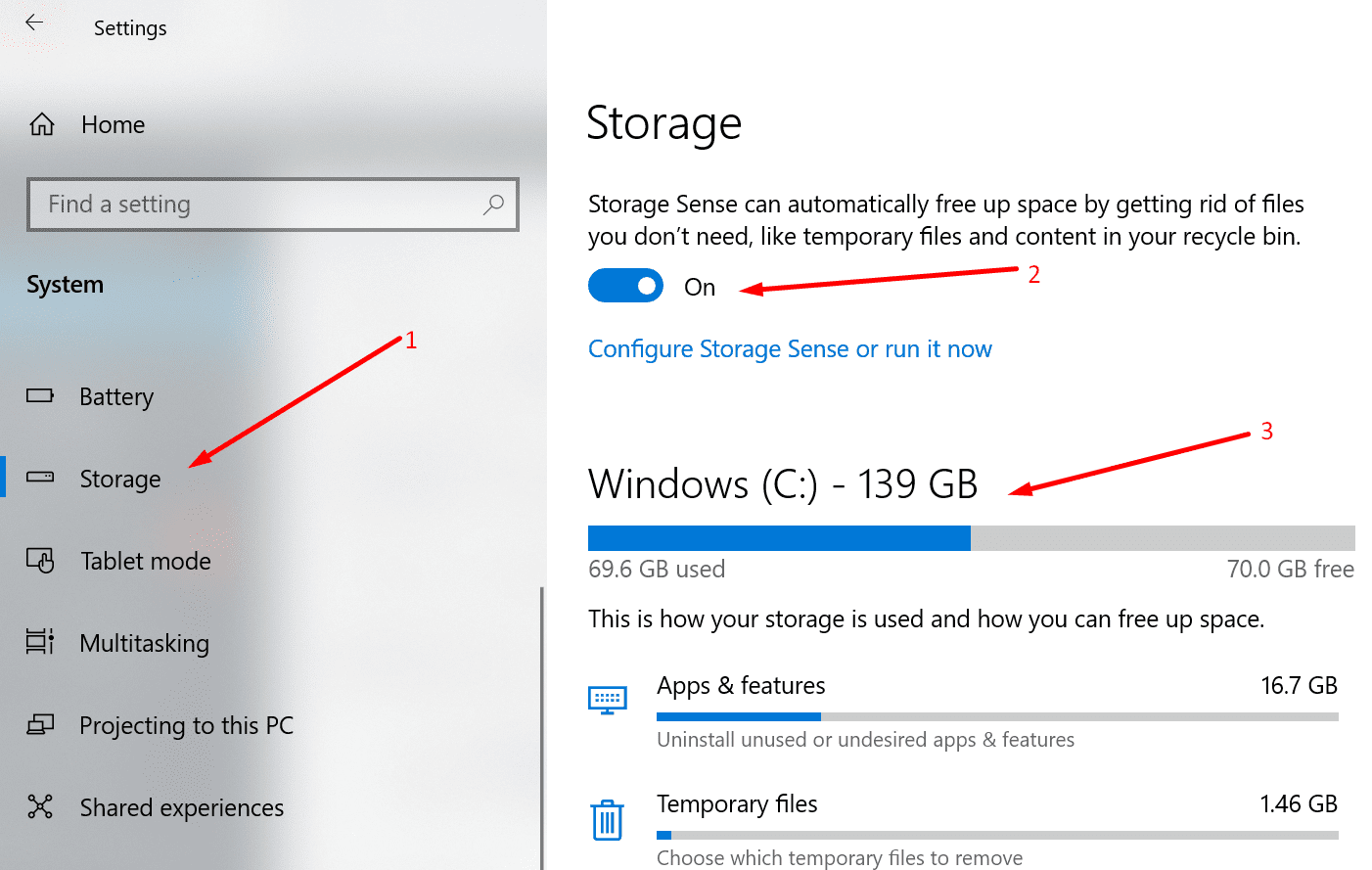
Se você estiver ficando sem espaço em disco, limpe seus arquivos e pastas para liberar espaço. Comece com os programas e aplicativos que você não usa há anos. Abrir Painel de controle e vai para Programas e características. Acerte o Desinstalar botão para remover todos os programas que você não precisa mais. Para remover os aplicativos que você instalou da Loja, vá para Configurações → Apps → Aplicativos e recursos. Selecione os aplicativos que você não usa mais e selecione Desinstalar. Em seguida, continue com os arquivos temporários, atualize os arquivos e assim por diante. Lançamento Limpeza de disco e remova todos os arquivos desnecessários. Certifique-se de remover os arquivos de atualização do sistema operacional antigo. Às vezes, eles podem consumir dezenas de gigabytes de dados. ⇒ Aqui está uma dica útil Habilite o Sensor de armazenamento e deixe o Windows excluir arquivos desnecessários automaticamente. Este recurso limpa automaticamente os arquivos temporários e esvazia a Lixeira. - Vamos para Configurações → Sistema → Armazenamento.
- Ativar Sentido de armazenamento.
Nem é preciso dizer que não armazene vídeos e fotos em seu computador. Use um disco rígido externo para essa tarefa. E não se esqueça de esvaziar sua Lixeira. Converta manualmente sua gravação
Se o Zoom não conseguiu converter sua gravação de vídeo, verifique se você pode converter o arquivo manualmente.- Inicie o Zoom Desktop Client.
- Clique no encontro aba.
- Em seguida, selecione o Gravado aba.
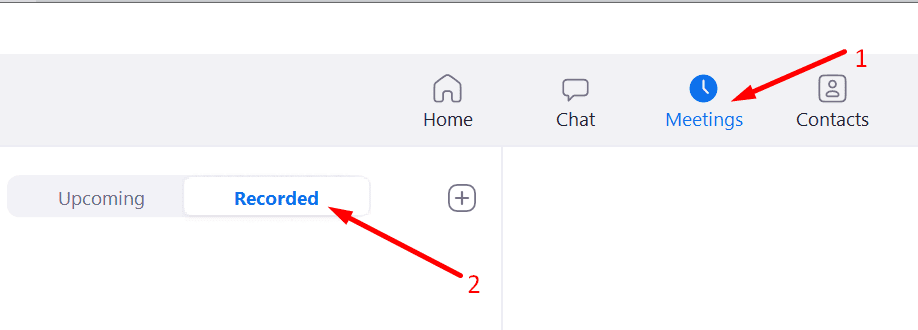
- Selecione a gravação local e clique no Converter botão.
Execute zTscoder.exe via CMD
- Lançamento Painel de controle e vai para Sistema e Segurança. Selecione Sistema.
- Clique em Configurações avançadas do sistema.
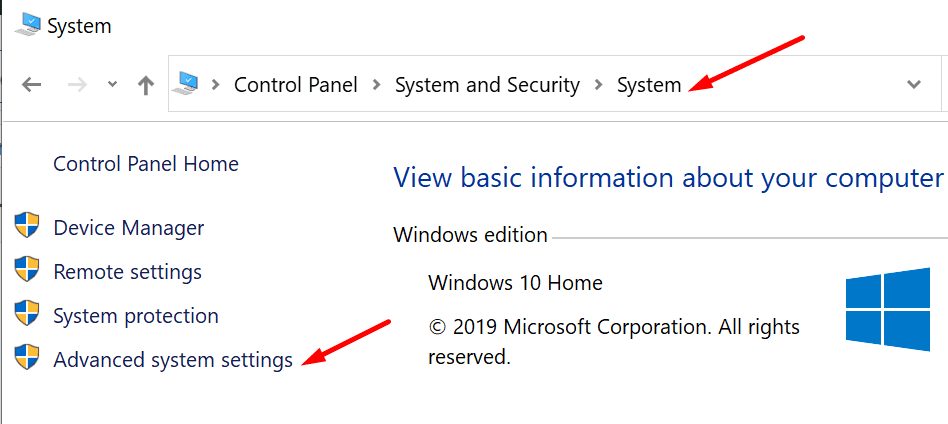
- Em seguida, clique no Avançado guia → Variáveis ambientais.
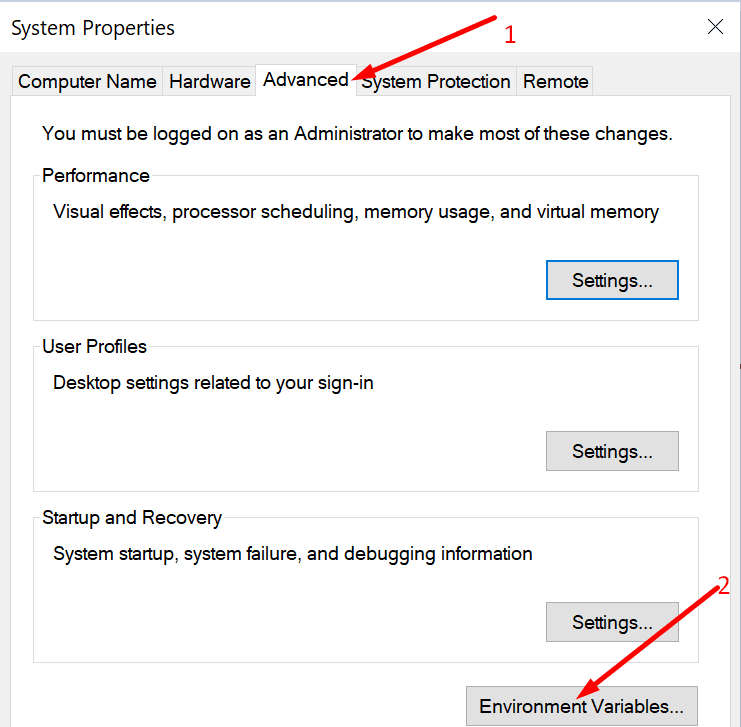
- Na nova janela, clique em Novo e adicione o caminho que leva ao zTscoder.exe. Para a maioria dos usuários, deve ser C: Users UserName AppData Roaming Zoom bin.
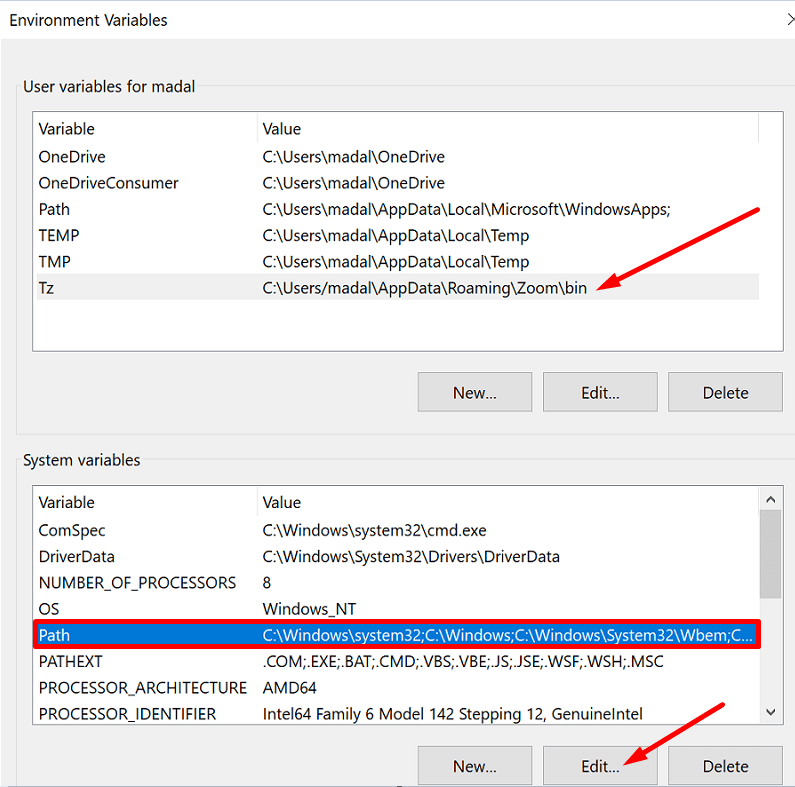
- Agora, você precisa executar zTscoder.exe via Prompt de Comando. Inicie o Prompt de Comando como administrador e execute o seguinte comando:
- cd C: Users UserName AppData Roaming Zoom bin
- Não se esqueça de substituir Nome do usuário com seu nome de usuário real.
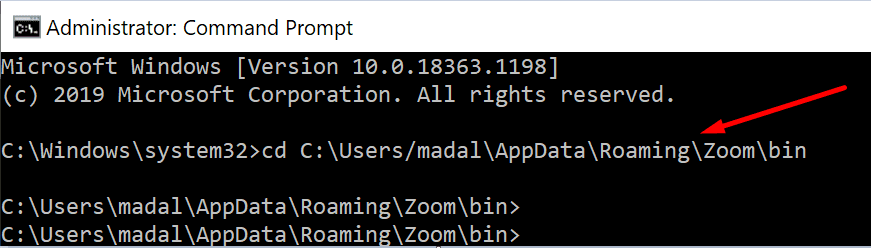
- Não se esqueça de substituir Nome do usuário com seu nome de usuário real.
- cd C: Users UserName AppData Roaming Zoom bin
- Inicie o processo de conversão manual de vídeo digitando este comando:
- inicie zTscoder.exe “C: Users UserName Documents Zoom VideoFilePath”
- Não se esqueça de substituir VideoFilePath com seu nome de usuário real.
- inicie zTscoder.exe “C: Users UserName Documents Zoom VideoFilePath”
- A janela de conversão deve aparecer imediatamente na tela.


