

Como criar imagens realistas com IA no celular (guia rápido)
Aprenda como criar imagens realistas com IA no celular usando apps grátis, prompts prontos e ajustes para deixar o resultado com cara de foto.
Resumo por IA
Resumo gerado por IA, revisado pela redação.
Aplicativos de IA como Leonardo AI e Gemini permitem criar imagens realistas no celular sem necessidade de computador. Para melhores resultados, é essencial escolher um estilo fotográfico, elaborar prompts detalhados e ajustar textos para evitar resultados artificiais. O processo envolve gerar a imagem, revisar detalhes como rosto e texturas, e utilizar prompts prontos para acelerar a criação, principalmente em produtos e ambientes.
Leia o artigo completo para saber mais sobre:
- Escolher app de IA adequado
- Escrever prompts detalhados
- Revisar e ajustar imagens geradas
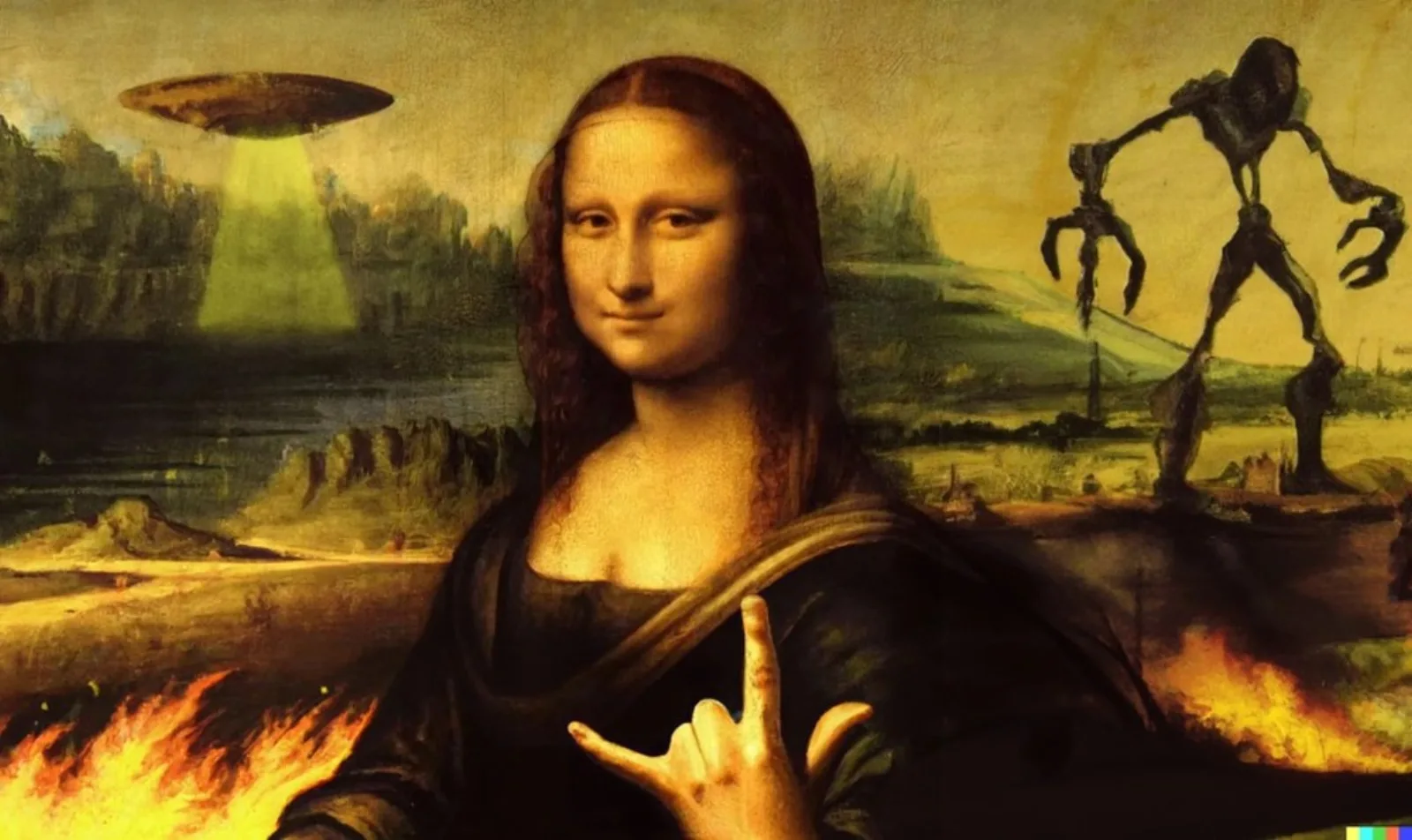
Você não precisa de computador nem de programa complicado para criar imagens realistas com IA no celular. Com o app certo e um prompt bem escrito, dá para gerar retratos, ambientes, produtos e cenas com aparência de foto em poucos minutos no Android ou no iPhone.
Adicione ao Google NotíciasNeste artigo
- Escolher um app de IA que priorize realismo
- Ativar o estilo fotográfico ou realista
- Escrever um prompt como se estivesse orientando um fotógrafo
- Ajustar o pedido quando a imagem sair com cara de IA
- Gerar a imagem e revisar os detalhes mais importantes
- Usar prompts prontos para retrato, produto e ambiente
- Melhorar uma imagem já existente no celular
- Salvar no celular e decidir se vale pagar
- Perguntas frequentes
O passo a passo abaixo mostra o caminho mais simples: escolher uma ferramenta que realmente entregue realismo, configurar o estilo correto, escrever pedidos que funcionam e corrigir os erros mais comuns quando a imagem fica artificial.
Escolher um app de IA que priorize realismo
O primeiro acerto é usar uma ferramenta treinada para resultado fotográfico. No celular, a diferença entre uma imagem com cara de foto e outra com cara de ilustração costuma estar mais no modelo de IA do que no aparelho em si.
Hoje, as opções mais práticas para esse uso são serviços que funcionam em app ou direto no navegador:
Leonardo AI: oferece modelos e estilos mais controláveis, incluindo opções voltadas a fotografia.
Gemini: pode ajudar tanto a gerar descrições melhores quanto, em alguns fluxos, criar imagens com linguagem natural simples.
Geradores via navegador: são úteis para quem quer testar sem lotar a memória do celular.
Apps de lojas Android e iPhone: funcionam para testes rápidos, mas muitos priorizam arte digital em vez de foto realista.
Se a sua prioridade é IA para criar imagens realistas grátis, comece pelos planos gratuitos ou versões web. Isso permite comparar qualidade antes de considerar assinatura.
Use o mesmo prompt em duas ou três ferramentas. Esse teste rápido mostra qual IA entende melhor retratos, arquitetura, comida ou produto no seu caso.
Ativar o estilo fotográfico ou realista
Mesmo bons geradores de imagem podem entregar arte, pintura ou visual cinematográfico exagerado se o estilo padrão não for o certo. Para conseguir realismo, procure no app opções ligadas a fotografia.
Em geral, vale selecionar termos como:
Realistic
Photo Realistic
Photography
Photoreal
Portrait ou Studio, no caso de retratos
Se o aplicativo não trouxer um botão claro para isso, compense no texto do pedido. Expressões como foto realista, iluminação natural, textura de pele real e profundidade de campo fotográfica já ajudam a puxar o resultado para o lado certo.
Evite presets como anime, cartoon, fantasy, oil painting e digital art. Mesmo quando o restante do prompt está bom, esses estilos puxam a imagem para longe do realismo.
Escrever um prompt como se estivesse orientando um fotógrafo
O melhor jeito de gerar imagem realista com IA é descrever a cena com precisão. Prompt genérico produz resultado genérico; prompt específico costuma gerar imagem mais convincente.
A estrutura mais eficiente no celular é esta:
assunto principal
cenário
tipo de luz
enquadramento ou lente
textura e detalhes físicos
pedido explícito de realismo
Na prática, em vez de escrever apenas “mulher bonita sorrindo”, descreva idade aproximada, expressão, fundo, iluminação e detalhes naturais do rosto. Isso reduz o efeito artificial típico de imagens muito vagas.

Retrato profissional de uma mulher de cerca de 30 anos sorrindo levemente, pele com textura natural e poros visíveis, algumas imperfeições sutis, fundo neutro desfocado, iluminação suave de estúdio, fotografia realista, lente 85mm, profundidade de campo rasa, alta definição, natural skin texture, soft lighting, film grain
Esse tipo de prompt funciona porque especifica o que muita IA tende a suavizar demais: textura, luz, foco e pequenas imperfeições. São justamente esses elementos que fazem uma imagem parecer foto de verdade.
Termos técnicos em inglês ainda costumam ser entendidos melhor por vários geradores. Misturar português com expressões como photo realistic, soft lighting e film grain pode melhorar o resultado.
Ajustar o pedido quando a imagem sair com cara de IA
Se a imagem ficou bonita, mas artificial, a correção normalmente está no texto e não no celular. Pequenas mudanças no prompt costumam resolver mais do que repetir o mesmo comando várias vezes.
Veja os ajustes mais úteis:
Se parece desenho: adicione “photo realistic”, “natural shadows”, “realistic lighting” e remova palavras ligadas a arte digital.
Se a pele ficou plastificada: inclua “visible pores”, “natural skin texture”, “skin imperfections” e “film grain”.
Se os olhos ficaram estranhos: peça “natural expression” e “realistic eyes”, evitando termos exagerados como “perfect face”.
Se o fundo parece falso: detalhe materiais, horário do dia, reflexos, profundidade e clima.
Se as mãos vieram erradas: peça enquadramento mais fechado ou reduza a presença das mãos na cena.
Esse refinamento também vale para quem quer deixar imagem realista online ou melhorar cenas já geradas. Muitos serviços aceitam gerar novas variações a partir do mesmo pedido, o que acelera bastante a correção.
Retratos humanos ainda são a parte mais difícil para a IA gratuita. Mãos, dentes, brincos, óculos e dedos continuam entre os erros mais comuns, então vale revisar tudo com zoom antes de salvar.
Gerar a imagem e revisar os detalhes mais importantes
Depois de montar o pedido, o próximo passo é gerar e inspecionar a imagem com atenção. O fluxo costuma ser parecido em quase todos os apps.
Abra o app ou site escolhido.
Selecione o estilo realista ou fotográfico.
Cole o prompt no campo de criação.
Toque em Generate, Create ou Gerar.
Aguarde a fila ou o processamento.
Abra a prévia em tela cheia.
Na revisão, os pontos mais importantes são:
rosto
mãos
olhos
sombras
texturas
fundo
Se a base estiver boa, muitas plataformas também oferecem upscale, variações e edição localizada para refinar só uma área da imagem.
Se a luz está coerente, a textura parece natural e não há deformações visíveis no zoom, sua imagem já está pronta para uso em redes sociais, anúncios, capa de post, convite ou apresentação.
Usar prompts prontos para retrato, produto e ambiente
Para quem está com pressa, começar de um modelo pronto costuma funcionar melhor do que inventar do zero. A lógica é a mesma: assunto, cenário, luz, textura e indicação explícita de fotografia.
Exemplo para ambiente ou arquitetura:
High-resolution photo of a modern house at sunset, concrete and glass facade, realistic lighting, HDR, cinematic shadows, natural reflections on the windows, ultra detailed, photo realistic, 8K
Exemplo para produto:
Foto realista de um perfume de luxo sobre bancada de pedra escura, reflexos naturais no vidro, iluminação lateral suave, sombra elegante, fundo desfocado, product photography, ultra detailed, realistic lighting, high-end commercial shot
Exemplo para comida:
Fotografia realista de um hambúrguer artesanal com pão brioche, queijo derretido, carne suculenta, alface e tomate frescos, iluminação de restaurante, textura detalhada, fundo desfocado, food photography, natural shadows, high resolution
Em cenas de produto, comida, decoração e arquitetura, a IA costuma acertar mais do que em retratos humanos. Por isso, esse é um ótimo ponto de partida para quem está aprendendo como criar imagens realistas com IA no celular.

Melhorar uma imagem já existente no celular
Nem sempre a ideia é gerar tudo do zero. Muitos leitores querem transformar uma base já pronta em algo mais convincente, seja uma foto comum, uma arte ou até um desenho com aparência mais realista.
Nesse caso, procure no app funções como:
Image to Image
Enhance
Upscale
Remix
Edit
O processo costuma seguir estes passos:
Envie a imagem da galeria.
Escolha um modo de edição ou transformação.
Descreva o que precisa mudar.
Peça realismo no prompt.
Gere uma nova versão e compare com a original.
Se a intenção for transformar uma arte em algo fotográfico, explique isso com clareza no comando.
Transforme esta imagem em uma foto realista, mantendo a composição original, com iluminação natural, texturas reais, sombras coerentes, profundidade de campo fotográfica e detalhes convincentes de pele, tecido e materiais
Esse mesmo raciocínio ajuda quem quer saber como pedir para o ChatGPT melhorar uma imagem: o segredo é especificar o que precisa ser corrigido, como luz, textura, nitidez, fundo, enquadramento ou realismo facial.
Salvar no celular e decidir se vale pagar
Depois de aprovar a imagem, basta usar a opção de download do serviço. No Android, ela normalmente vai para a galeria ou pasta de downloads; no iPhone, para o app Fotos ou Arquivos, dependendo do navegador e do aplicativo usado.
Antes de assinar qualquer plano, vale observar três fatores:
limite de gerações grátis
resolução de saída
presença de marca d’água ou fila
Para uso casual, os planos gratuitos costumam bastar. Para quem trabalha com social media, marketing, e-commerce ou criação visual frequente, o plano pago passa a fazer sentido quando oferece mais créditos, melhor resolução, histórico de prompts e ferramentas de edição mais precisas.
Perguntas frequentes
Como gerar imagens realistas com IA no celular?
Use um app ou site com estilo fotográfico, escreva um prompt detalhado com assunto, luz, cenário e textura, gere a imagem e revise rosto, mãos e sombras antes de salvar.
Qual IA é melhor para criar imagens realistas grátis?
Não existe uma única melhor para todos os casos. Ferramentas com modo fotográfico e controle de estilo costumam funcionar melhor; o ideal é testar o mesmo prompt em mais de uma opção gratuita.
Dá para criar imagens realistas de pessoas com IA no celular?
Sim, mas retratos exigem prompts mais detalhados. Pedir textura natural de pele, expressão realista, luz suave e fundo coerente aumenta bastante a qualidade do resultado.
Posso transformar uma imagem comum em algo mais realista?
Sim. Use funções como Image to Image, Enhance ou Edit para enviar uma foto ou arte da galeria e pedir uma versão com mais textura, luz natural e aparência fotográfica.
Preciso pagar para ter um bom resultado?
Não necessariamente. Dá para começar de graça e conseguir imagens convincentes, mas os planos pagos costumam liberar mais créditos, resolução maior e ferramentas extras de correção.


