

Como criar uma chave de acesso no Discord pelo celular ou PC
Veja como criar uma chave de acesso no Discord no Android, iPhone, PC e navegador, com os caminhos exatos e dicas para evitar bloqueios.
Resumo por IA
Resumo gerado por IA, revisado pela redação.
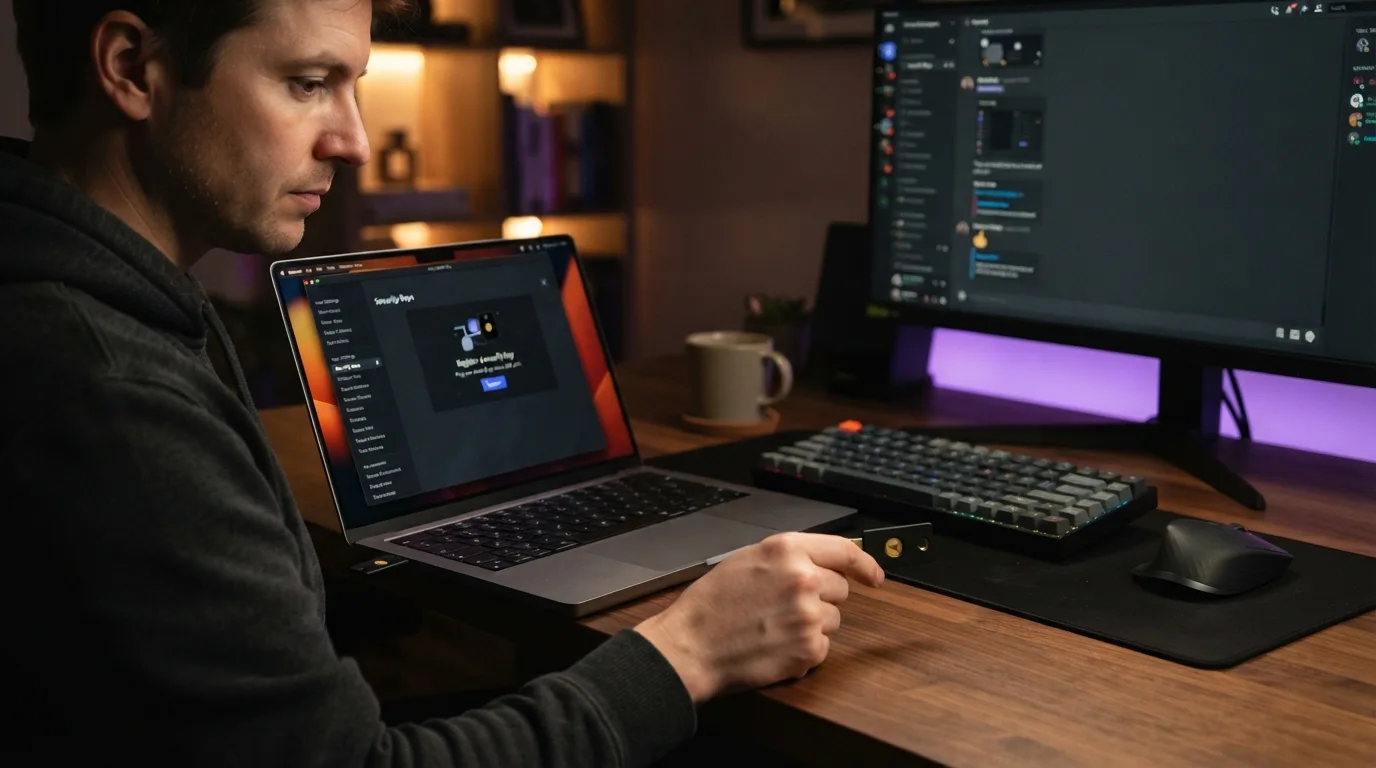
Se você quer saber como criar uma chave de acesso no Discord, o caminho passa direto pelas configurações da conta, seja no celular ou no computador. O passo a passo mais curto é abrir a área de Conta, entrar em Chaves de segurança e tocar em Adicionar ou Registrar uma chave de segurança, conforme a plataforma.
Adicione ao Google NotíciasNeste artigo
O Discord permite configurar uma chave de acesso — também chamada de passkey — para liberar o login com biometria, bloqueio de tela ou outro método do próprio aparelho, sem ficar preso só à senha. No celular, o cadastro está em Conta > Chaves de segurança. No PC e no navegador, a opção aparece nas Configurações de usuário, dentro de Minha conta, na seção Senha e autenticação.
Na prática, isso responde às duas dúvidas mais comuns que aparecem nas buscas: como criar uma chave de acesso no Discord e como colocar chave de acesso no Discord. As duas expressões levam ao mesmo ajuste: registrar uma credencial segura ligada ao seu dispositivo ou a uma chave física compatível, para fortalecer o login e reduzir a dependência da senha tradicional.
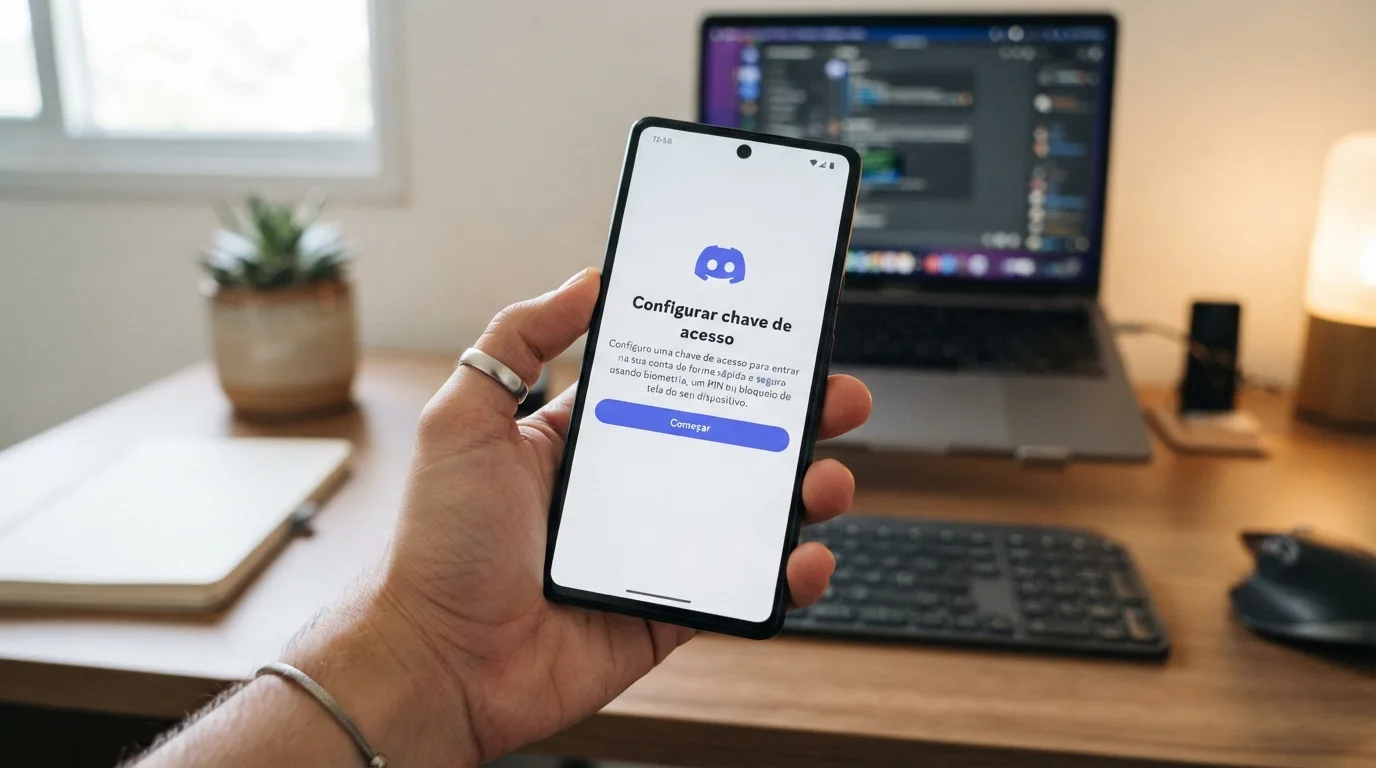
Como criar uma chave de acesso no Discord pelo celular?
Abra o aplicativo do Discord e toque no seu avatar, no canto inferior direito.
Toque no ícone de engrenagem, no canto superior direito, para abrir as configurações.
Entre em Conta e selecione Chaves de segurança.
Toque em Adicionar para começar a configuração.
Confirme sua senha ou conclua uma verificação MFA, se o Discord pedir essa etapa.
Escolha onde salvar a passkey quando o aparelho mostrar a opção de gerenciador de senhas. Se quiser mudar o local de armazenamento ou usar uma configuração mais avançada, toque em Outras opções.
Dê um nome para a chave de acesso depois que o cadastro terminar e toque em Concluir.
Esse fluxo no celular é o jeito mais direto para quem quer ativar a passkey no dia a dia. Depois que você toca em Adicionar, o resto do processo passa a depender do sistema do aparelho, porque é ele que faz a confirmação local com o método já configurado no telefone. Em outras palavras, o Discord inicia o cadastro, mas o Android ou o iPhone finaliza a criação da credencial com a verificação que você já usa para destravar o dispositivo.
É por isso que, durante a configuração, podem aparecer opções diferentes de armazenamento. Em alguns casos, a passkey fica salva no gerenciador de senhas integrado ao aparelho; em outros, você pode escolher alternativas em Outras opções. Essa etapa é importante porque define onde a chave de acesso ficará guardada e de onde ela será oferecida quando você tentar entrar na conta depois.
Depois de criar a chave de acesso no Discord, baixe e guarde os códigos de backup. Esses códigos resgatam o acesso se você perder o aparelho ou não conseguir usar a passkey em uma emergência.
No uso diário, a passkey fica vinculada ao método de autenticação do aparelho, como biometria facial, impressão digital ou bloqueio de tela. O login passa a depender desse mecanismo local, em vez de exigir só a senha tradicional. O Discord lista esse tipo de proteção entre as principais opções de autenticação multifator.
Na prática, a mudança em relação ao modelo antigo é simples de entender: antes, muita gente dependia basicamente de usuário + senha e, em alguns casos, de um segundo fator separado. Com a chave de acesso, parte desse atrito diminui, porque o aparelho faz a validação local com algo que você já usa todo dia. Isso não elimina a necessidade de cuidar da conta, mas melhora bastante a proteção e a conveniência.
Como colocar chave de acesso no Discord pelo PC ou navegador?
Abra o Discord no aplicativo para desktop ou no navegador e faça login na sua conta.
Clique na engrenagem ao lado do seu nome de usuário.
Acesse Minha conta nas Configurações de usuário.
Localize a seção Senha e autenticação.
Clique em Registrar uma chave de segurança.
Reautentique a conta seguindo as instruções do Discord.
Clique em Vamos lá para iniciar o cadastro da passkey.
Conclua a etapa mostrada pelo sistema operacional para registrar a chave de acesso no dispositivo.
No computador, o princípio é o mesmo do celular, mas o menu muda de lugar. Em vez de entrar por Conta > Chaves de segurança, você passa por Minha conta e pela área de Senha e autenticação. É nesse ponto que o Discord separa as opções ligadas a login, verificação extra e registro de credenciais seguras.
Se você usa o Discord no navegador, a experiência também pode depender do navegador e do sistema operacional, porque a confirmação da passkey normalmente é tratada pelo ambiente do próprio aparelho. Isso explica por que o Discord pede para você seguir as instruções mostradas na tela pelo sistema. Depois do clique em Vamos lá, a próxima janela pode pedir biometria, bloqueio de tela, PIN do dispositivo ou a interação com uma chave física, dependendo do método selecionado.
Quem já usa uma chave de segurança física consegue integrar esse dispositivo ao Discord como autenticação multifator. Nessa configuração, o sistema solicita inserir a chave, tocar nela e, se houver PIN configurado, digitar o código antes de continuar. No fim do processo, ainda é possível dar um nome para identificar a chave cadastrada na conta.
Dar um nome claro para cada credencial ajuda mais do que parece. Se você tiver uma passkey do celular, outra do notebook e uma chave física de reserva, nomes como “iPhone pessoal”, “Notebook trabalho” ou “Chave USB backup” evitam confusão na hora de revisar ou remover acessos. Isso fica ainda mais útil porque o Discord permite acumular mais de uma credencial na mesma conta.
Depois da configuração, o Discord exibe uma lista de códigos de backup para login. Cada código vale só uma vez, o que exige guardar todos em um local seguro. O serviço informa que, se esses códigos forem perdidos, não há como ajudar a recuperar a conta.
Esse ponto merece atenção especial porque muita gente ativa a proteção extra e ignora a etapa final. Os códigos de backup funcionam como plano de contingência: se o celular quebrar, se a biometria falhar, se a chave física não estiver por perto ou se você trocar de aparelho sem sincronizar a passkey, são eles que podem destravar a situação. Como cada código é de uso único, o ideal é guardar a lista completa em local protegido.
Como entrar no Discord com a chave de acesso?
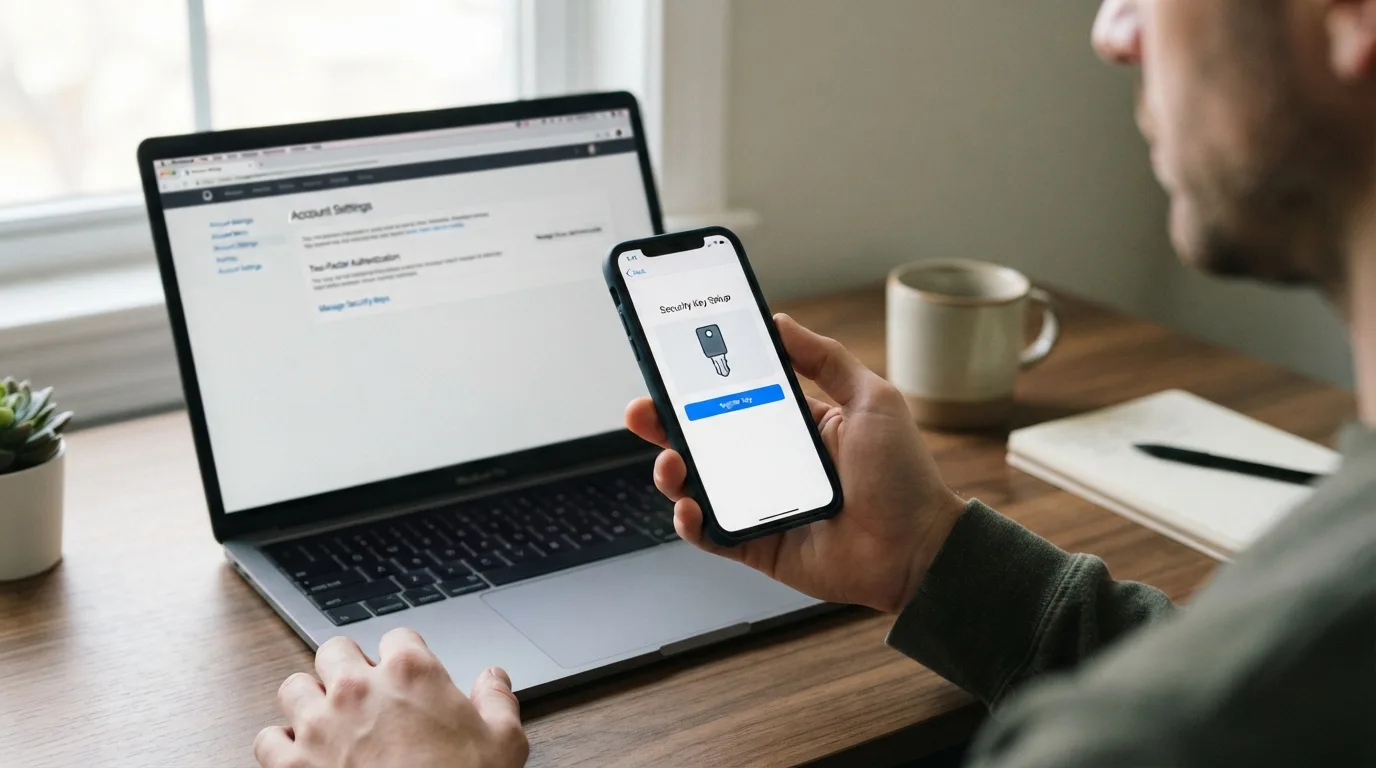
Depois de registrar a passkey, o fluxo de login sem senha fica direto. Quando existe uma passkey salva em um gerenciador de senhas compatível, o Discord exibe a opção para selecionar essa credencial durante o acesso. Em seguida, o sistema do aparelho solicita a mesma verificação usada no cadastro, como Face ID, biometria ou bloqueio de tela.
Na prática, o comportamento mais comum é este: você inicia o login, o Discord detecta que há uma chave de acesso disponível e oferece essa opção sem exigir toda a rotina manual de senha. A validação acontece localmente no dispositivo, usando o método já autorizado por você. Isso torna o processo mais rápido e, ao mesmo tempo, mais resistente do que depender apenas de uma senha memorizada.
Se essa opção não surgir automaticamente, o Discord também mostra a alternativa Ou faça login com a senha. Nesse fluxo, você entra com seu nome de usuário e senha e conclui a verificação na etapa seguinte. Já as chaves de segurança físicas normalmente entram como MFA: primeiro você informa usuário e senha e, depois, toca em Autenticar com chave de segurança para validar o acesso.
Essa diferença entre passkey e chave física é importante para evitar confusão. A passkey pode ser usada como um caminho moderno de login, apoiado em biometria ou bloqueio de tela. Já a chave de segurança física costuma aparecer como um segundo passo de autenticação. Ambas aumentam a segurança, mas o papel de cada uma dentro do fluxo de entrada pode mudar.
Você pode manter mais de uma chave cadastrada ao mesmo tempo. O Discord aceita até 16 chaves de segurança ou passkeys na mesma conta.
Esse limite de 16 credenciais é generoso o bastante para montar uma estratégia segura sem depender de um único aparelho. Por exemplo, dá para manter uma passkey principal no celular, outra no computador pessoal, uma terceira em outro dispositivo compatível e ainda reservar uma chave física para emergência. Isso reduz bastante o risco de ficar trancado para fora da conta por causa de perda, troca ou defeito de um único dispositivo.
Dicas e cuidados
Salve os códigos de recuperação: eles são de uso único, mas destravam sua conta se você perder acesso à passkey.
Nomeie bem cada chave: isso facilita identificar em qual aparelho ou chave física ela foi cadastrada.
Prefira passkeys ou chaves de segurança: o próprio Discord aponta esses métodos como opções fortes de MFA.
Evite depender só de SMS: o Discord informa que SMS é melhor do que ficar sem proteção extra, mas não é o formato mais recomendado.
Vale também pensar em continuidade de acesso. Se você só cadastrar uma única passkey no celular principal e não guardar os códigos de backup, qualquer problema com esse aparelho pode virar dor de cabeça. Por isso, quando possível, faz sentido combinar camadas: uma passkey no dispositivo que você mais usa, outra credencial em um segundo aparelho compatível e os códigos de recuperação arquivados com cuidado.
Outro cuidado prático é revisar periodicamente as credenciais cadastradas. Se você trocou de notebook, vendeu o celular antigo ou deixou de usar uma chave física específica, vale remover ou ao menos identificar corretamente esses registros. Como o Discord permite até 16 chaves, a organização da lista ajuda a manter o controle do que realmente continua em uso.
Também é bom não misturar conceitos. Muita gente procura no Google por como colocar chave de acesso no Discord imaginando que toda opção com nome parecido funciona igual. No serviço, porém, existe diferença entre a passkey salva em um dispositivo compatível e a chave física usada como autenticação multifator. Saber qual delas você está ativando evita surpresa no momento do login.
Depois de concluir o cadastro, sua conta do Discord passa a aceitar a chave de acesso criada naquele dispositivo ou gerenciador de senhas, respeitando o limite de até 16 credenciais por perfil.
Perguntas frequentes
Como criar uma chave de acesso no Discord?
No celular, abra o Discord, toque no avatar, vá na engrenagem, entre em Conta, abra Chaves de segurança e toque em Adicionar. No PC ou navegador, clique na engrenagem ao lado do nome, acesse Minha conta, vá até Senha e autenticação e use Registrar uma chave de segurança.
Depois disso, basta seguir a confirmação pedida pelo aparelho ou pelo sistema operacional. Em geral, essa etapa usa biometria, bloqueio de tela, PIN ou a interação com uma chave compatível. Ao final, você pode dar um nome para a credencial e concluir o cadastro.
Como colocar chave de acesso no Discord?
É o mesmo processo de criar uma passkey. Você inicia o cadastro nas configurações da conta e segue a confirmação pedida pelo aparelho ou sistema operacional para salvar a chave de acesso.
Em outras palavras, “colocar” a chave de acesso no Discord significa registrar essa credencial em Conta > Chaves de segurança, no celular, ou em Minha conta > Senha e autenticação, no PC e no navegador. O nome da função muda um pouco conforme a plataforma, mas o objetivo é o mesmo.
Passkey e chave de segurança são a mesma coisa no Discord?
Elas funcionam de forma parecida, mas não são idênticas. A passkey permite login sem senha, usando biometria ou bloqueio de tela. Já a chave de segurança física normalmente entra como etapa extra de MFA depois de informar usuário e senha.
As duas elevam a proteção da conta, mas entram em momentos diferentes do fluxo. A passkey tende a simplificar o acesso no dispositivo compatível, enquanto a chave física costuma servir como fator adicional de verificação.
O que fazer se a chave de acesso do Discord não funcionar?
O caminho indicado é tentar entrar com nome de usuário e senha e usar a passkey na etapa seguinte de MFA. Se ainda falhar, remova a passkey do gerenciador de senhas e da conta do Discord, faça login com outro método MFA ou com um código de backup e cadastre a chave novamente.
Se você tiver mais de uma credencial registrada, vale testar outra passkey ou outra chave física antes de redefinir tudo. É justamente por isso que manter mais de uma opção cadastrada pode ser útil. E, se nada funcionar, os códigos de backup passam a ser o recurso mais importante.
É preciso guardar os códigos de backup?
Sim. O Discord recomenda baixar e armazenar os códigos de backup logo após ativar a MFA. Cada código só funciona uma vez e pode ser decisivo para recuperar o acesso à conta.
Esse cuidado é essencial porque o próprio serviço informa que, se os códigos forem perdidos, não há como ajudar na recuperação da conta por esse caminho. Ou seja: ativar a chave de acesso é ótimo, mas guardar os códigos de backup continua sendo parte obrigatória da proteção.

