Como fazer gráficos no Google Planilhas
Com a ferramenta online você pode utilizar de gráficos para fazer representações numéricas. Veja como fazer gráficos no Google Planilhas!
Ouvindo o artigo
Resumo por IA
Resumo gerado por IA, revisado pela redação.
Google Planilhas oferece recursos para criar gráficos de forma simples e eficaz. Para gerar um gráfico, é necessário selecionar os dados desejados, acessar a opção 'Inserir' e escolher 'Gráfico'. O usuário pode personalizar o layout e as cores do gráfico, tornando a apresentação dos dados mais atrativa e informativa.
Leia o artigo completo para saber mais sobre:
- Selecionar dados para gráfico
- Inserir e personalizar gráfico
- Alterar layout e cores
Como uma ferramenta online, poucos dão valor ao Google planilhas acreditando que ele não possui muitas ferramentas e não há como fazer gráficos no Google Planilhas. Mas, hoje você verá que ele tem sim e é muito fácil fazer.
- Como girar texto no Planilhas Google (texto na vertical)
- Como converter arquivos do Planilhas Google para o Excel e depois editá-los
Como fazer gráficos no Google Planilhas
O Google Planilhas, ou Google Sheet, te oferece um leque de opções para você gerar recursos visuais para facilidades a leitura dos seus dados. Dependendo da sua necessidade, você pode optar por um gráfico de pizza, ou, um gráfico de barras se desejar.- Antes de começarmos nosso guia de como fazer gráficos no Google Planilhas, para utilizar os aplicativos do Google, é importante que você tenha uma conta Google para utilizar dos aplicativos que o Google tem a oferecer.
- Para acessar o Google Sheets, você pode procurá-lo em seu navegador utilizando a ferramenta de busca do Google, ou acessar o link Documentos Google. Entre com seu usuário e senha Google e você terá acesso à ferramenta online.
- Agora, abra um novo documento, ou, abra um que já esteja com todos os dados preenchidos para começarmos a trabalhar no gráfico imediatamente.
- Com a planilha aberta, selecione todos os dados do intervalo a qual deseja gerar um gráfico visual para o seu projeto ou relatório. Observe na imagem abaixo que todos os dados que foram selecionados, aparecerão no gráfico a seguir: [caption id="attachment_152962" align="aligncenter" width="1100"]
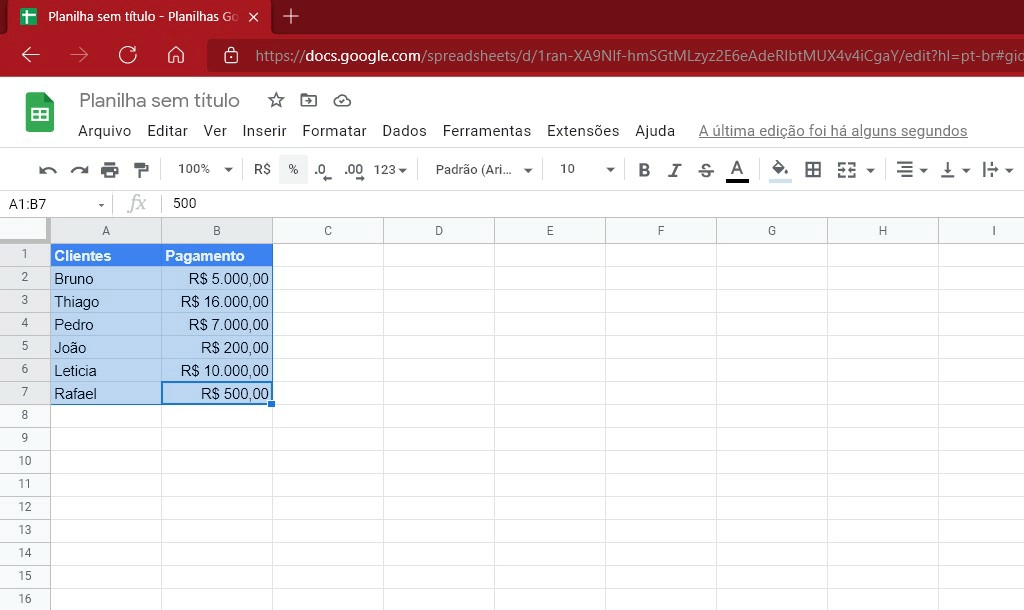 Imagem: Bruno/Tekimobile[/caption]
 - Realizado a seleção, clique sobre a opção Inserir, localizado na barra de opções do Google Planilhas, logo à direita da opção Ver na mesma barra.
- No menu flutuante de Inserir, selecione a opção de Gráfico, como pode ser observado na imagem abaixo ele possui um ícone de um pequeno gráfico a sua esquerda, clique obre ele para gerar um gráfico. [caption id="attachment_152961" align="aligncenter" width="1100"]
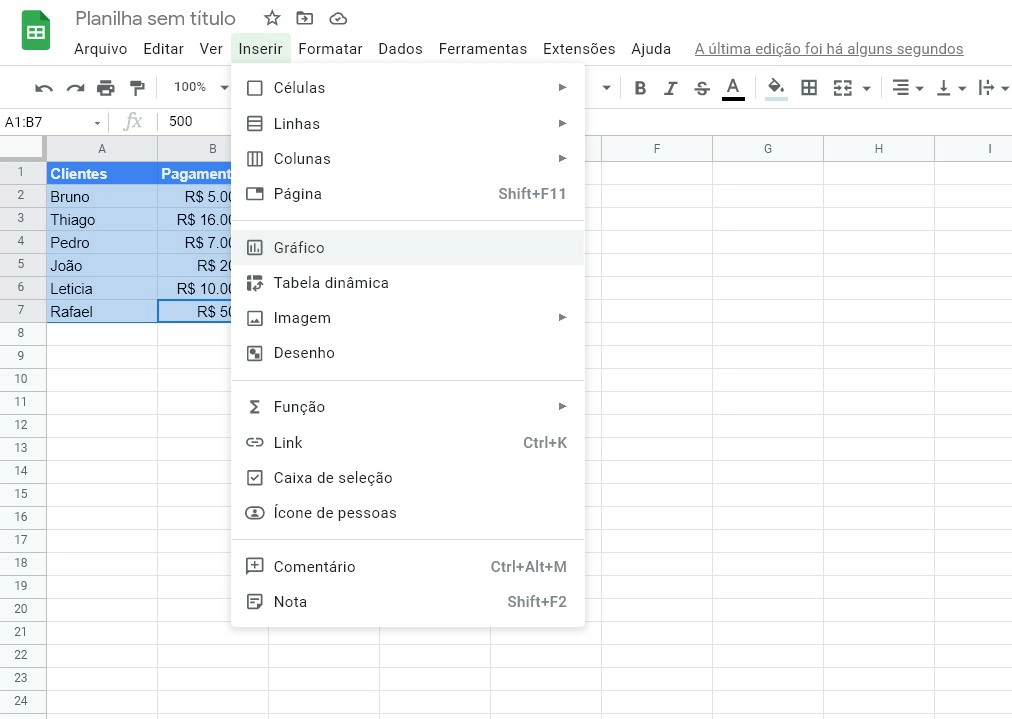 Imagem: Bruno/Tekimobile[/caption]
 - Nosso guia de como fazer gráficos no Google Planilhas poderia terminar aqui se você estiver satisfeito com o resultado obtido, já que ao clicar sobre a opção de Gráfico no menu anterior, um gráfico será automaticamente inserido na tabela, mas ainda é possível fazer alterações no seu layout. [caption id="attachment_152960" align="aligncenter" width="1124"]
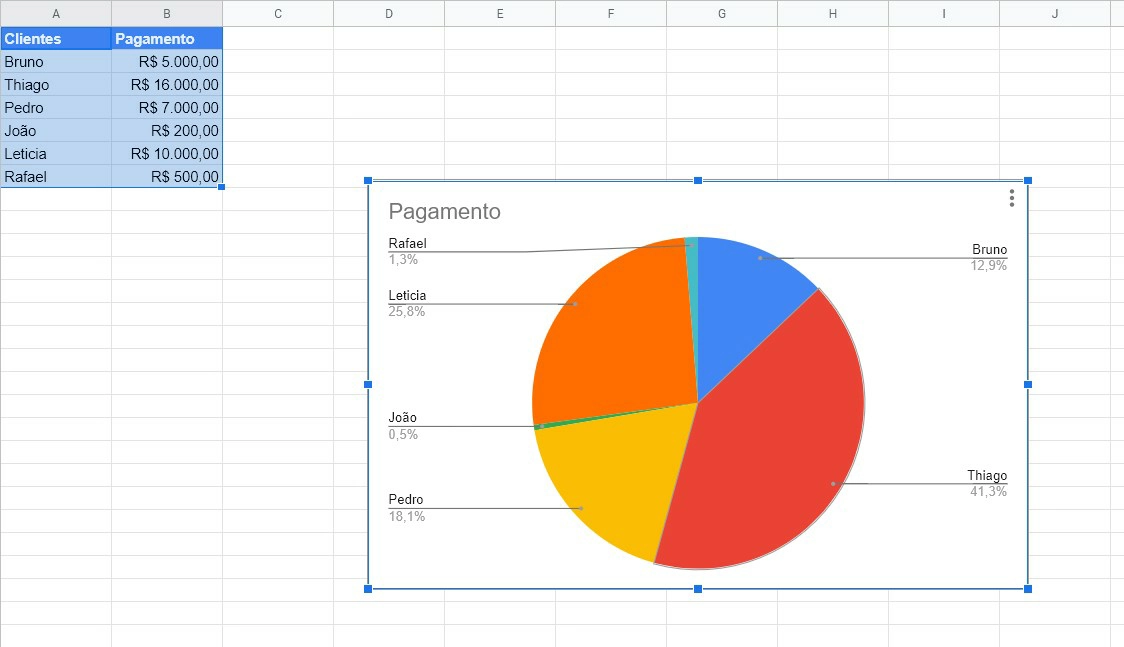 Imagem: Bruno/Tekimobile[/caption]
 - É possível mudar o tamanho da sua planilha clicando e segurando nas vértices do seu gráfico para modificar o seu tamanho. Solte quando chegar a um resultado satisfatório.
- Se você observar mais à direita da planilha, umas opções do seu gráfico estará presente onde em Tipo de gráfico lhe dará a liberdade de escolher um layout diferente para o seu gráfico atual. [caption id="attachment_152963" align="aligncenter" width="1100"]
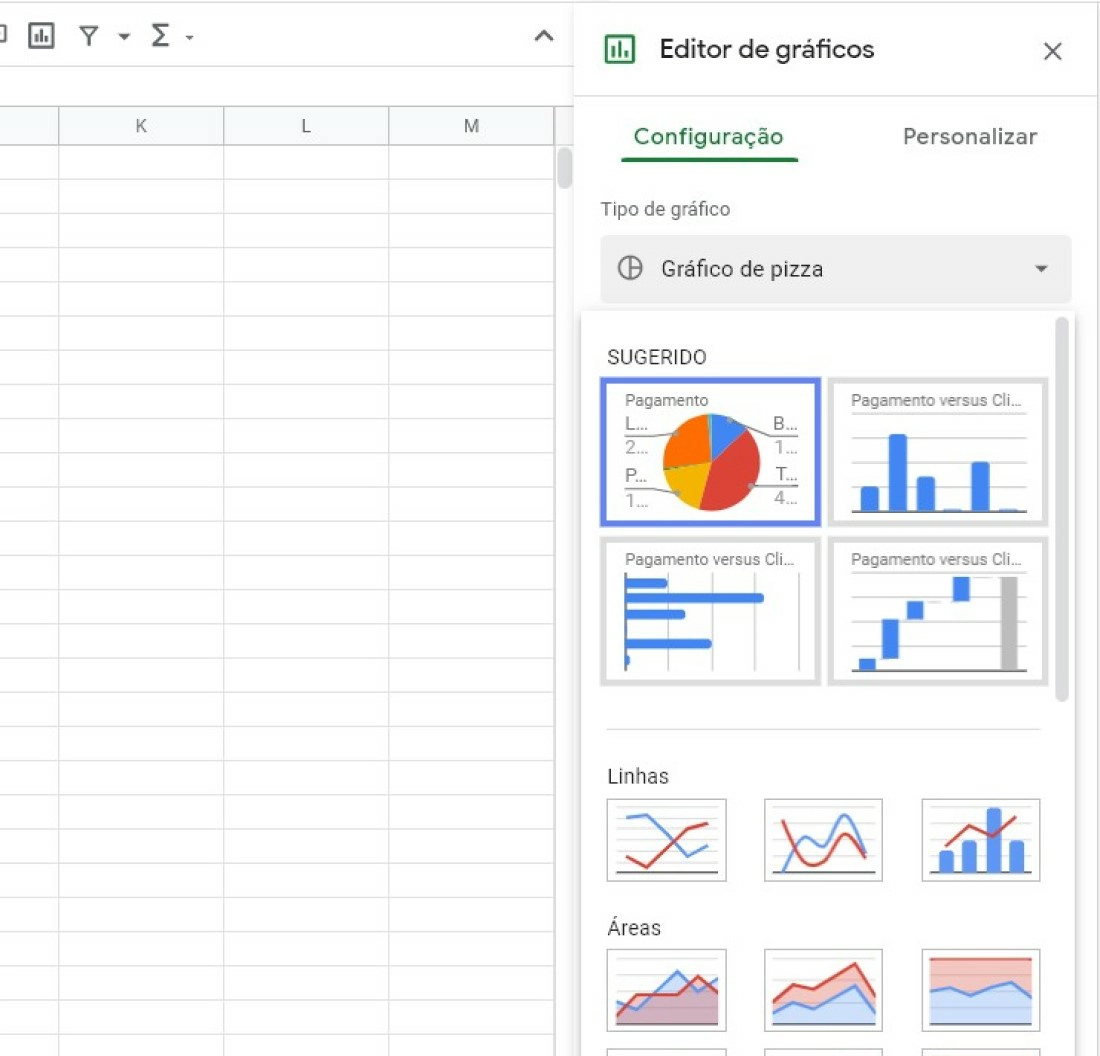 Imagem: Bruno/Tekimobile[/caption]
 - Selecione o seu gráfico favorito e clique em personalizar para realizar ainda mais edições no seu gráfico atual, sem alterar nenhuma informação da sua planilha. [caption id="attachment_152959" align="aligncenter" width="1279"]
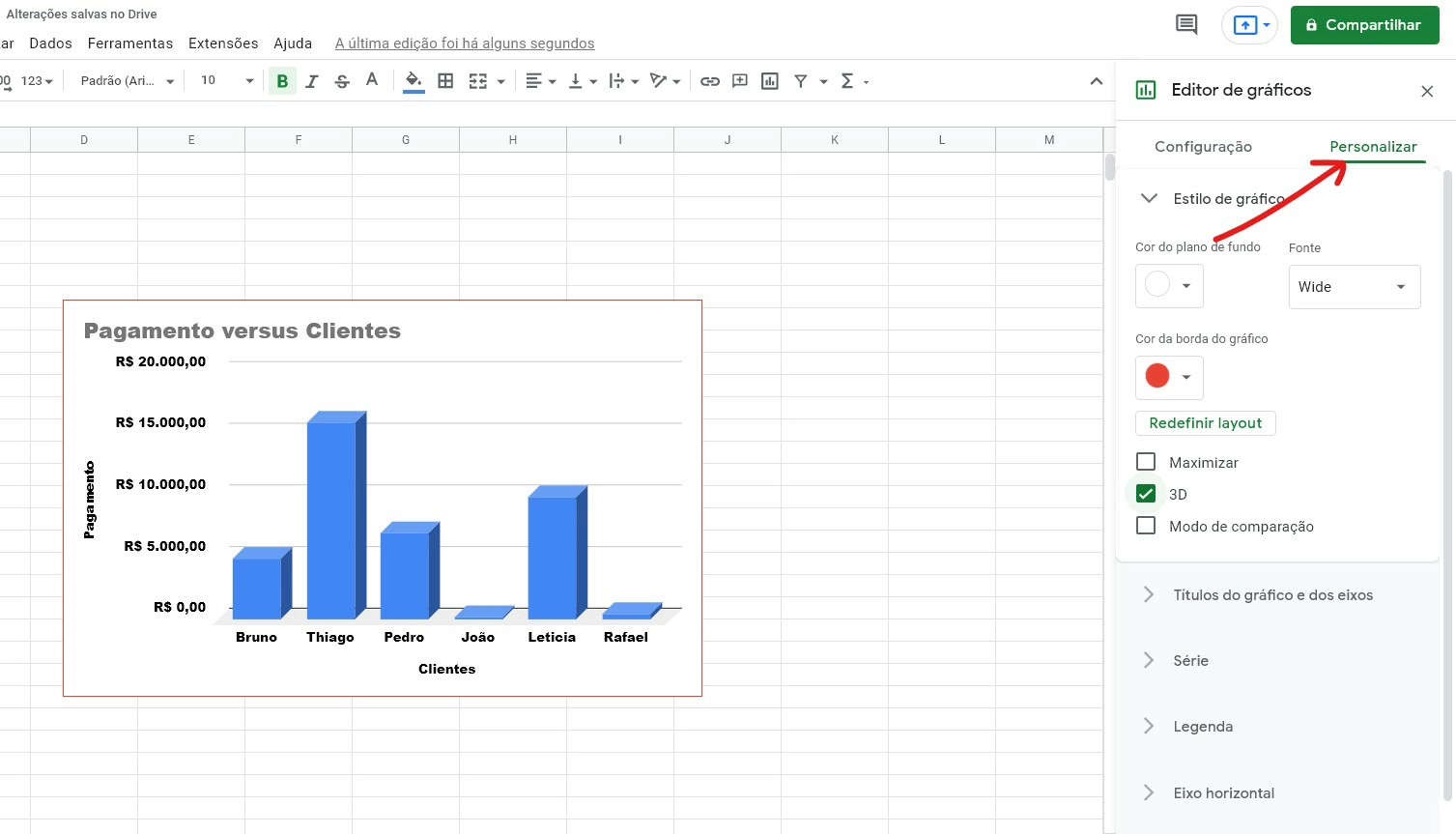 Imagem: Bruno/Tekimobile[/caption]