

Como formatar e restaurar o Windows 11 sem perder arquivos
Veja como restaurar ou formatar o Windows 11 sem perder arquivos, quando usar cada opção e como manter a licença ativa após a reinstalação.
Resumo por IA
Resumo gerado por IA, revisado pela redação.
Se o PC ficou lento, instável ou com suspeita de vírus, dá para formatar e restaurar o Windows 11 sem perder arquivos em muitos casos. O caminho mais simples é usar a opção Manter meus arquivos nas configurações de recuperação; se o sistema nem inicia ou houver malware mais sério, a saída é reinstalar o Windows 11 com mídia USB e depois reativar automaticamente a licença.
Adicione ao Google NotíciasNeste artigo
- Faça backup e confira o que muda antes de restaurar
- Restaure o Windows 11 pelas Configurações e mantenha seus arquivos
- Escolha entre download na nuvem e reinstalação local
- Use a Restauração do Sistema se o problema começou após app, driver ou atualização
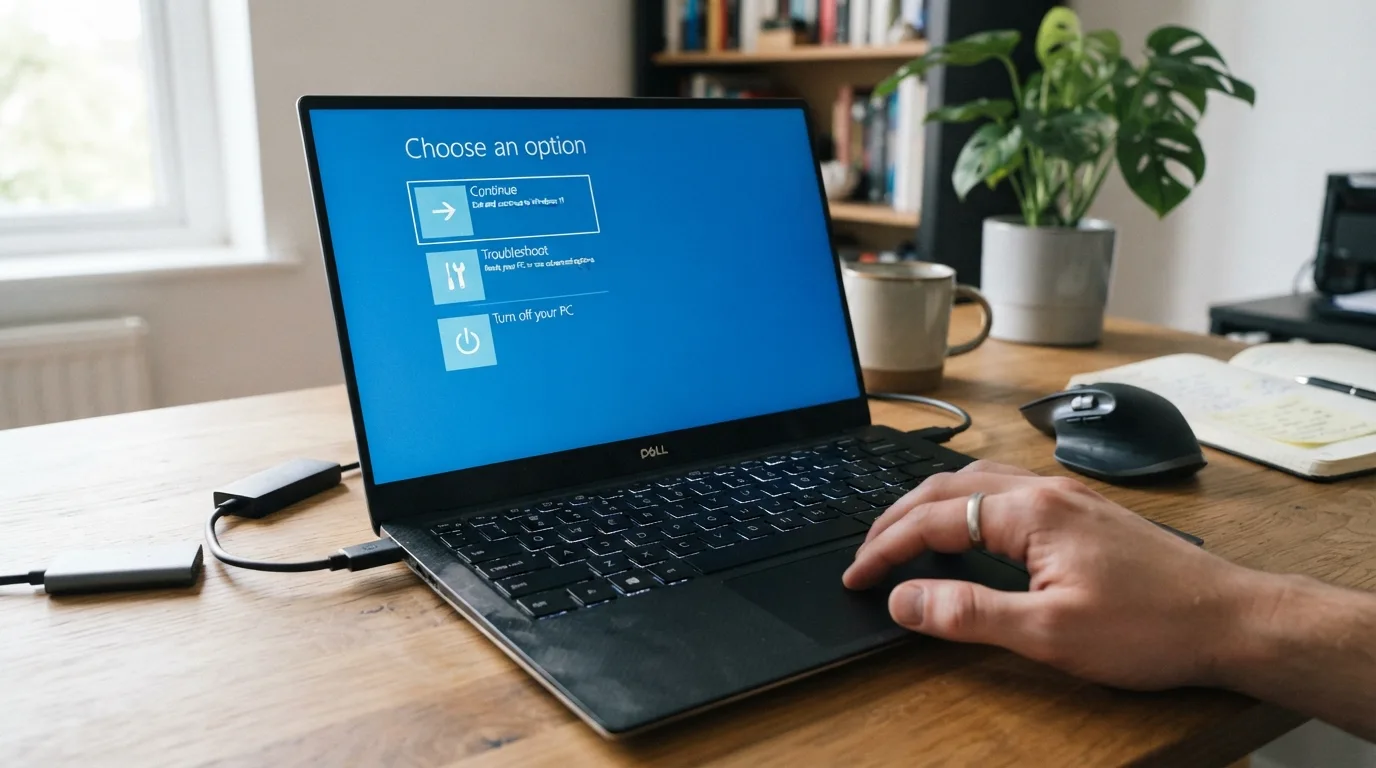
- Restaure pelo Windows RE quando o Windows 11 não inicia
- Formate com pendrive USB se quiser uma reinstalação completa
- Dicas e cuidados
- Perguntas frequentes
Como formatar e restaurar o Windows 11 sem perder arquivos: no Windows 11, vá em Iniciar > Configurações > Sistema > Recuperação e use Restaurar PC com a opção Manter meus arquivos. Esse processo reinstala o Windows 11, preserva documentos, fotos e outros arquivos pessoais, mas remove aplicativos, drivers instalados depois e alterações nas configurações. Se o computador não abrir o Windows, é possível acionar a mesma redefinição pelo Windows RE, o ambiente de recuperação. Já a formatação por pendrive entra como opção mais completa, indicada principalmente quando há suspeita de infecção por malware ou quando nenhuma recuperação funciona.
Faça backup e confira o que muda antes de restaurar
Antes de qualquer recuperação, salve seus arquivos importantes em uma unidade externa ou na nuvem, como o OneDrive. Mesmo quando você escolhe Manter meus arquivos, o Windows 11 reinstala o sistema e pode remover aplicativos, drivers adicionados depois da compra e mudanças feitas nas configurações. Se o dispositivo usa BitLocker, separe a chave de recuperação antes de começar, porque ela pode ser exigida em alguns processos. Outro ponto: a recuperação costuma levar de 30 minutos a 2 horas, dependendo do método. Durante a reinstalação, a tela pode ficar preta por mais de 15 minutos e o PC pode reiniciar sozinho várias vezes. Nesse período, não force desligamento nem reinicie manualmente, porque isso pode interromper a redefinição e causar falha.
Se o notebook estiver na bateria, mantenha-o ligado à tomada durante todo o processo. Em reinstalação por pendrive, desconecte acessórios USB e deixe apenas teclado e mouse.
Restaure o Windows 11 pelas Configurações e mantenha seus arquivos
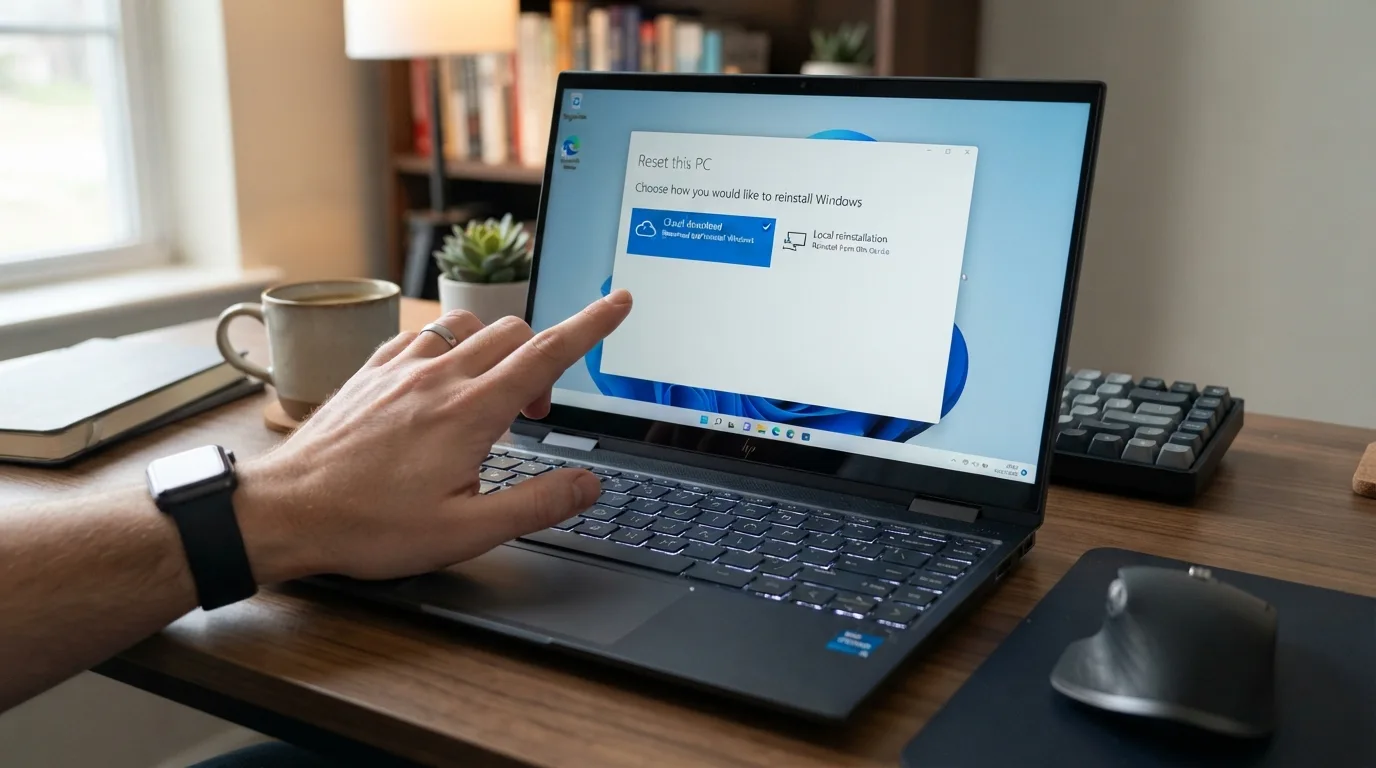
Se o computador ainda abre normalmente, este é o método mais direto. Abra Iniciar > Configurações > Sistema > Recuperação. Em Opções de recuperação, clique em Restaurar PC ou Começar agora, conforme a tela exibida. Depois, escolha Manter meus arquivos. O Windows 11 vai reinstalar o sistema e preservar seus documentos, imagens e outros arquivos pessoais da conta, mas removerá apps instalados e redefinirá configurações. Na etapa seguinte, selecione Download na nuvem ou Reinstalação local. O download na nuvem baixa uma cópia nova do Windows e costuma ser melhor quando os arquivos locais estão corrompidos ou suspeitos. Já a reinstalação local usa os arquivos já presentes no PC e pode ser mais rápida em conexões lentas. Siga as instruções da tela até confirmar a redefinição.
Escolha entre download na nuvem e reinstalação local
Essa escolha faz diferença no resultado. O Download na nuvem baixa uma nova cópia do Windows 11, o que ajuda quando arquivos do sistema estão ausentes ou corrompidos. Também é a opção indicada para quem quer instalar a versão mais recente com atualizações já incluídas. Em troca, depende de internet estável. A Reinstalação local reaproveita os arquivos existentes no computador. Ela tende a ser mais rápida se a conexão for ruim, mas pode não resolver o problema se a imagem local de recuperação estiver comprometida. Em alguns computadores, ainda aparece a opção de restaurar aplicativos pré-instalados: quando ativada, o sistema recoloca personalizações e programas que vieram de fábrica; quando desativada, faz uma reinstalação mais limpa dentro desse mesmo modo. Se a intenção é vender, doar ou reciclar o PC, não use Manter meus arquivos; nesse caso, a opção correta é remover tudo e limpar a unidade.
| Método | O que mantém | Quando usar |
|---|---|---|
| Manter meus arquivos | Arquivos pessoais | PC lento, erros de sistema, sem apagar documentos |
| Remover tudo | Nada | Doação, venda ou limpeza total do computador |
| Download na nuvem | Depende da opção anterior | Arquivos locais corrompidos ou desejo de baixar cópia nova |
| Reinstalação local | Depende da opção anterior | Internet ruim ou necessidade de processo mais rápido |
Use a Restauração do Sistema se o problema começou após app, driver ou atualização
Nem sempre você precisa reinstalar o Windows 11 inteiro. Se o computador passou a falhar depois de instalar um aplicativo, driver ou atualização, a Restauração do Sistema resolve muitos casos. Clique em Iniciar, digite Painel de Controle e abra. Pesquise por Recuperação, entre em Recuperação > Abrir Restauração do Sistema > Avançar. Escolha um ponto de restauração ligado ao item que causou problema e finalize em Avançar > Concluir. Se não aparecer o ponto desejado, marque Mostrar mais pontos de restauração. Caso nenhum ponto exista, a proteção do sistema provavelmente não estava ativada. Dá para verificar em Recuperação > Configurar restauração do sistema > Configurar e ver se Ativar proteção do sistema está selecionado. Sem pontos salvos, você terá de usar outra opção de recuperação.
Restaure pelo Windows RE quando o Windows 11 não inicia
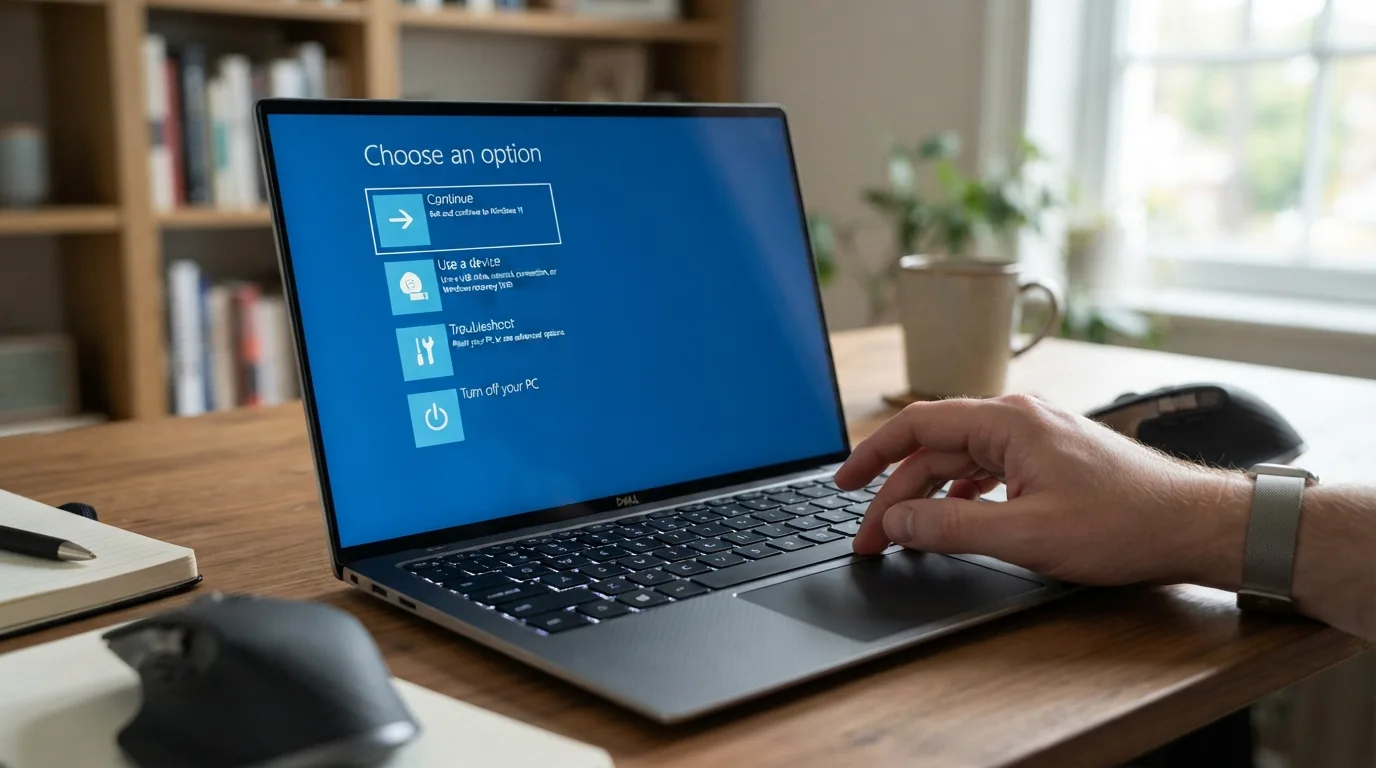
Se o sistema não entra na área de trabalho, a redefinição ainda pode ser feita pelo Windows RE, o ambiente de recuperação do Windows. Ao acessar esse modo, siga por Solucionar problemas > Redefinir este PC. Em seguida, escolha entre Manter meus arquivos ou Remover tudo, exatamente como acontece nas Configurações do Windows 11. Se o dispositivo estiver criptografado, a chave do BitLocker pode ser exigida para concluir o procedimento. Esse caminho atende cenários em que o computador trava na inicialização ou fica carregando sem entrar no sistema. Se a redefinição pelo Windows RE não funcionar, a etapa seguinte é partir para a reinstalação com mídia de instalação em USB. Esse também é o método mais recomendado quando há suspeita de malware e você precisa substituir o sistema por uma instalação totalmente nova.
Formate com pendrive USB se quiser uma reinstalação completa
Quando a redefinição não resolve ou você quer uma instalação do zero, use a Ferramenta de Criação de Mídia da Microsoft em um pendrive de 8 GB ou mais. O conteúdo do USB será apagado, então ele deve estar vazio ou com os arquivos já salvos em outro lugar. Na ferramenta, escolha Criar mídia para instalação em outro computador e desmarque Usar opções recomendadas a este PC. Depois, selecione Português – Brasil > Windows 11. Com a mídia pronta, faça o boot pelo pendrive, formate a unidade de armazenamento que receberá o sistema e inicie a instalação. Quando o instalador pedir a chave, clique em Não possuo a chave de produto. Para manter a ativação, é obrigatório reinstalar a mesma edição do Windows 11 que estava instalada antes. Ao terminar e conectar o PC à internet, a ativação volta automaticamente.
Trocar SSD, memória RAM, processador ou placa de vídeo não cancela a ativação do Windows 11. A perda de licença está ligada principalmente à troca da placa-mãe.
Dicas e cuidados
A licença original do Windows 11 normalmente não se perde ao restaurar ou formatar o computador. Em notebooks e PCs com licença digital vinculada ao hardware, a ativação acontece de novo assim que a máquina reinstalada entra na internet. Na prática, o ponto crítico é a placa-mãe, que é o componente usado para validar a ativação; trocar SSD ou aumentar a RAM, por exemplo, não anula a licença. Outro cuidado é escolher a mesma edição do Windows 11 na reinstalação, como Home ou Pro. Se você selecionar a edição errada, a ativação automática pode não ocorrer. Também é normal perder drivers e aplicativos instalados durante uma reinstalação ou redefinição, então prepare-se para reinstalá-los depois. Se o motivo da formatação for vírus ou malware, a reinstalação por mídia USB é a opção mais indicada.
Ao final do processo, o Windows 11 volta a funcionar com instalação renovada. Se você escolheu Manter meus arquivos, seus arquivos pessoais continuam na conta; se usou a mídia de instalação, a licença deve reativar automaticamente quando o PC se conectar à internet.
Perguntas frequentes
Formatar o Windows 11 faz perder a licença?
Não, na maioria dos casos. A licença digital do Windows 11 fica vinculada ao hardware do computador e a ativação costuma voltar automaticamente quando o sistema reinstalado se conecta à internet.
A opção “Manter meus arquivos” apaga programas?
Sim. Essa opção preserva arquivos pessoais, como documentos e fotos, mas remove aplicativos instalados, drivers adicionados depois e alterações feitas nas configurações do sistema.
Qual é a diferença entre redefinir e reinstalar o Windows 11?
Redefinir reinstala o Windows 11 com a opção de manter ou apagar arquivos pessoais. Reinstalar por mídia de instalação é um processo mais completo, feito do zero, e normalmente remove arquivos, aplicativos e configurações.
Quanto tempo leva para restaurar o Windows 11?
O processo normalmente leva de 30 minutos a 2 horas, dependendo do método escolhido, do desempenho do computador e da necessidade de baixar arquivos da nuvem.
Se o Windows 11 não inicia, ainda dá para restaurar?
Sim. Você pode usar o Windows RE e seguir por Solucionar problemas > Redefinir este PC. Se isso falhar, a alternativa é reinstalar o sistema com um pendrive de instalação criado em outro computador.
Qual opção escolher em caso de vírus ou malware?
Se houver suspeita de infecção, a opção mais indicada é reinstalar o Windows 11 usando mídia de instalação. Esse método substitui o sistema por uma instalação nova e é o mais completo para remover malware.
Este tutorial faz parte do guia Como restaurar o PC com Windows para um novo começo passo a passo. Veja também: Como formatar o Windows 7, 10 e 11 · Como restaurar o PC com Windows quando ele não inicia normalmente · Como restaurar o PC com Windows usando pendrive ou mídia de instalação · Como voltar o Windows às configurações de fábrica de forma segura · O que fazer antes e depois de restaurar o PC com Windows


