

Como instalar novo WhatsApp Beta para Windows
Aplicativo está disponível na loja de aplicativos da Microsoft, mas somente com o link direto
Ouvindo o artigo
Resumo por IA
Resumo gerado por IA, revisado pela redação.
WhatsApp Beta para Windows está disponível na Microsoft Store, sendo uma versão redesenhada para Windows 11. A instalação é simples, sem necessidade de cadastro, e o app se mostra estável, apesar de alguns recursos ainda faltantes. Para instalar, é necessário acessar um link direto na loja, onde o usuário pode baixar e conectar o app ao celular através de um QR Code.
Leia o artigo completo para saber mais sobre:
- Disponibilizar WhatsApp Beta na Microsoft Store
- Instalar o app sem cadastro
- Conectar celular via QR Code
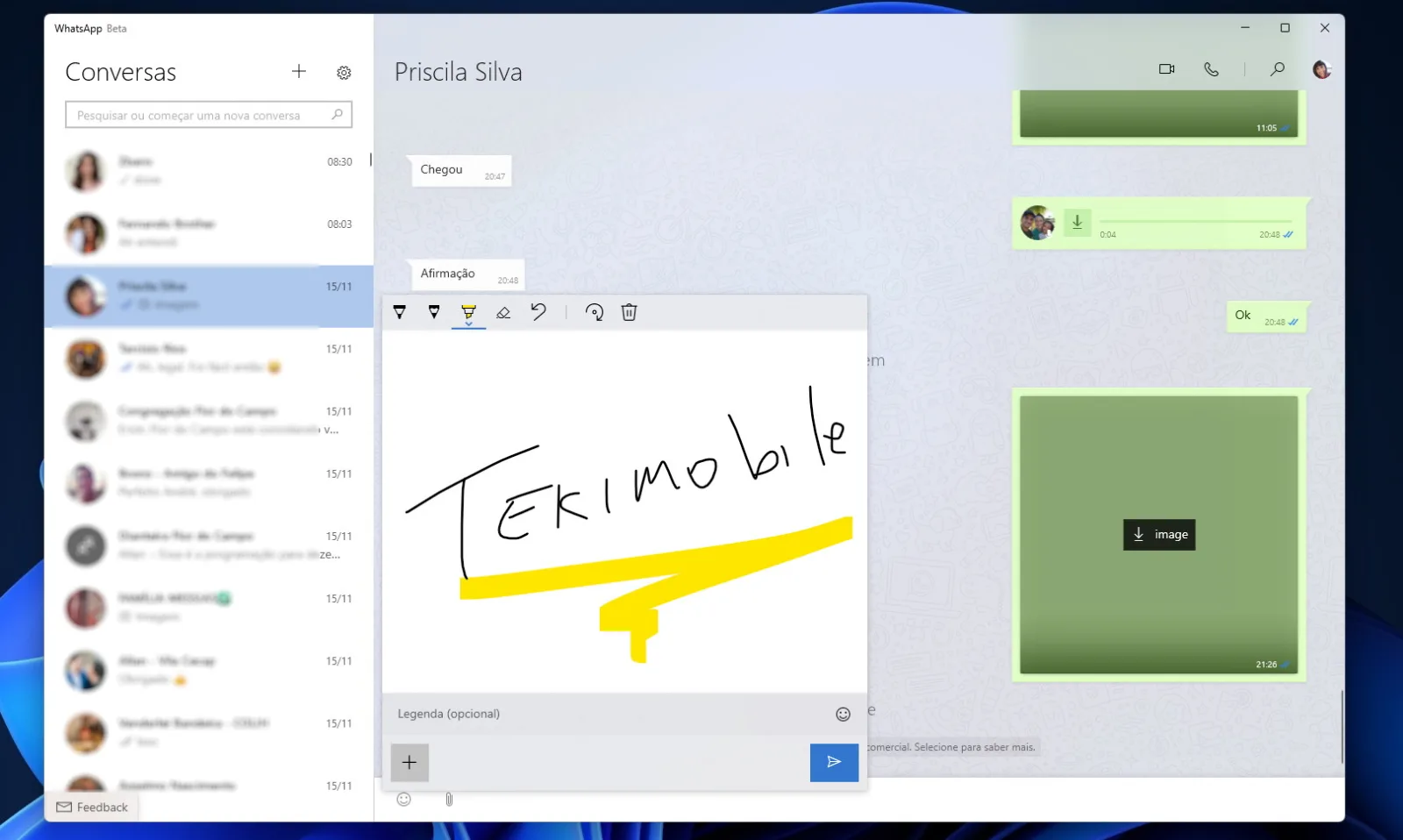
Chegou recentemente na Microsoft Store, loja de aplicativos para Windows, uma versão do app WhatsApp Beta. Diferente das versões betas para Android e iOS, não precisa de nenhum cadastro ou algo parecido. Vejam como baixar. Conforme notícia que publicamos hoje, o novo WhatsApp beta para Windows é um app feito do zero, redesenhado para se adequar mais ao visual do Windows 11. Além disso, uma nova versão parecida também está sendo desenvolvida para o macOS e também para o iPadOS. Embora seja uma versão beta, nós o testamos e é incrivelmente estável, mesmo que alguns recursos ainda estejam faltando. Resumindo, é um bom substituto para o aplicativo WhatsApp Desktop atual. Para instalar, é preciso acessar o link direto da loja, já que se você buscar manualmente o app não aparece nos resultados de buscas. Adicione ao Google Notícias
Como instalar o WhatsApp Beta para Windows
- Acesse esse link no seu Windows. Você será redirecionado para a loja Windows Store;
- Agora, basta clicar em Instalar; [caption id="attachment_135953" align="aligncenter" width="800"]
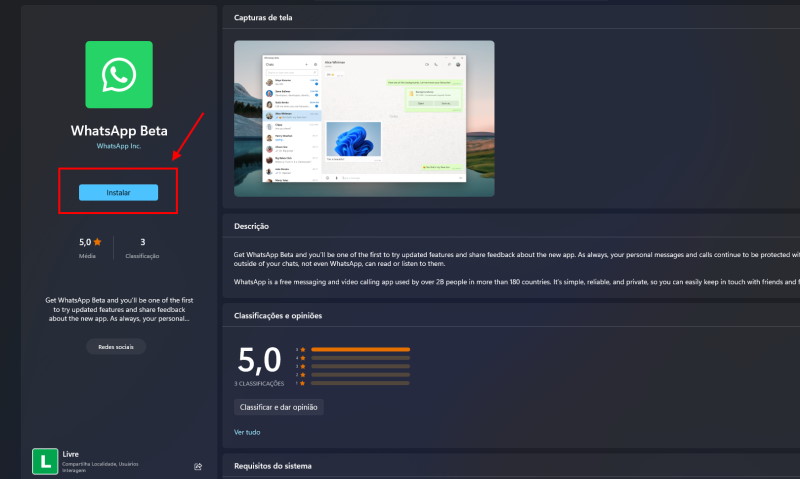 Imagem: André Luiz/Tekimobile[/caption]
 - Após o download, inicie o app. O funcionamento é igual ao WhatsApp Web: ele irá abrir um QRCode;
- No seu celular, abra o WhatsApp e clique nos 3 pontinhos na parte superior do app e depois em "Aparelhos conectados"
- Clique em "Conectar um aparelho"
- Feito isso, aponte a câmera para o QRCode na tela do Windows e pronto


