


Manter o disco de trabalho do MacBook limpo é fundamental para garantir o bom desempenho do sistema, a segurança dos dados e a longevidade do equipamento. Quando o armazenamento fica lotado de arquivos esquecidos, aplicativos abandonados e caches acumulados, o sistema sofre: fica mais lento, prejudica a produtividade e aumenta os tempos de resposta. Nesse contexto, manter o disco limpo ajuda a organizar os arquivos, facilitando o acesso rápido às informações importantes sempre que preciso. Práticas regulares de limpeza – como excluir dados redundantes e usar ferramentas de gerenciamento de armazenamento – são ótimas aliadas para otimizar o desempenho do MacBook e evitar problemas futuros, como falhas no sistema ou falta de espaço para atualizações críticas. Por isso, neste texto, vamos entender melhor como limpar no Mac. Adicione ao Google Notícias
Neste artigo
Mantenha seu Mac organizado: dicas para apagar arquivos e esvaziar o lixo
Está com o disco lotado? Então vamos resolver isso. Apagar arquivos e pastas desnecessários do Mac é mais simples do que parece. Basta arrastar o que você não precisa para o Lixo, localizado no Dock. Mas preste atenção: os itens só serão removidos de vez quando você esvaziar o Lixo. Dica: Antes de apagar algo importante, faça um backup no Time Machine ou salve uma cópia em outro dispositivo. Desse modo, você fica tranquilo caso mude de ideia mais tarde.Como apagar arquivos do Mac ou do iCloud Drive
Arraste para o Lixo: Pegue o arquivo, pasta ou item e arraste para o Lixo no Dock.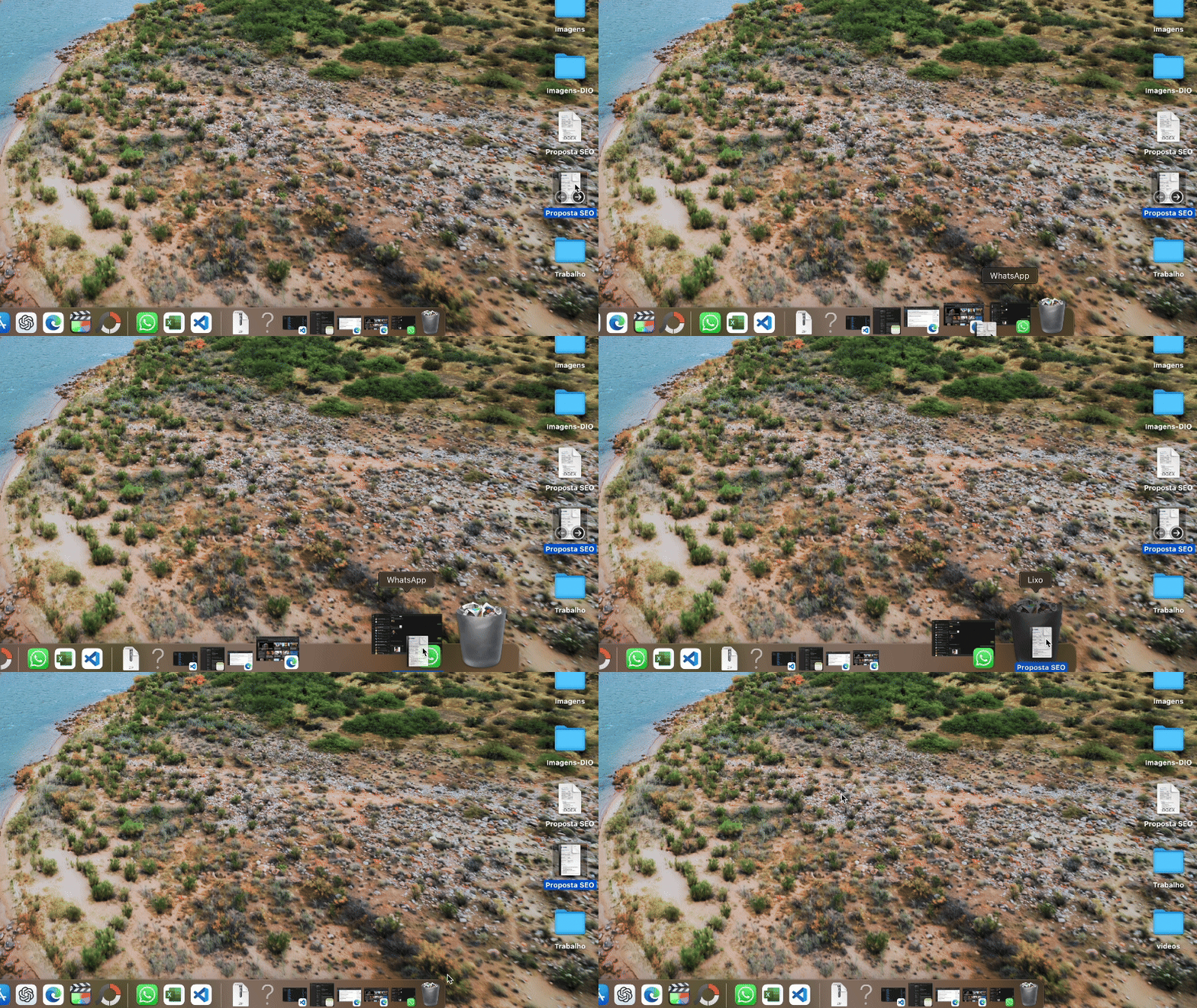 Use atalhos: Selecione o item e pressione Comando + Apagar. Itens bloqueados: Clique em "Continuar" para confirmar ou desbloqueie o item antes. Para isso:
 - Selecione o arquivo.
- Escolha Arquivo > Obter Informações (ou pressione Comando + I).
- Desmarque a opção Bloqueado.
Esvaziando o Lixo: a limpeza final
Clique no ícone do Lixo no Dock. Escolha o que deseja:- Apagar um item específico: Clique com Controle + clique no item desejado e selecione Apagar Imediatamente.
- Esvaziar tudo de uma vez: Clique no botão Esvaziar no canto superior direito do Finder ou selecione Finder > Esvaziar Lixo.
- Para uma vez: pressione Opção ao clicar em Esvaziar.
- Para sempre: Desative o aviso em Finder > Ajustes > Avançado, desmarcando “Mostrar aviso antes de esvaziar o Lixo”.
Remoção automática após 30 dias:
- Vá em Finder > Ajustes > Avançado e ative a opção “Remover itens do Lixo após 30 dias”.


