


Recentemente a Netflix se envolveu com muitas polêmicas ao aumentar os preços de seus planos. Devido a isso, você talvez queira aprender como mudar o plano da Netflix. Vamos ver como fazer isso de duas maneiras
- Como instalar Netflix na tv de 3 maneiras diferentes
- Como baixar Netflix no computador e celular de 4 modos
Como mudar o plano da Netflix
No computador
Sobre os passos não haverá nenhuma diferença entre os sistemas operacionais, ou seja você pode seguir os passos em todos os navegadores e sistemas diferentes.1. Acesse o site da Netflix clicando aqui
[caption id="attachment_152217" align="alignnone" width="1100"] Acesse o site para aprender como mudar o plano da Netflix (Imagem: Nalbert/Tekimobile)[/caption] Ao acessar o site da Netflix será necessário fazer o login com seus dados como e-mail e senha.
 2. Logo em seguida clique no ícone no canto superior direito
[caption id="attachment_152220" align="alignnone" width="1100"] Clique no ícone para aprender como mudar o plano da Netflix (Imagem: Nalbert/Tekimobile)[/caption] O ícone é o avatar do seu perfil na Netflix, ao clicar nele uma janela flutuante será exibida.
 3. Na janela flutuante clique em Conta
[caption id="attachment_152222" align="alignnone" width="1100"] Na janela flutuante vá em Conta (Imagem: Nalbert/Tekimobile)[/caption] Na janela também é exibido as outras contas, centro de ajuda e a possibilidade de sair da Netflix.
 4. Na nova página busque a aba Detalhes do plano e clique em Alterar plano
[caption id="attachment_152225" align="alignnone" width="1100"]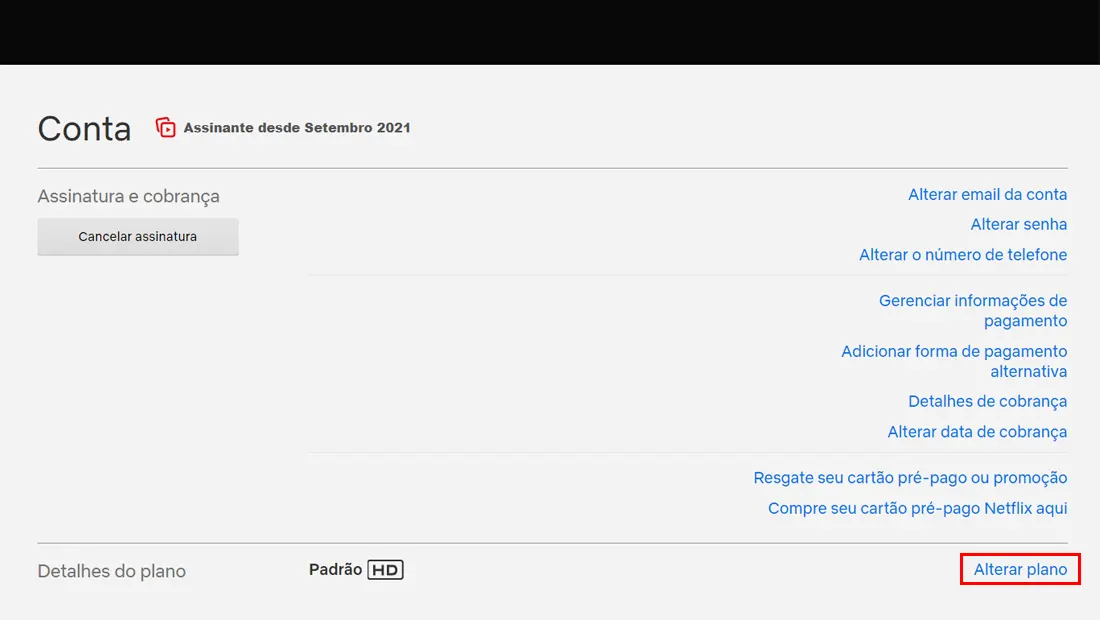 Clique no botão Alterar plano (Imagem: Nalbert/Tekimobile)[/caption] Ao clicar na nova opção os outros planos serão exibidos para você.
 5. Clique no plano desejado e vá em Continuar logo depois confirme o processo novamente
[caption id="attachment_152228" align="alignnone" width="1100"]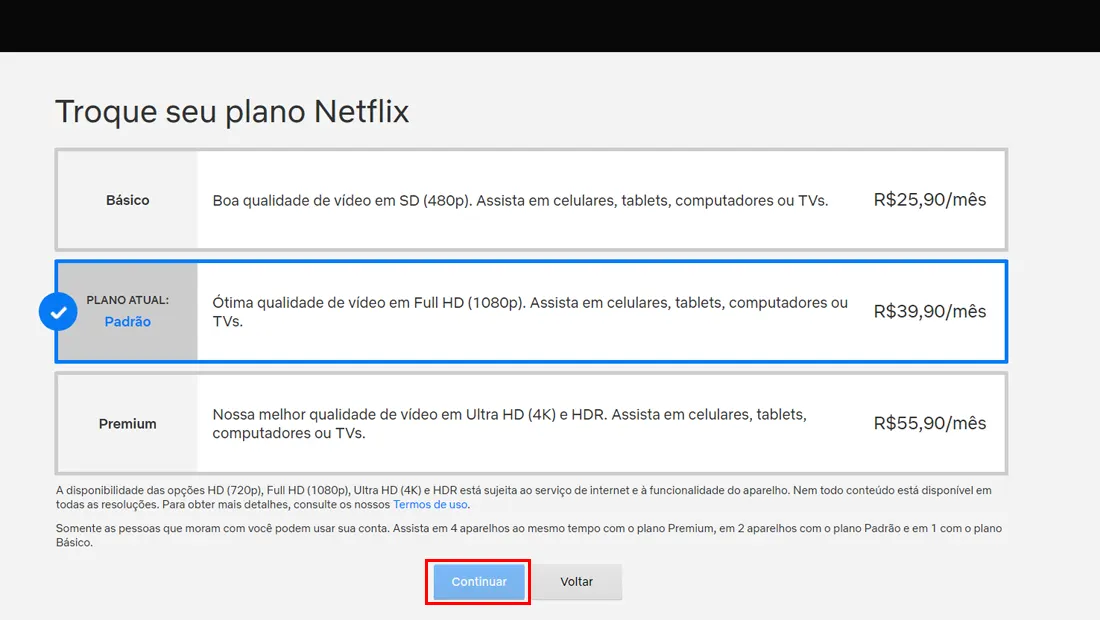 Escolha o plano desejado e clique em continuar (Imagem: Nalbert/Tekimobile)[/caption] Seguindo esses passos simples e rápidos você terá aprendido como mudar o plano da Netflix a partir do seu computador. Agora vamos ver como realizar o passo a passo a partir do seu celular.
 No celular
Os passos no celular não são diferentes dependendo do sistema operacional. Nesse guia vamos seguir os passos usando o próprio aplicativo da Netflix. Instale o aplicativo no seu celular (Android/iOS) e siga as etapas abaixo.1. Abra o aplicativo da Netflix no seu celular
[caption id="attachment_152231" align="alignnone" width="1100"] Abra o aplicativo para aprender como mudar o plano da Netflix (Imagem: Nalbert/Tekimobile)[/caption] Todo o processo também pode ser feito a partir do seu celular.
 2. Clique no ícone no canto superior direito que é referente ao avatar do seu perfil
[caption id="attachment_152232" align="alignnone" width="1100"] Toque no ícone do seu perfil da Netflix (Imagem: Nalbert/Tekimobile)[/caption] Você será redirecionado para uma nova janela, com as configurações do aplicativo, ajuda e muito mais.
 3. Toque em Conta
[caption id="attachment_152233" align="alignnone" width="1100"]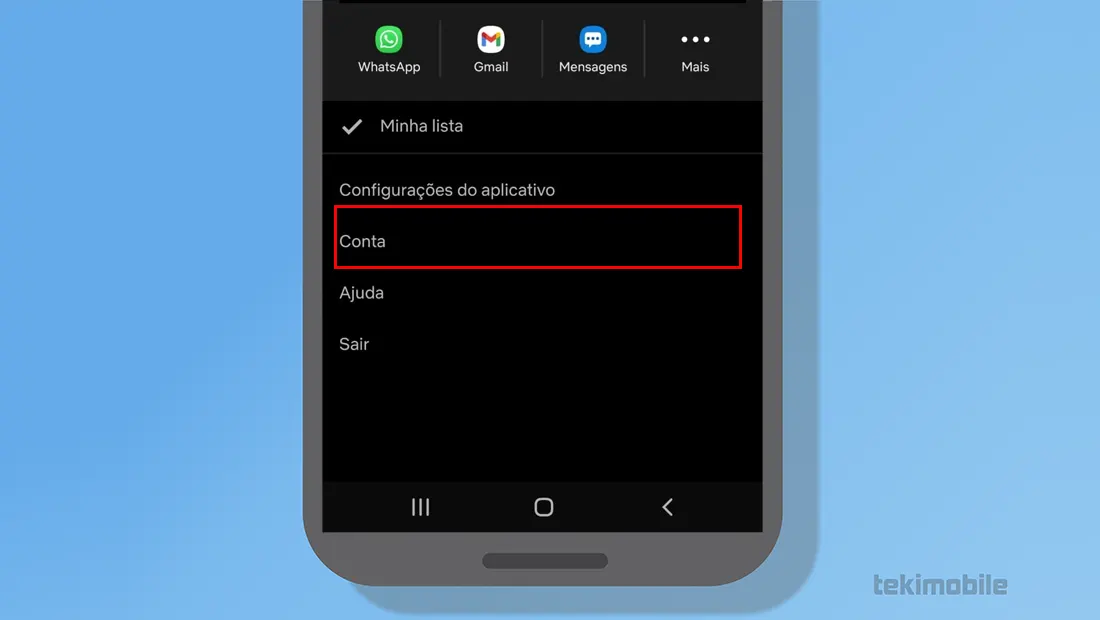 Logo abaixo toque em conta no aplicativo da Netflix (Imagem: Nalbert/Tekimobile)[/caption] Ao tocar em conta seu navegador vai abrir, redirecionando você para uma página com vários dados.
 4. Vá na aba Detalhes do plano e toque em Alterar plano
[caption id="attachment_152235" align="alignnone" width="1100"]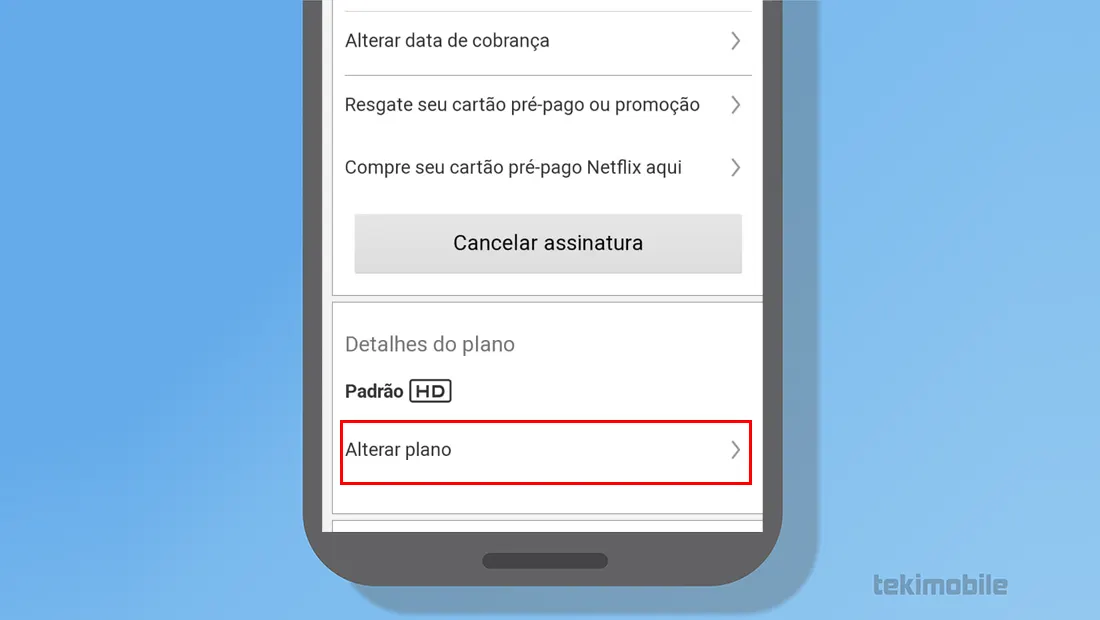 Toque em alterar plano para aprender como mudar de plano na Netflix (Imagem: Nalbert/Tekimobile)[/caption] Além de detalhes do plano, a página exibe dados de pagamento, classificação indicativa e mais.
 5. Escolha o novo plano tocando nele e vá em Continuar, logo em seguia confirme novamente o processo
[caption id="attachment_152236" align="alignnone" width="1100"]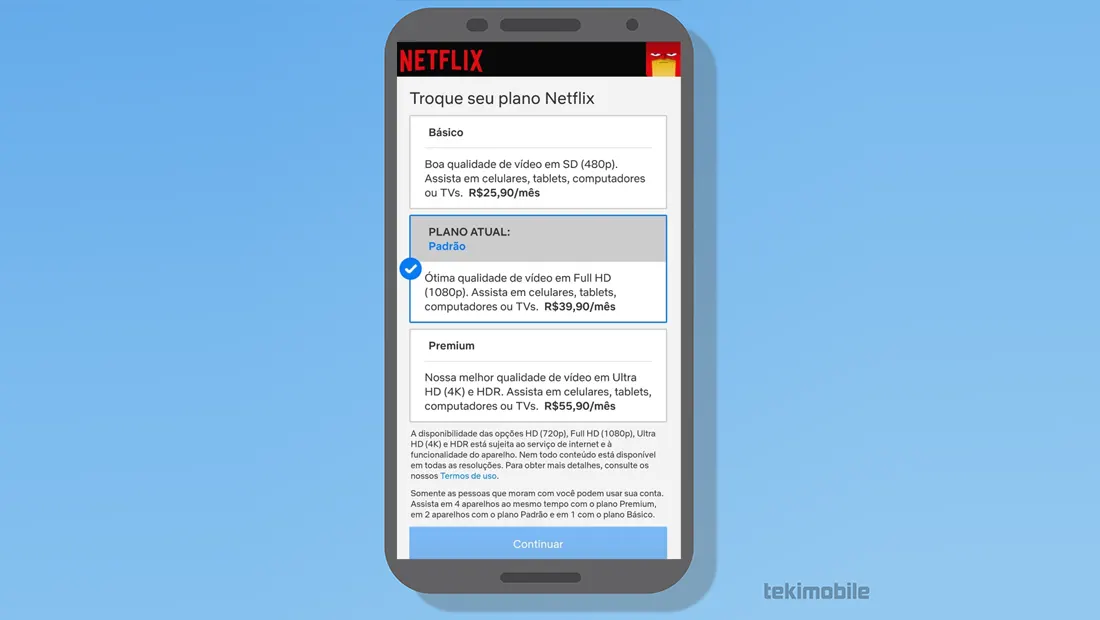 Escolha o plano e vá em Continuar para mudar de plano (Imagem: Nalbert/Tekimobile)[/caption] Todos os planos são exibidos na página com seus valores e benefícios. Ao seguir os passos acima, você terá aprendido como mudar o plano da Netflix tanto no seu computador como no celular, agora diga para nós, você conseguiu seguir os passos que vimos acima? Teve alguma dúvida? Diga para nós abaixo.


