Como organizar o Gmail: limpar inbox, filtros e inscrições
Veja como organizar o Gmail com limpeza da caixa de entrada, marcadores, filtros, bloqueio de remetentes e cancelamento de inscrições.
Resumo por IA
Resumo gerado por IA, revisado pela redação.
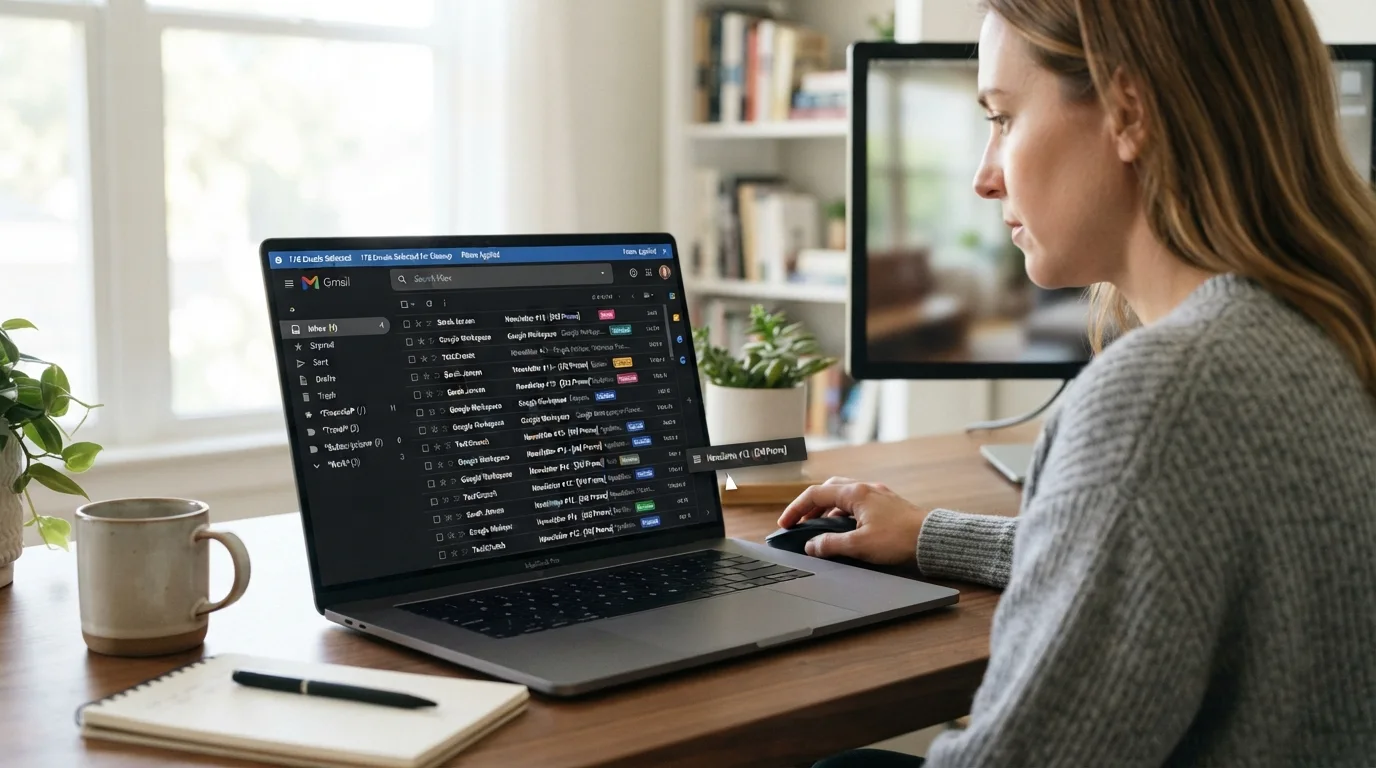
Se a sua caixa de entrada vive lotada, dá para organizar o Gmail sem instalar nada: o caminho mais eficiente é cancelar inscrições em massa, criar marcadores para separar assuntos e configurar filtros para arquivar, rotular ou excluir mensagens automaticamente.
Adicione ao Google NotíciasPara organizar o Gmail, use três frentes ao mesmo tempo: o menu Gerenciar inscrições no computador para sair de listas recorrentes, os marcadores para separar mensagens por tema e os filtros da versão web para automatizar ações como arquivar, marcar como lida, aplicar etiqueta, encaminhar ou enviar para a lixeira. Quando o problema for uma pessoa ou empresa específica, o Gmail ainda permite bloquear remetentes e denunciar spam. Esse conjunto reduz o volume de e-mails novos e também ajuda a limpar o que já está acumulado.
Cancelar inscrições e parar e-mails repetitivos
Comece pelo que mais entope a caixa: newsletters, ofertas e listas automáticas. No computador, abra o Gmail, vá ao painel lateral e clique em Mais. Depois, entre em Gerenciar inscrições para ver as inscrições ativas ligadas à sua conta. Ao lado de cada remetente, use Cancelar inscrição para sair da lista. Quando você segue por esse menu, o Gmail remove as listas de e-mail vinculadas ao mesmo remetente de uma só vez, o que corta séries repetidas sem precisar abrir mensagem por mensagem.
Também dá para cancelar direto a partir de um e-mail já recebido. Abra a mensagem e procure Cancelar inscrição ao lado do nome do remetente ou no final do e-mail. Em seguida, confirme. Em alguns casos, o Gmail abre uma página externa do próprio remetente para concluir o pedido. Esse recurso atua em mensagens enviadas em massa, como newsletters, promoções e listas recorrentes. Se o e-mail tiver sido enviado manualmente por uma pessoa, o melhor é bloquear o contato.
Se a sua prioridade é reduzir o volume de mensagens novas, faça primeiro a limpeza em Gerenciar inscrições e só depois parta para filtros e marcadores.
Criar marcadores para separar trabalho, estudos e pessoal
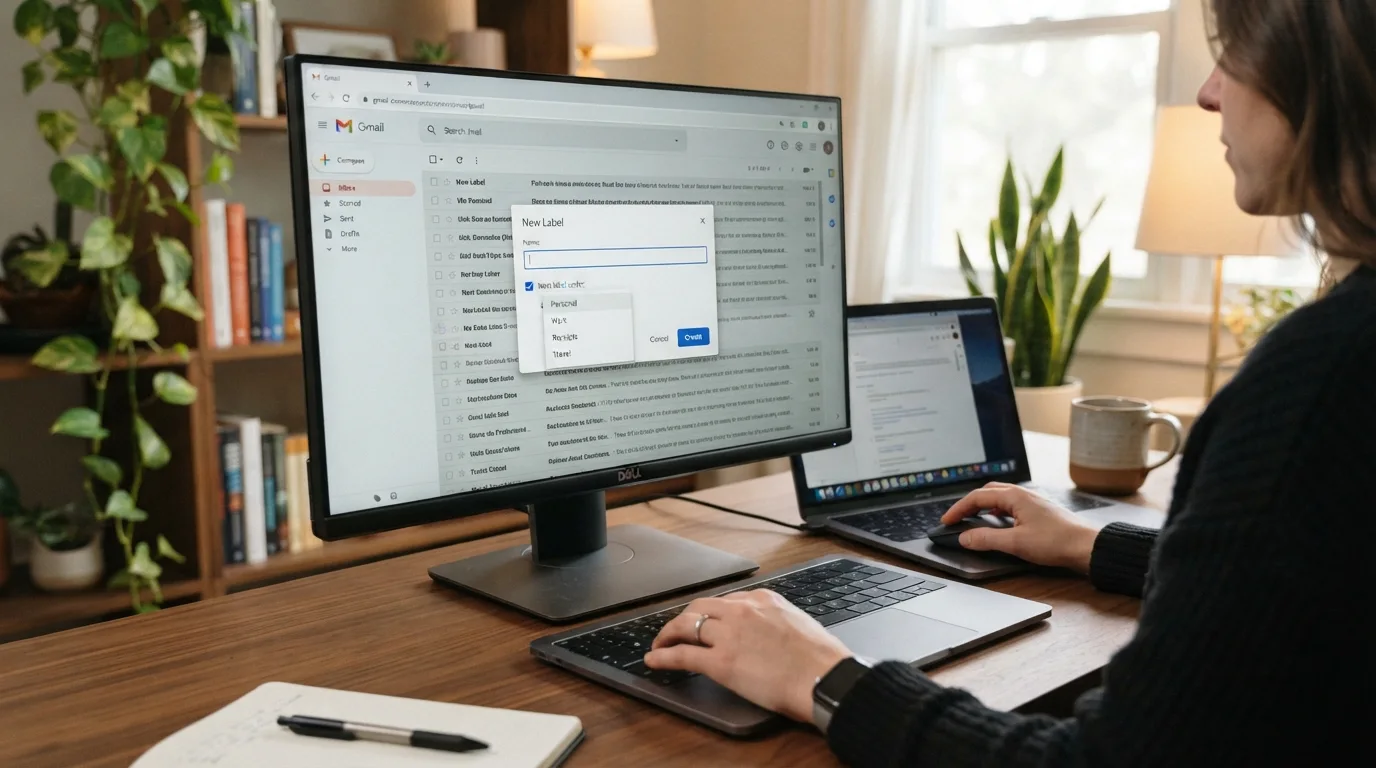
Depois de cortar o excesso, organize o que vale a pena manter. No Gmail, os marcadores funcionam como etiquetas para agrupar conversas por assunto. Você pode criar nomes como Trabalho, Família, Estudos, Viagem ou A fazer. No Android e no iPhone, abra o app do Gmail, toque no painel lateral e, na seção Marcadores, entre em Criar novo. Digite o nome e salve. No computador, o atalho fica na barra lateral: clique no + ao lado de Marcadores, escolha um nome e confirme.
Depois de criar os marcadores, mova os e-mails importantes para eles. Isso ajuda a esvaziar a caixa de entrada sem apagar conversas úteis. Outra vantagem é que você pode clicar no marcador pela coluna lateral para ver só aquele grupo de mensagens. O Gmail também permite mudar as cores das etiquetas, o que facilita bater o olho e encontrar conversas específicas mais rápido. Se quiser automatizar esse processo depois, basta combinar o marcador com um filtro usando a ação Aplicar marcador.
Criar filtros no Gmail para organizar tudo automaticamente
Os filtros assumem a parte mais pesada da organização, mas a criação só pode ser feita na versão web do Gmail. Há dois caminhos. O primeiro é pela barra de pesquisa: abra o Gmail no computador, clique no botão de opções avançadas dentro da busca, preencha os critérios desejados e use Criar filtro. O segundo é a partir de um e-mail já recebido: abra a mensagem, clique no ícone de três pontos e escolha Filtrar mensagens assim. Depois, ajuste os critérios na caixa de busca avançada e confirme em Criar filtro.
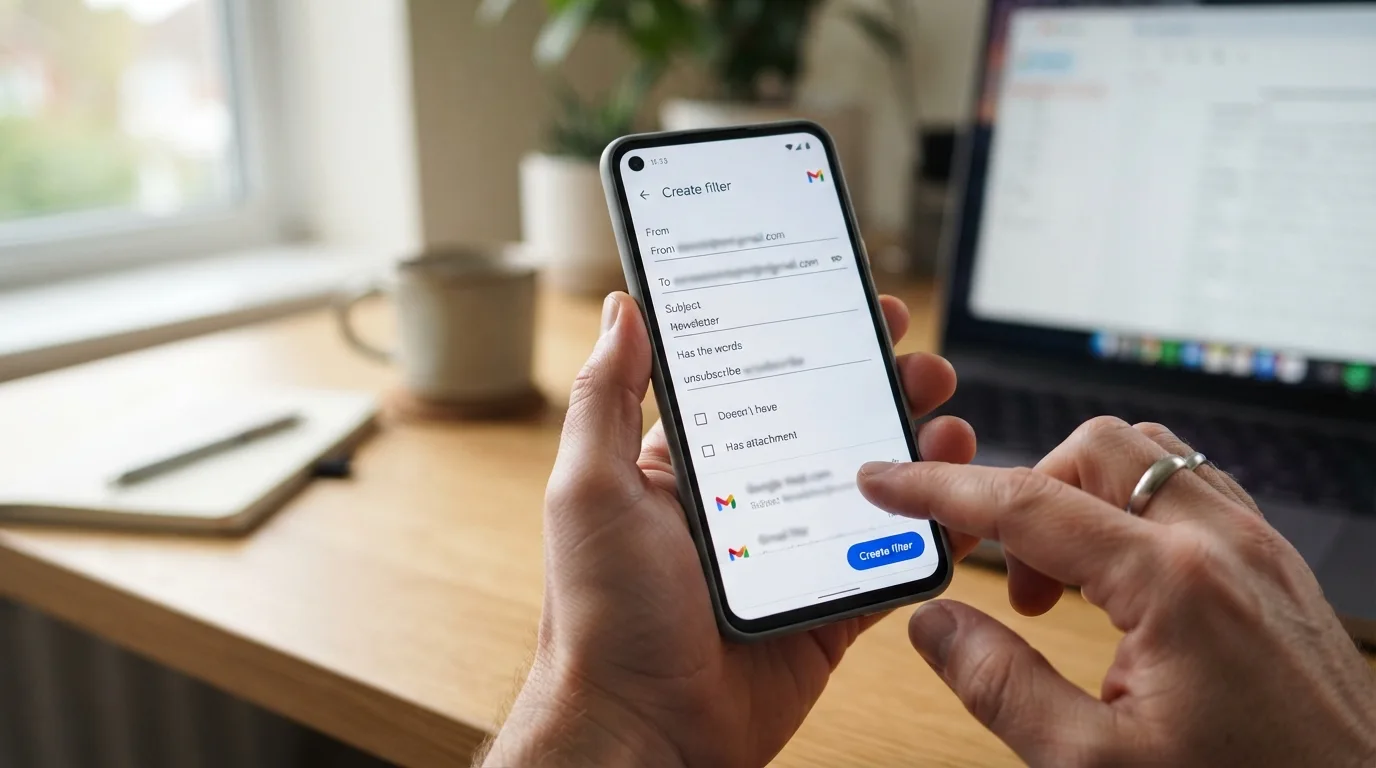
Na tela de criação, o Gmail aceita campos como De, Para, Assunto, Contém as palavras, Não tem, Tamanho, Data e Pesquisar. Você pode testar a busca antes de salvar para conferir se o resultado está correto. Em seguida, escolha a ação automática: Ignorar caixa de entrada (Arquivar), Marcar como lida, Marcar com estrela, Aplicar marcador, Encaminhar, Excluir, Nunca enviar para spam, Sempre marcar como importante, Nunca marcar como importante ou Categorizar como.
Configurar filtros úteis para promoções, newsletters e remetentes
Se a sua caixa de entrada recebe muito marketing, um filtro simples já resolve boa parte do problema. Na criação do filtro, use o campo Contém as palavras com termos comuns em listas de envio, como unsubscribe. Também dá para ampliar a regra com operadores de pesquisa, usando uma busca como unsubscribe OR "view in browser" OR "view as a web page" OR "privacy policy" OR "click here" OR "view online" OR "update your preferences" OR "opt out" OR "manage your account". Depois, escolha a ação: Excluir se quiser mandar direto para a lixeira, ou Ignorar caixa de entrada + Aplicar marcador + Marcar como lida se preferir guardar tudo em um lugar separado.
Outro uso prático é filtrar por remetente ou domínio. Em De, você pode colocar um endereço específico para tratar mensagens de uma pessoa ou empresa. Também é possível usar operadores para refinar melhor, como OR para somar termos, aspas para busca exata, parênteses para agrupar condições, o sinal de menos para excluir resultados e o curinga com asterisco para domínio. Isso ajuda a criar regras mais precisas, como separar mensagens de clientes, arquivar notificações ou destacar contatos importantes com estrela.
E-mails enviados para a lixeira podem ser recuperados por até 30 dias. Depois desse prazo, o Gmail exclui o conteúdo automaticamente.
Limpar a caixa de entrada e apagar mensagens antigas
Com as inscrições controladas e os filtros ativos, chega a hora da faxina no que já está acumulado. Para tirar conversas da frente sem perder o histórico, selecione as mensagens e use Arquivar. Elas saem da caixa de entrada, mas continuam disponíveis em Todos os e-mails e na busca. Se a ideia for remover de vez, selecione os e-mails e toque ou clique no ícone de lixeira. No computador, o Gmail permite marcar todas as mensagens da página; em Todos os e-mails, você ainda pode usar Selecionar todas as conversas em Todos os e-mails para acelerar a exclusão em massa.
Para limpar por período ou por peso, use a busca avançada. No campo de pesquisa, abra as opções avançadas e filtre por Data para encontrar mensagens de um mês ou ano específico. Se o objetivo for liberar espaço, em Tamanho escolha maior que e defina, por exemplo, 10 MB. Se quiser só anexos pesados, marque Com anexo. O Gmail também reconhece operadores como from:, to:, subject:, has:attachment, is:unread, before: e after: para refinar ainda mais a limpeza.
Bloquear remetentes, denunciar spam e revisar filtros
Nem todo e-mail indesejado vem de uma inscrição cancelável. Quando o problema é um remetente específico, abra a mensagem, clique no ícone de três pontos e escolha Bloquear [remetente]. Depois, confirme em Bloquear. Se a mensagem for claramente suspeita ou insistente, use Denunciar spam. Em alguns casos, o Gmail mostra a opção Denunciar spam e cancelar inscrição, que junta as duas ações. Para tentativas de golpe, também existe a opção Denunciar phishing.
Revise seus filtros de tempos em tempos para evitar regras antigas ou exageradas. No computador, entre no ícone de engrenagem, vá em Ver todas as configurações e abra a aba Filtros e endereços bloqueados. Nessa tela, você pode usar Editar para ajustar critérios e ações ou Excluir para desligar uma automação. Isso ajuda a corrigir situações em que algum filtro esteja arquivando mensagens demais, aplicando marcador errado ou mandando conteúdos importantes para a lixeira.
Dicas e cuidados
Crie primeiro os marcadores que você pretende usar; assim, fica mais fácil aplicar etiquetas nos filtros depois.
Teste a busca antes de salvar o filtro para ver quais mensagens serão afetadas.
Use exclusão com cautela no campo Contém as palavras quando o campo De estiver vazio, porque a regra pode pegar mensagens demais.
Arquivar não é apagar: o e-mail sai da caixa de entrada, mas continua em Todos os e-mails.
Mensagens na lixeira e no spam ficam por 30 dias antes da exclusão automática.
Filtros antigos não mudam tudo sozinhos em todas as situações: se precisar reorganizar mensagens acumuladas, faça a seleção manual ou use a opção de aplicar o filtro às conversas correspondentes quando ela aparecer.
Perguntas frequentes
Como cancelar várias inscrições de uma vez no Gmail?
No computador, abra o Gmail, clique em Mais no painel lateral e entre em Gerenciar inscrições. Depois, use Cancelar inscrição ao lado dos remetentes listados. Esse menu reúne as inscrições ativas associadas à conta.
É possível criar filtros no Gmail pelo celular?
Não para criar regras novas. A criação de filtros no Gmail só pode ser feita na versão web. No celular, você consegue organizar com marcadores, bloquear remetentes, denunciar spam e cancelar inscrição em mensagens compatíveis.
Os filtros do Gmail valem para e-mails antigos?
Em regra, os filtros passam a agir nas mensagens que chegam depois da criação. Para conteúdos antigos, pode ser necessário organizar manualmente. Em alguns casos, o Gmail mostra a opção de aplicar o filtro também às conversas correspondentes durante a criação da regra.
Qual a diferença entre arquivar e excluir no Gmail?
Arquivar tira a conversa da caixa de entrada, mas mantém o e-mail salvo em Todos os e-mails e na busca. Excluir manda a mensagem para a Lixeira, onde ela fica por até 30 dias antes da remoção automática.
Como encontrar e-mails grandes para liberar espaço no Gmail?
Abra a busca avançada no Gmail pelo computador e use o campo Tamanho com a opção maior que. Você pode definir, por exemplo, 10 MB e ainda marcar Com anexo para localizar mensagens pesadas mais rápido.
Quando vale bloquear um remetente em vez de cancelar inscrição?
Use Cancelar inscrição para newsletters, promoções e listas de envio em massa. Já o bloqueio faz mais sentido quando as mensagens vêm de uma pessoa ou empresa específica sem opção de descadastro, ou quando você simplesmente não quer mais receber nada daquele remetente.