Como recuperar mensagens apagadas do WhatsApp no iPhone
O aplicativo do WhatsApp possuem ferramentas úteis no iPhone, com elas temos como recuperar mensagens apagadas do WhatsApp no iPhone!
Ouvindo o artigo
Resumo por IA
Resumo gerado por IA, revisado pela redação.
WhatsApp permite recuperar mensagens apagadas no iPhone através de backups no iCloud. Para isso, é necessário ativar o backup automático nas configurações do aplicativo, garantindo que as conversas sejam salvas diariamente. Alternativamente, o aplicativo iMyFone pode ser utilizado para recuperar dados de backups, embora não recupere mensagens imediatamente após a exclusão.
Leia o artigo completo para saber mais sobre:
- Ativar backup automático no iCloud
- Utilizar iMyFone para recuperação
- Configurar opções de conversa no WhatsApp
Quando se procura por guias para recuperar mensagens do WhatsApp, geralmente eles são focados em dispositivos Android, deixando como recuperar mensagens apagadas do WhatsApp no iPhone de lado. Entretanto, também é possível recuperar mensagens no dispositivo.
- Como recuperar conta do WhatsApp facilmente (reativar)
- Como recuperar conversas do Messenger de modo fácil
Neste artigo
Como recuperar mensagens apagadas do WhatsApp no iPhone
Existem algumas opções nativas do aplicativo de mensagens instantâneas que te permite como recuperar mensagens apagadas do WhatsApp no iPhone, mas você deve obrigatoriamente configurar a opção de backup do aplicativo em seu dispositivo iPhone. Essa é opção mais fácil de se recuperar mensagens importantes através do recurso que o próprio WhatsApp fornece. Ainda assim, você precisa saber como configurar o aplicativo para que o mesmo funcione corretamente. Utilizando o recurso nativo do WhatsApp que nos dá a possibilidade de como recuperar mensagens apagadas do WhatsApp no iPhone, é utilizado o iCloud, serviço padrão de armazenamento em nuvem da Apple. Essa plataforma permite salvar backup de todos os seus dispositivos. Então, vejamos como recuperar mensagens apagadas do WhatsApp no iPhone ativando o modo de backup:- Acesse o aplicativo do WhatsApp em seu dispositivo iPhone e toque sobre "configurações" na parte inferior à direta do aplicativo, você pode identificá-lo com o símbolo de uma engrenagem acima do nome dessa opção. [caption id="attachment_158158" align="aligncenter" width="1300"]
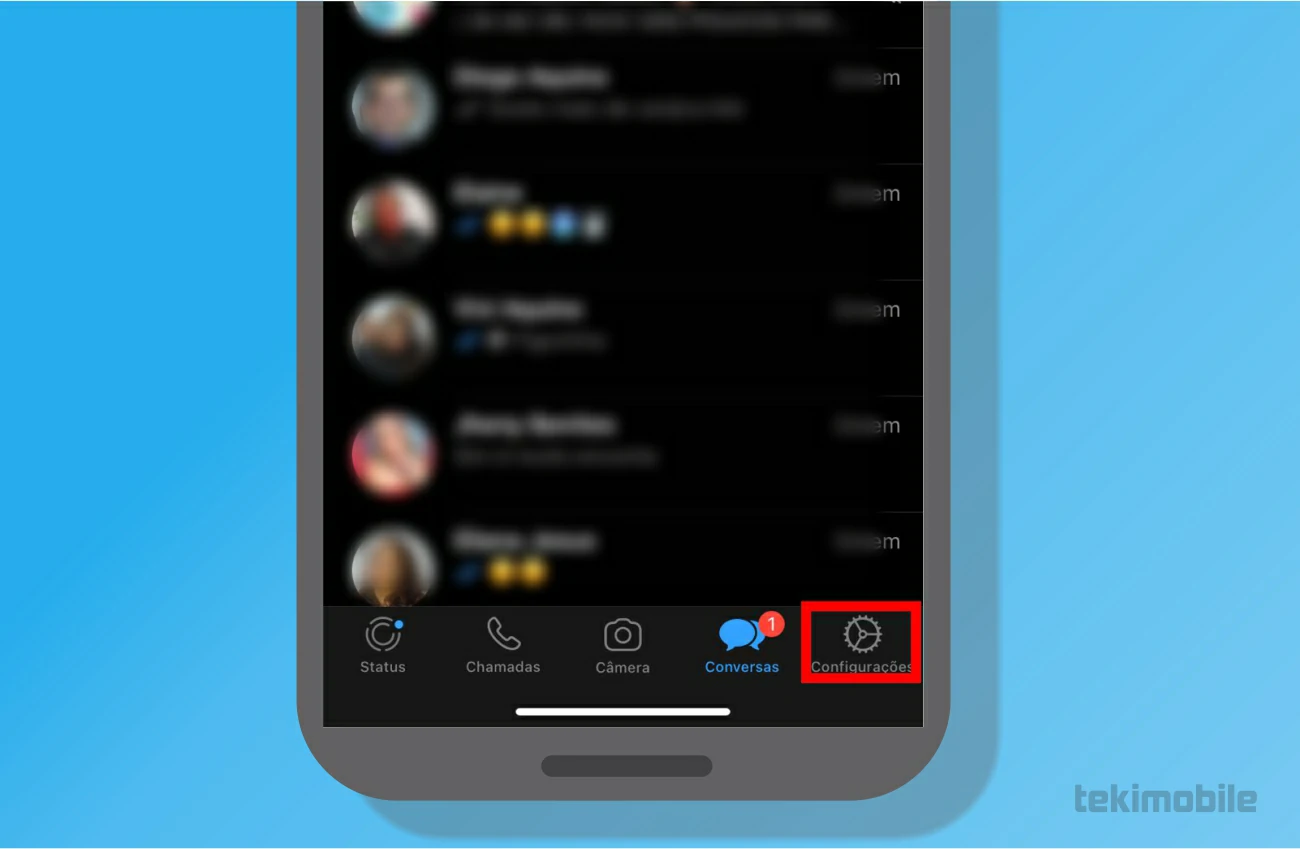 Imagem: Bruno/Tekimobile[/caption]
 - Agora que temos acesso à parte de configurações do aplicativo do WhatsApp no iPhone, toque sobre a opção de "Conversas" com o ícone do WhatsApp logo a sua direita. Essa opção é essencial para alcançarmos uma maneira de como recuperar mensagens apagadas do WhatsApp no iPhone. [caption id="attachment_158160" align="aligncenter" width="1500"]
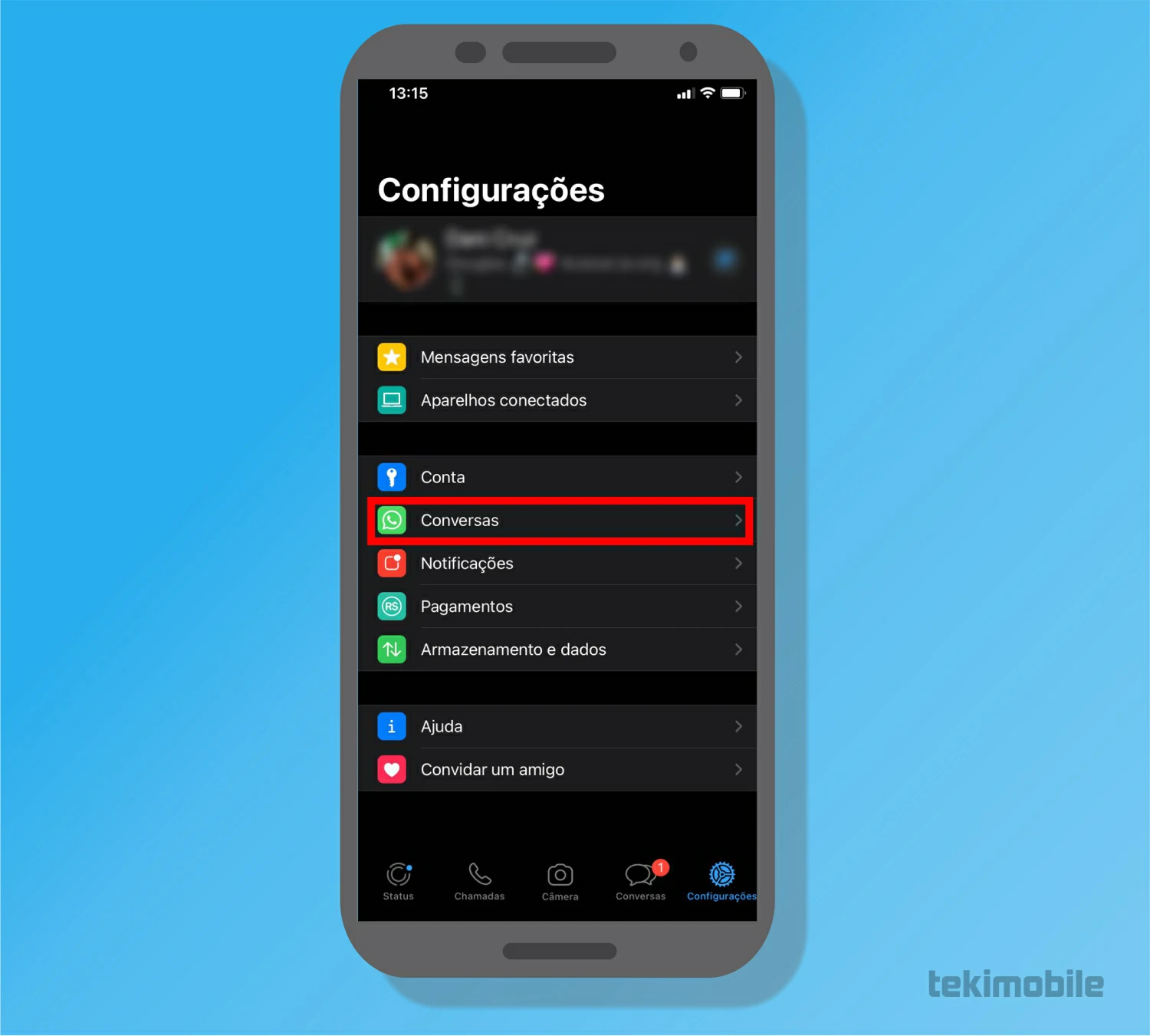 Imagem: Bruno/Tekimobile[/caption]
 - Na seção de conversas do seu dispositivo, toque sobre "Backup de conversas", acima da opção de exportar conversa. Não confunda uma com o outra, o backup de conversas do WhatsApp é única maneira que você tem para guardar suas conversas e outros documentos compartilhados. [caption id="attachment_158157" align="aligncenter" width="1500"]
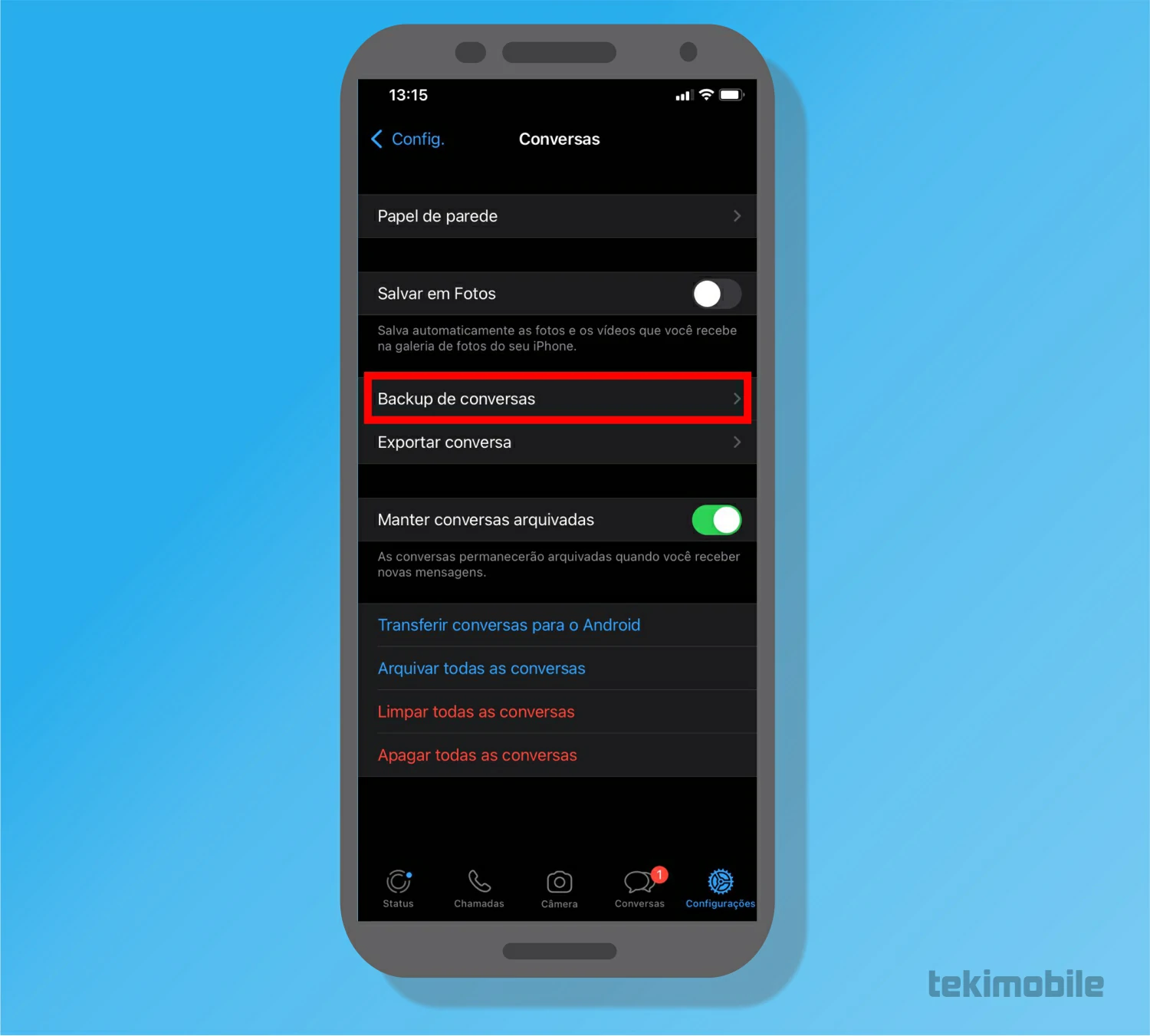 Imagem: Bruno/Tekimobile[/caption]
 - Configure a opção de "Backup automático" para diariamente, essa opção salvará todas as suas conversas no iCloud uma vez por dia. É a melhor forma de armazenar os seus contatos utilizando o recurso nativo. Se desejar, toque sobre a opção "Fazer backup agora" para guardar suas conversas imediatamente. [caption id="attachment_158159" align="aligncenter" width="1500"]
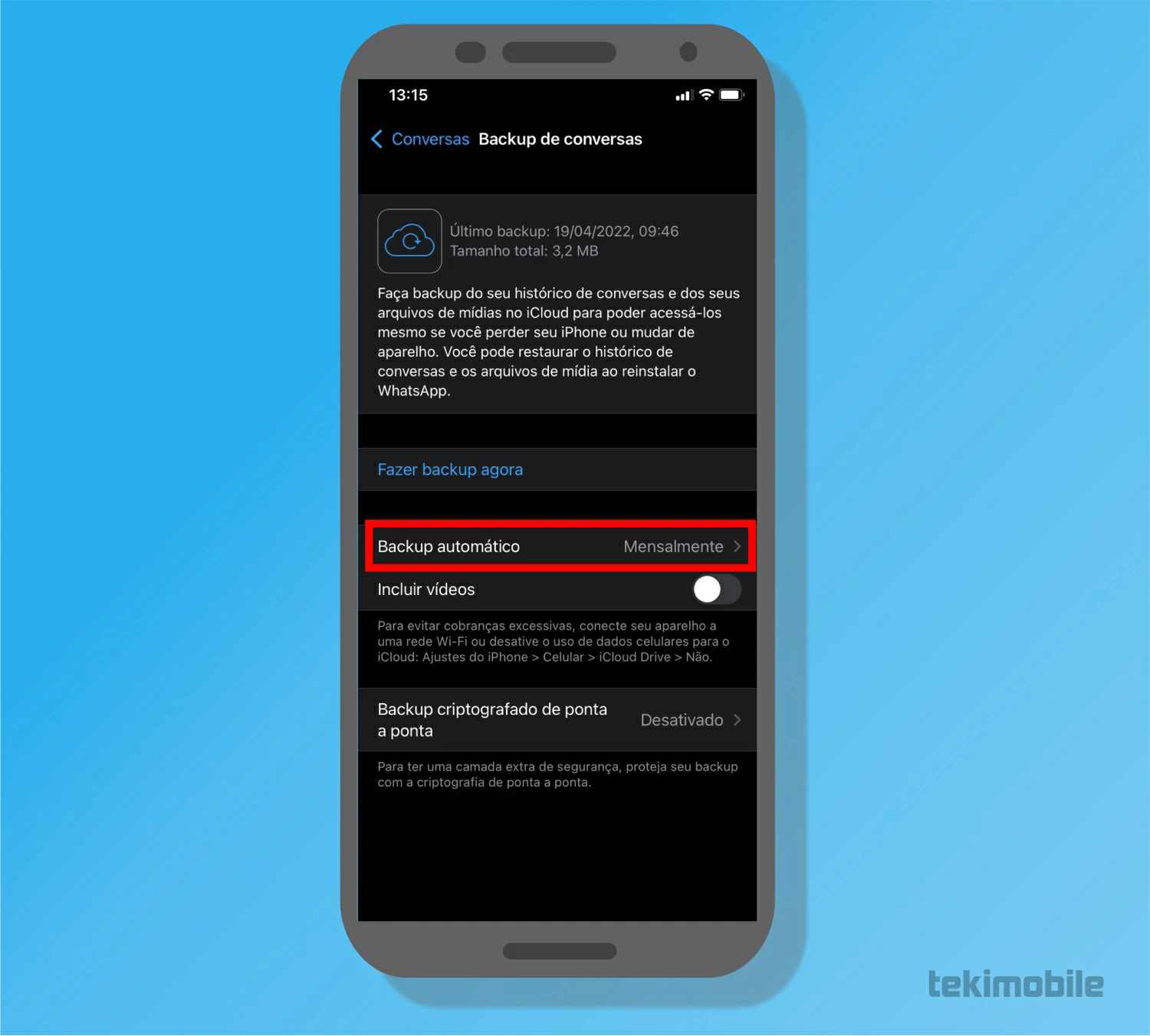 Imagem: Bruno/Tekimobile[/caption]
Como recuperar mensagens apagadas do WhatsApp com o iMyFone
Um aplicativo externo que promete recuperar os seus dados e mensagens apagadas do WhatsApp, é o iMyFone. Esse aplicativo não faz milagres a ponto de recuperar mensagens apagadas imediatamente após o envio, mas é possível recuperar mensagens salvas de backups com ele. O aplicativo é muito útil não apenas para recupera para ter como recuperar mensagens apagadas do WhatsApp no iPhone, mas também para outros conteúdos de mídia que foram apagadas do dispositivo. Para utilizá-lo, basta instalar o programa em seu computador com Windows ou Mac, escolha um local para a recuperação de dados como o seu dispositivo e conectar o seu iPhone no computador por USB. Seguindo as instruções do programa você recuperará as conversas do WhatsApp em seu computador. E com isso concluímos o guia de como recuperar mensagens apagadas do WhatsApp no iPhone. Embora a maioria dos aplicativos de dispositivos iPhone sejam pagos, é possível recuperar mensagens gratuitamente como vimos nos guias acima. Para mais informações e dicas, acesse os links recomendados no começo desse artigo para ficar por dentro de outros artigos interessantes que preparamos para você.