Microsoft Teams permite remover a foto do perfil em dispositivos móveis e desktop. Para excluir a imagem, é necessário acessar o aplicativo, clicar na foto do perfil e selecionar a opção 'Remover imagem'. Caso a opção não esteja disponível, é possível remover a foto através da conta Microsoft em account.microsoft.com, o que afetará todos os produtos da empresa.
Leia o artigo completo para saber mais sobre:
Remover foto do perfil no desktop
Remover foto do perfil no celular
Remover imagem da conta Microsoft
A Microsoft usa as iniciais do seu nome como sua foto de perfil no Microsoft Teams. Mas você pode mude o nome e a foto do perfil a qualquer momento. Uma vez que você tenha uma, você pode não gostar mais tarde por motivos pessoais ou de privacidade. É aí que o pensamento de remover a imagem por completo passa a existir. Esta postagem deve ajudá-lo a remover a foto do perfil do Microsoft Teams no Android, iPhone, iPad e desktop.
A foto do perfil aparece ao lado do seu nome em bate-papos e chamadas de vídeo quando o vídeo está desligado. Infelizmente, alguns usuários não veem a opção Remover imagem. Esta postagem deve oferecer a você os métodos diretos e indiretos para remover a foto do perfil do Microsoft Teams no celular e no PC. Vamos começar.
Como remover a foto do perfil do Microsoft Teams na área de trabalho e na Web
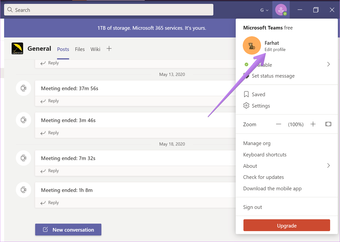
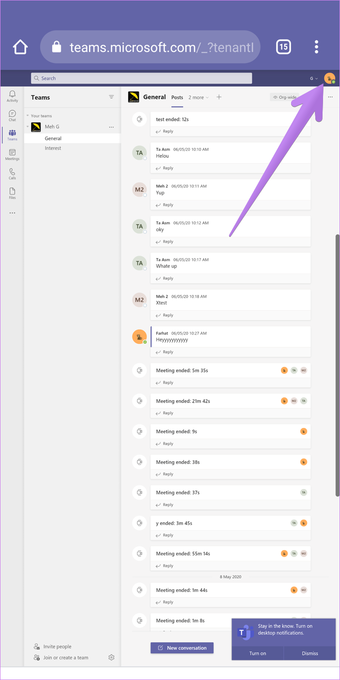
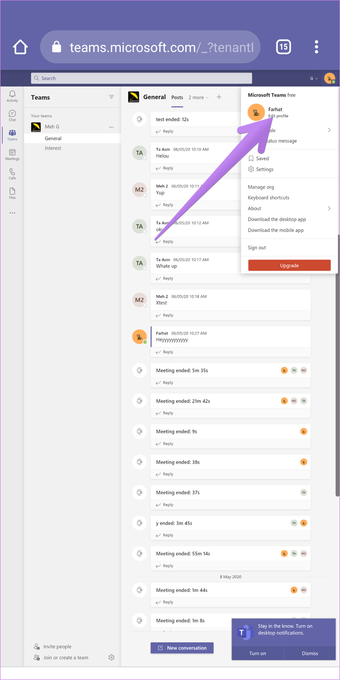
Passo 1: Abra o aplicativo Microsoft Teams em seu computador ou o Aplicativo da web para equipes de qualquer navegador. Faça login na sua conta. Passo 2: Clique no ícone da foto do perfil na parte superior. Um menu será aberto. Clique em Editar perfil.
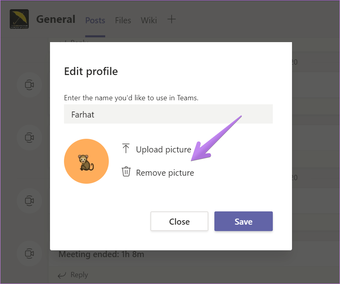
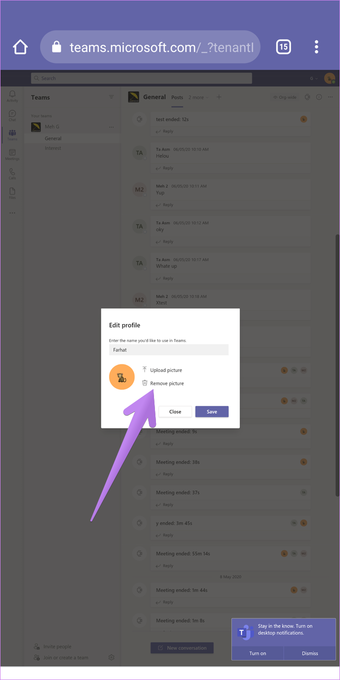
Etapa 3: Você verá a opção Remover imagem. Clique nele e clique no botão Salvar.
Observação: Se a imagem do perfil continuar a aparecer para a sua conta, você deve removê-la das configurações de perfil da conta da Microsoft, conforme mostrado no final da postagem.
Como remover a foto do perfil do Microsoft Teams no Android, iPhone e iPad
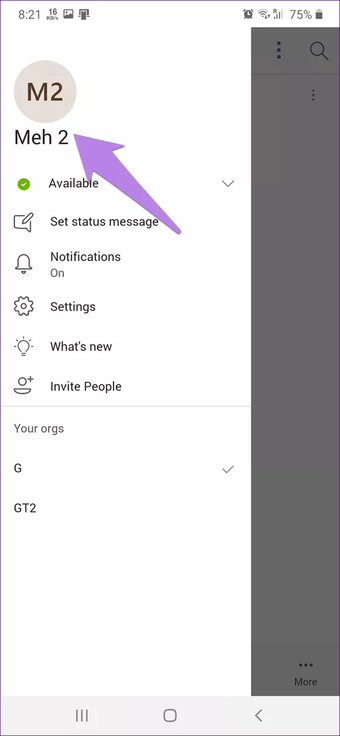
Passo 1: Abra o aplicativo Teams no celular ou tablet. Passo 2: No Android, toque no ícone de três barras na parte superior, seguido de tocar em seu nome.
No iPhone e iPad, toque no ícone da imagem do perfil na parte superior. Em seguida, toque no seu nome.
Etapa 3: Toque em Editar presente próximo à imagem. Você obterá a opção Remover imagem no menu. Toque nele.
Observação: Se você não vir a opção Remover imagem, não se preocupe. Você pode remover a imagem usando a versão desktop ou web do Microsoft Teams. Cobrimos as etapas para remover a imagem da área de trabalho / web acima.
Como remover a foto do perfil no celular usando a versão da Web do Microsoft Teams
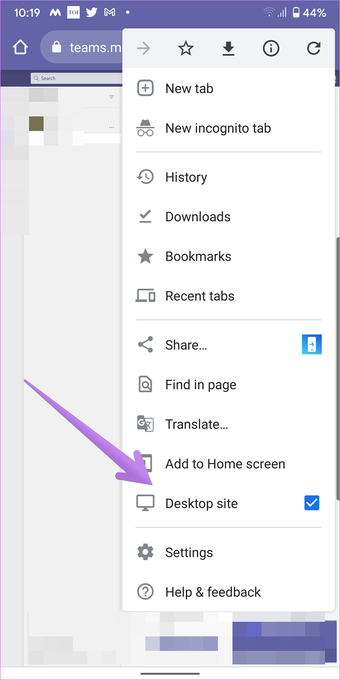
Se você tiver um computador à mão, poderá seguir as etapas mencionadas acima para remover a foto do perfil. Mas, se você não tiver um, também pode usar o seu celular. No entanto, as etapas não são simples. Se você abrir a versão da Web do Microsoft Teams em um celular ou tablet, será solicitado que você baixe o aplicativo Microsoft Teams. Para contornar a restrição, você terá que converter e visualizar a página da Web do Microsoft Teams no modo desktop. Vamos ver como fazer isso nos navegadores Chrome e Safari. Passo 1: Abrir Navegador Chrome ou Safari no seu Android, iPhone ou iPad. Passo 2: Modelo times.microsoft.com e pressione Enter. Faça login com sua conta da Microsoft. Se você for direcionado à tela do Microsoft Teams, pule para a etapa 6. Como alternativa, siga a etapa 3. Etapa 3: Você verá uma página solicitando o download do aplicativo Microsoft Teams. Se você estiver usando o Chrome, toque no ícone de três pontos na parte superior do navegador e selecione Site para desktop.
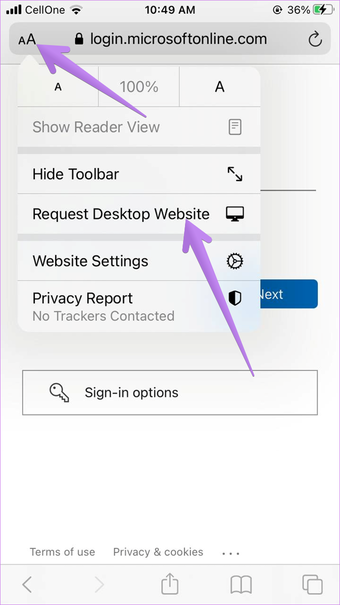
Se você estiver usando o navegador Safari, toque no ícone 'aA' na parte superior. Selecione Solicitar site para desktop no menu.
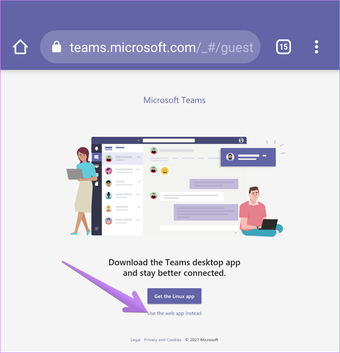
Passo 4: Recarregue a página. Se nada acontecer, atualize novamente até ver uma nova tela que diz 'Use o aplicativo da web em vez disso.' Toque nisso.
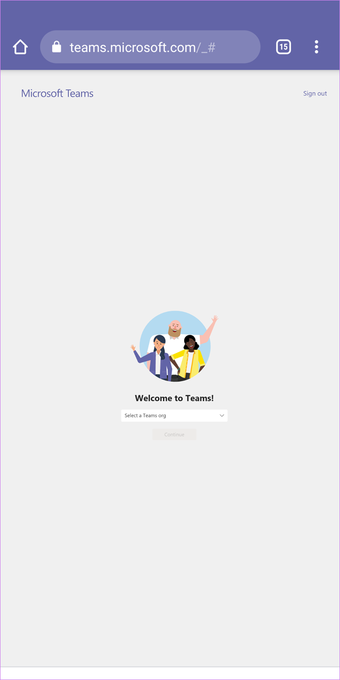
Etapa 5: Você será direcionado para a página do Microsoft Teams. Selecione a equipe necessária se você fizer parte de várias equipes.
Etapa 6: Quando o aplicativo da web Microsoft Teams for aberto, toque no ícone da imagem do perfil e selecione Editar perfil no menu.
Etapa 7: Toque em Remover imagem no menu pop-up que aparece e clique no botão Salvar.
Também em Tecnologia de Orientação
Como remover a foto do perfil da conta da Microsoft
Se nenhum dos métodos mencionados acima ajudar a remover a imagem do perfil, você deve tentar remover a foto da sua conta da Microsoft diretamente. No entanto, isso removerá a foto de todos os produtos da Microsoft. Aqui estão as etapas: Passo 1: Abrir account.microsoft.com no seu computador e faça login com as credenciais da sua conta.
Dica: Você também pode abrir a página da web em um navegador móvel. Solicite o site para desktop se o site para celular não funcionar corretamente.
Passo 2: Clique no seu nome na parte superior ou clique na opção Suas Informações.
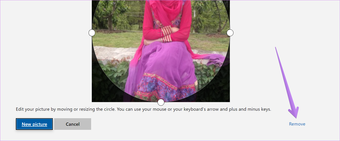
etapa 3: Você chegará à tela de perfil. Clique em Alterar imagem. Passo 4: Na próxima tela, clique no botão Remover.
Última atualização em 15 de março de 2021 O artigo acima pode conter links afiliados que ajudam a apoiar a Guiding Tech. No entanto, isso não afeta nossa integridade editorial. O conteúdo permanece imparcial e autêntico.