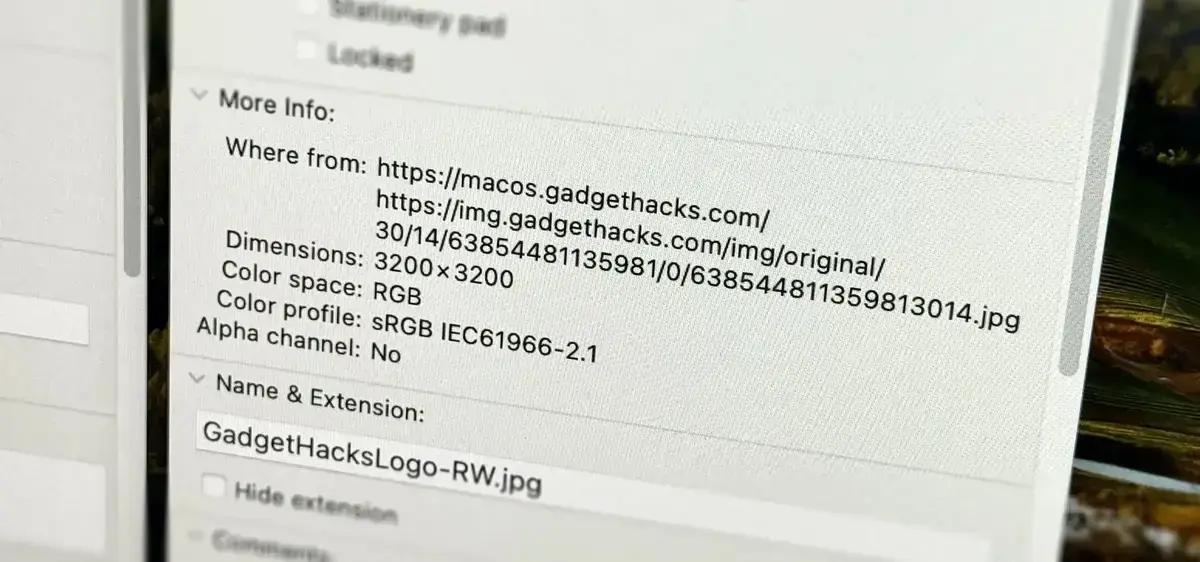
Aqui está o artigo reescrito conforme as suas instruções: Você sabia que o seu Mac pode estar guardando segredos sobre a origem dos seus arquivos? É isso mesmo! O macOS, por padrão, adiciona um atributo chamado "Where from" (De onde veio) aos arquivos baixados, rastreando a sua origem. Se você se preocupa com a privacidade ou só quer dar uma organizada nos seus metadados, este guia é para você. Vamos te mostrar como remover metadados no macOS e até mesmo como adicionar informações personalizadas. ## O Que São Metadados "Where From"? Sabe quando você baixa uma imagem, um vídeo ou um documento da internet usando o Safari ou o Chrome? O macOS automaticamente marca esses arquivos com um atributo de metadado chamado "Where from". Essa etiqueta funciona como um rastreador, indicando de onde o arquivo foi baixado. Essa informação pode ser tanto o endereço URL do site, quanto o e-mail do remetente, ou qualquer outro dado de identificação, dependendo de como o desenvolvedor do aplicativo implementou a variável kMDItemWhereFroms. Embora não seja algo que você veja de cara, essa informação fica armazenada no arquivo. Para verificar se um arquivo no seu Mac possui esse atributo, basta selecioná-lo no Finder e usar o atalho Command + I (ou clicar com o botão direito e escolher "Obter Informações"). Procure pela tag "Where from" na seção "Mais Informações". Se ela não estiver lá, significa que o arquivo não possui essa informação. Caso contrário, você verá o link de onde ele veio. Se você pretende compartilhar um arquivo, talvez não queira que o destinatário saiba a sua origem. Em outros casos, como aqueles links longos e confusos gerados pelo Gmail ou Google Drive, pode ser útil substituir o link original por algo mais amigável e fácil de referenciar. Alguns aplicativos removem esses atributos ao compartilhar um arquivo, enquanto outros os mantêm ou até os modificam. Para garantir que a origem do arquivo não seja revelada, a melhor solução é remover metadados no macOS através do Terminal. ## Como Remover os Metadados "Where From" Para começar a remover metadados no macOS, siga estes passos simples: 1. Abra o aplicativo Terminal no seu Mac. 2. Digite o seguinte comando, substituindo "" pelo caminho real do arquivo que você quer modificar: ``` xattr -d com.apple.metadata:kMDItemWhereFroms ``` Uma forma fácil de fazer isso é digitar "xattr -d com.apple.metadata:kMDItemWhereFroms " (com um espaço no final) e, em seguida, arrastar o arquivo diretamente para a janela do Terminal. Isso vai inserir o caminho completo do arquivo automaticamente. Por exemplo: ``` xattr -d com.apple.metadata:kMDItemWhereFroms /Users/seunome/Downloads/imagem.png ``` Neste comando, o xattr é a ferramenta de linha de comando do macOS que permite gerenciar os atributos estendidos de um arquivo. O argumento -d indica que você quer deletar o atributo especificado (no caso, o com.apple.metadata:kMDItemWhereFroms). Depois de executar o comando, você pode verificar se o atributo foi removido abrindo a janela "Obter Informações" do arquivo novamente. ## Adicionando um Novo "Where From" Se, em vez de remover, você quiser adicionar ou alterar o atributo "Where from", siga estas instruções: 1. Abra o Terminal no seu Mac. 2. Use o seguinte comando, substituindo "" pelo novo endereço que você quer adicionar e "" pelo caminho do arquivo: ``` xattr -w com.apple.metadata:kMDItemWhereFroms ``` Por exemplo: ``` xattr -w com.apple.metadata:kMDItemWhereFroms https://tekimobile.com/imagem.png /Users/seunome/Downloads/imagem.png ``` Neste caso, o argumento -w indica que você quer escrever um novo valor para o atributo. A URL que você inserir será associada ao arquivo como a nova origem. Você pode incluir ou omitir o https:// no início da URL, tanto faz. Se a URL tiver caracteres especiais, coloque toda a URL entre aspas ("") para evitar erros. Após executar o comando, abra a janela "Obter Informações" do arquivo para confirmar que o atributo foi alterado. ## Descobrindo Mais Sobre o Xattr A ferramenta xattr oferece diversas opções para trabalhar com metadados. Para explorar tudo o que ela pode fazer, basta digitar o comando xattr --help ou xattr -h no Terminal. Isso vai exibir uma página de ajuda com todos os comandos e opções disponíveis. ``` usage: xattr [-l] [-r] [-s] [-v] [-x] file [file ...] xattr -p [-l] [-r] [-s] [-v] [-x] attr_name file [file ...] xattr -w [-r] [-s] [-x] attr_name attr_value file [file ...] xattr -d [-r] [-s] attr_name file [file ...] xattr -c [-r] [-s] file [file ...] The first form lists the names of all xattrs on the given file(s). The second form (-p) prints the value of the xattr attr_name. The third form (-w) sets the value of the xattr attr_name to the string attr_value. The fourth form (-d) deletes the xattr attr_name. The fifth form (-c) deletes (clears) all xattrs. options: -h: print this help -l: print long format (attr_name: attr_value and hex output has offsets and ascii representation) -r: act recursively -s: act on the symbolic link itself rather than what the link points to -v: also print filename (automatic with -r and with multiple files) -x: attr_value is represented as a hex string for input and output ``` > **Não perca: [13 Comandos do Terminal que Todo Usuário de Mac Deveria Conhecer](https://macos.gadgethacks.com/how-to/13-terminal-commands-every-mac-user-should-know-0162453/)** Com essas dicas, você pode manter seus arquivos mais organizados e proteger a sua privacidade no macOS. Experimente os comandos e explore as opções do xattr para descobrir novas formas de gerenciar os metadados dos seus arquivos. E se você está sempre ligado nas novidades da Apple, fique de olho, porque a próxima grande atualização de software para iPhone promete trazer uma seção de "Comida" no Apple News+, um novo app de Música Ambiente e diversas melhorias em apps como Mail, Fotos e Safari. Este conteúdo foi auxiliado por Inteligência Artificial, mas escrito e revisado por um humano. Via Gadget HacksAdicione ao Google Notícias
Como remover ou adicionar metadados 'De onde vem' em arquivos no macOS
Aprenda a gerenciar metadados 'De onde vem' em arquivos no macOS de forma simples e eficiente. Confira o passo a passo completo!
Ouvindo o artigo
Resumo por IA
Resumo gerado por IA, revisado pela redação.
macOS adiciona automaticamente o atributo "Where from" aos arquivos baixados, rastreando sua origem. Para remover ou adicionar esses metadados, usuários podem utilizar o Terminal com comandos específicos, como "xattr -d" para deletar ou "xattr -w" para escrever um novo valor. Essa funcionalidade permite maior controle sobre a privacidade e organização dos arquivos no sistema.
Leia o artigo completo para saber mais sobre:
- Remover metadados usando Terminal
- Adicionar novos metadados
- Explorar opções da ferramenta xattr