

Como transferir WhatsApp do Android para iPhone
Recentemente foi liberado uma forma oficial de como transferir WhatsApp do Android para iPhone e você pode aprender aqui agora mesmo!
Ouvindo o artigo
Resumo por IA
Resumo gerado por IA, revisado pela redação.
WhatsApp agora permite transferir conversas de Android para iPhone utilizando o aplicativo Migrar para iOS. Para realizar a transferência, é necessário ter Android Lollipop ou superior e iOS 15.5 ou posterior, além de versões específicas do WhatsApp instaladas. O processo mantém a criptografia das mensagens, mas não transfere histórico de chamadas nem contatos, exigindo que o iPhone esteja em configurações de fábrica e ambos os dispositivos conectados à mesma rede Wi-Fi.
Leia o artigo completo para saber mais sobre:
- Permitir transferência de conversas
- Exigir versões específicas do WhatsApp
- Manter criptografia de ponta a ponta
Nos últimos dias vimos a notícia que seria agora possível transferir o backup de conversas de um Android para o iOS ou iPhone. Ainda assim, o processo de como transferir WhatsApp do Android para iPhone pode parecer um tanto complicado ainda mais quando não conhece a ferramenta que possibilita isso.
- Oficial: WhatsApp agora transfere conversas do Android para iOS
- Como mudar do GBWhatsApp para o WhatsApp
Como transferir WhatsApp do Android para iPhone
O próprio Mark Zuckerberg anunciou em sua página do Facebook que a novidade possibilitaria um meio de como transferir WhatsApp do Android para iPhone que levou anos para ser uma possibilidade, mas como uma ferramenta muito bem-vinda diga-se de passagem. A ferramenta que possibilita a transferência do histórico de conversas do WhatsApp de um dispositivo para o outro é chamada de Migrar para iOS, como ela é possível recuperar fotos, vídeos e mensagens de voz, mantendo a criptografia de ponta a ponta. Ainda assim, você não consegue transferir o seu histórico de chamadas anteriores e nome de contatos que você tinha em seu velho dispositivo Android, o que pode ser um tanto incomodo para alguns usuários, mas é um detalhe que pode ficar para depois. Dito isso, vejamos então o que é preciso pare ter como transferir WhatsApp do Android para iPhone utilizando as ferramentas oficiais.- Ter o Android Lollipop, com SDK 21 ou posterior, ou o Android 5 ou posterior instalado no seu aparelho Android.
- Ter o iOS 15.5 ou posterior instalado no seu iPhone.
- Instalar o app Migrar para iOS no aparelho Android.
- Instalar a versão 2.22.10.70 ou posterior do WhatsApp no iPhone.
- Instalar a versão 2.22.7.74 ou posterior do WhatsApp no aparelho Android.
- Usar o mesmo número de telefone já utilizado na sua conta do WhatsApp no novo aparelho.
- Para emparelhar seu iPhone com o app Migrar para iOS e transferir os dados do aparelho Android, o iPhone precisa estar com as configurações de fábrica.
- Os dois aparelhos precisam estar conectados a uma fonte de energia.
- Os dois aparelhos precisam estar conectados a uma mesma rede Wi-Fi. Caso contrário, será necessário habilitar o Acesso Pessoal no iPhone e conectar o aparelho Android à sua rede.
Como transferir WhatsApp utilizando o Migrar para iOS
- Após baixar o aplicativo Migrar para iOS em seu dispositivo móvel, siga os processos indicados em tela para saber como realizar as configurações iniciais. [caption id="attachment_161962" align="aligncenter" width="1500"]
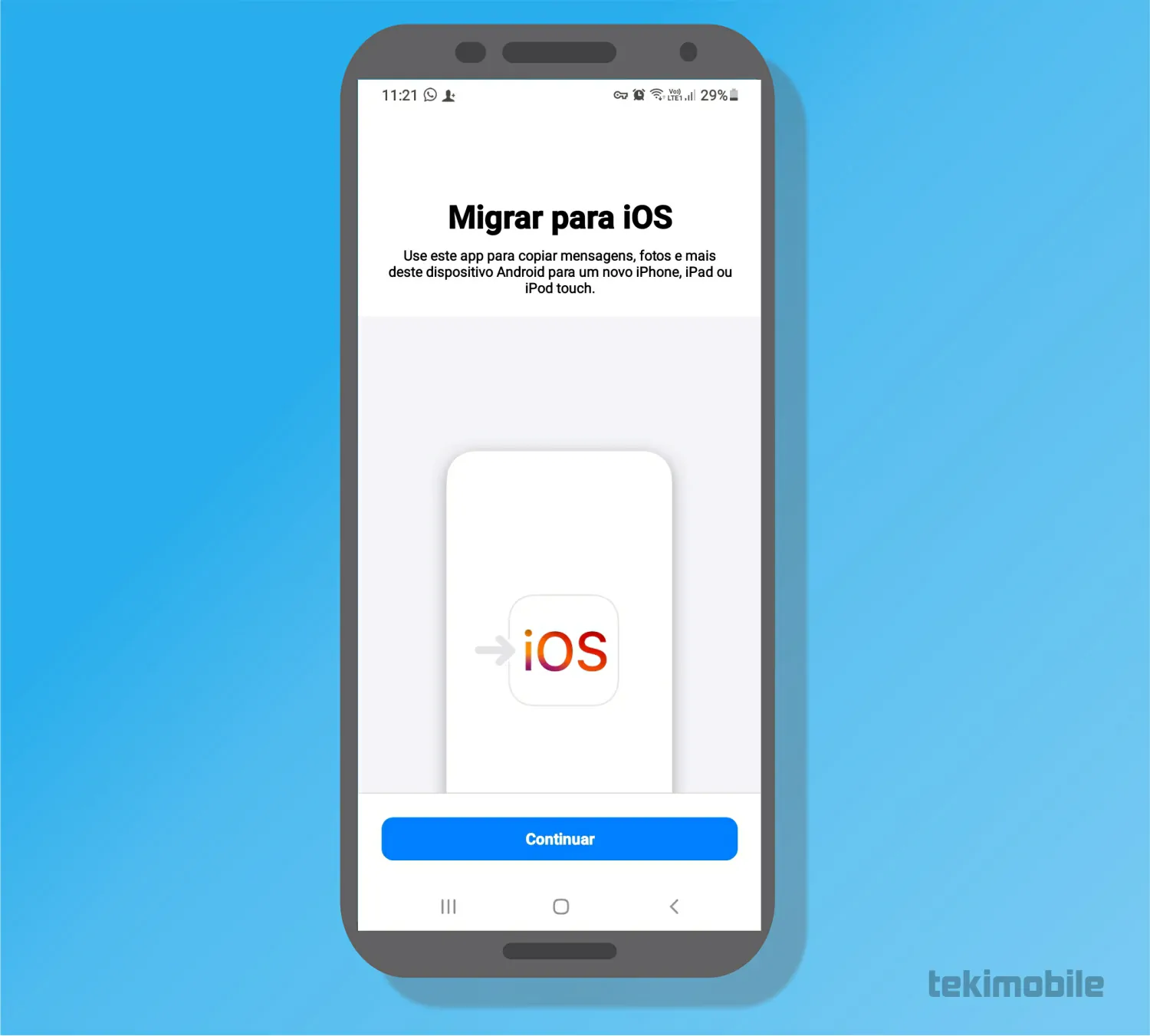 Configurando o aplicativo uma unica vez você terá como transferir WhatsApp do Android para iPhone. (Imagem: Bruno/Tekimobile)[/caption]
 - Entre com o código do seu dispositivo iOS. [caption id="attachment_161964" align="aligncenter" width="1500"]
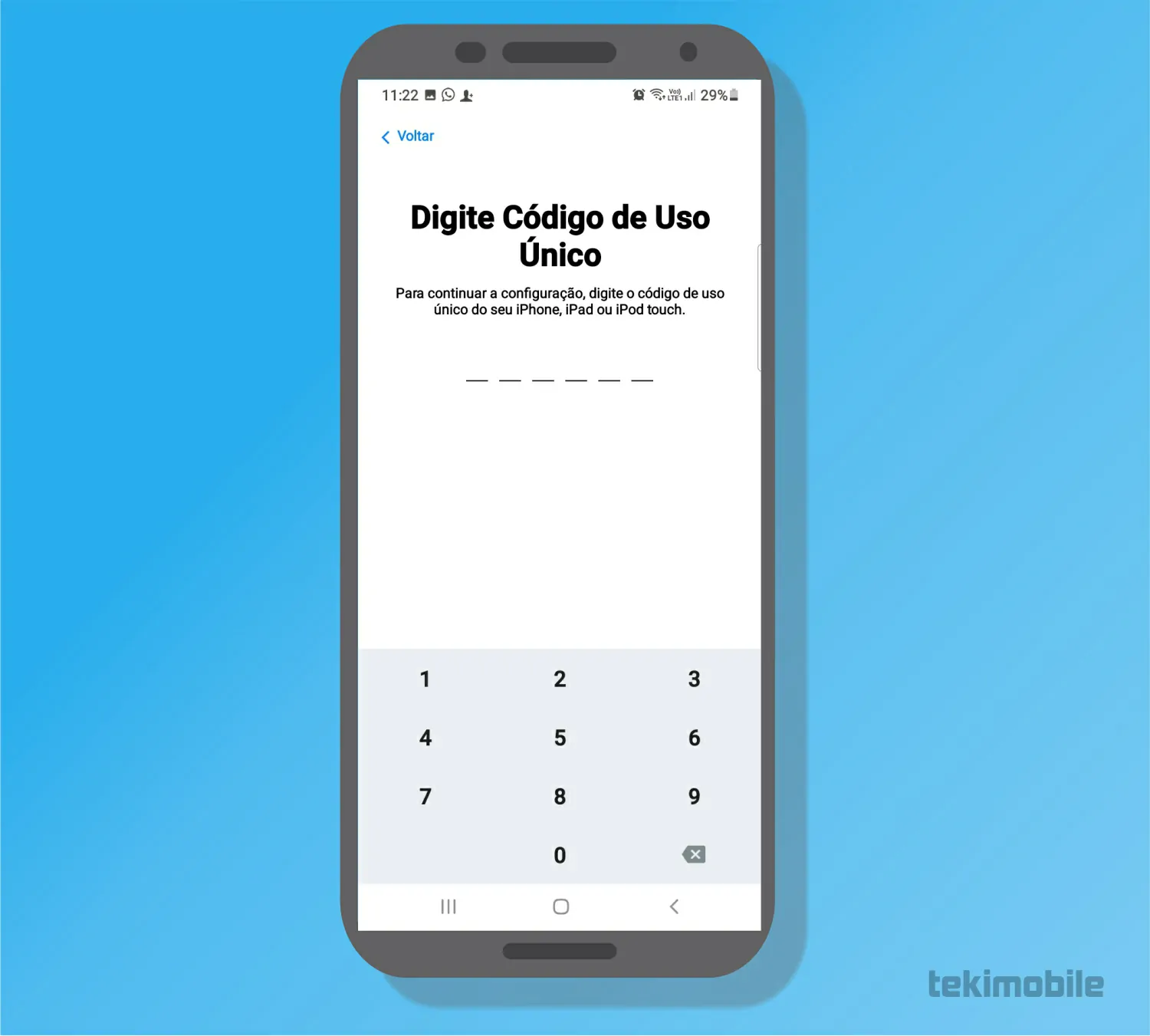 Código de desbloqueio do seu iPhone. (Imagem: Bruno/Tekimobile)[/caption]
 - Na tela "Transferir dados", selecione a opção de "WhatsApp".
- Toque em "Iniciar" no aparelho Android e aguarde enquanto o WhatsApp prepara os dados que serão transferidos. Quando os dados estiverem prontos, sua conta do WhatsApp será desconectada do aparelho Android.
- Toque no botão "Avançar" para voltar para o app Migrar para iOS.
- Selecione a opção "Continuar" para transferir os dados do aparelho Android para o iPhone e aguarde até que o app
- No app "Migrar para iOS" confirme que a transferência foi concluída.
- Instale a versão mais recente do WhatsApp disponível na App Store da Apple.
- Abra o WhatsApp e acesse sua conta usando o mesmo número de telefone já utilizado no aparelho Android.
- Toque em "Iniciar" e aguarde a conclusão do processo.
- Quando você terminar de configurar seu iPhone, suas conversas já estarão disponíveis no WhatsApp.


