Como usar o Discord no celular e no PC: passo a passo completo
Da criação da conta às notificações: o passo a passo do Discord no navegador, computador e celular, com a configuração que evita a desistência.
Resumo por IA
Resumo gerado por IA, revisado pela redação.
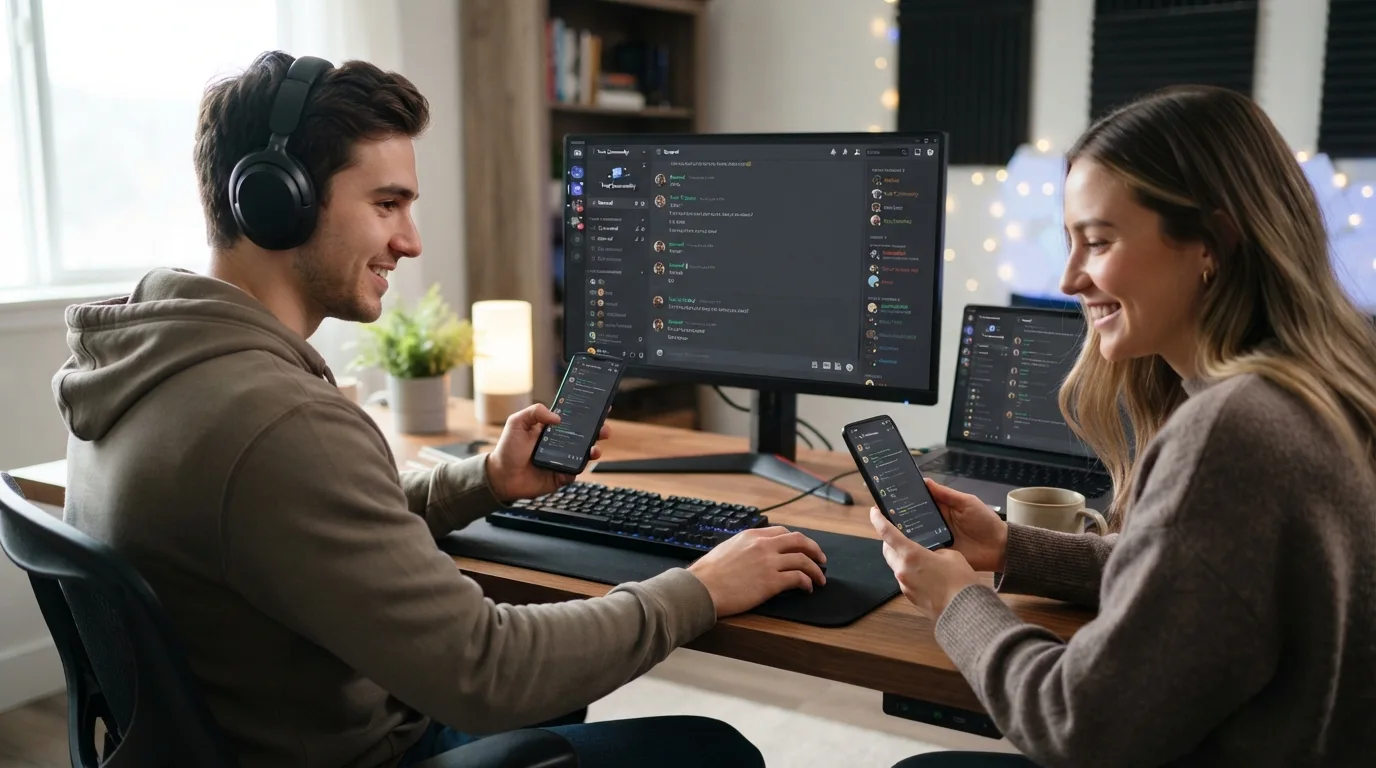
O Discord funciona em quatro lugares: navegador, aplicativo de computador, celular Android e iPhone. A conta é a mesma em todos, e as conversas ficam sincronizadas — você começa a ler no celular e continua no computador. Este passo a passo cobre a criação da conta, a primeira entrada em um servidor e as configurações que evitam o principal motivo de desistência: excesso de notificação.
Adicione ao Google NotíciasOnde usar
| Versão | Melhor para | Limitação |
|---|---|---|
| Navegador | Experimentar sem instalar | Notificação menos confiável |
| App de computador | Uso diário, voz e transmissão de tela | Consome mais memória |
| Celular | Acompanhar fora de casa | Administrar servidor é desconfortável |
Uma recomendação prática: quem vai administrar um servidor deve fazer isso no computador. Configurar cargos e permissões pelo celular é possível e sofrido.
Crie a conta
Acesse o site oficial ou instale o aplicativo.
Informe e-mail, nome de usuário e senha, e confirme a data de nascimento.
Confirme o e-mail. Sem isso, várias ações ficam bloqueadas — inclusive entrar em alguns servidores.
O nome de usuário é único na plataforma inteira. Se o que você quer já existe, terá que escolher outro — mas lembre que em cada servidor dá para usar um apelido diferente.
Ative a verificação em duas etapas
Faça isso agora, não depois. Está nas configurações da conta, em Minha Conta.
Contas de Discord são alvo frequente de roubo, e o motivo é econômico: uma conta invadida é usada para mandar golpe aos amigos da vítima, que confiam no remetente. A verificação em duas etapas é o que impede isso, e leva dois minutos para ativar. Guarde os códigos de recuperação em lugar seguro — sem eles, perder o celular significa perder a conta.
Entre em um servidor
Três caminhos:
Por convite. Alguém te manda um link; você abre e confirma. É o mais comum.
Pela descoberta. Existe uma área de servidores públicos organizados por tema, acessível pelo ícone de bússola na coluna lateral.
Por um site de listagem. Existem catálogos de servidores públicos por assunto, mantidos fora da plataforma.
Comece por um servidor. O erro clássico de quem chega é entrar em oito no primeiro dia, receber centenas de notificações, achar tudo confuso e abandonar. Um servidor por vez, até se acostumar com a lógica.
Domine as notificações
Esta é a etapa que determina se você vai continuar usando. A configuração padrão avisa muito.
Por servidor
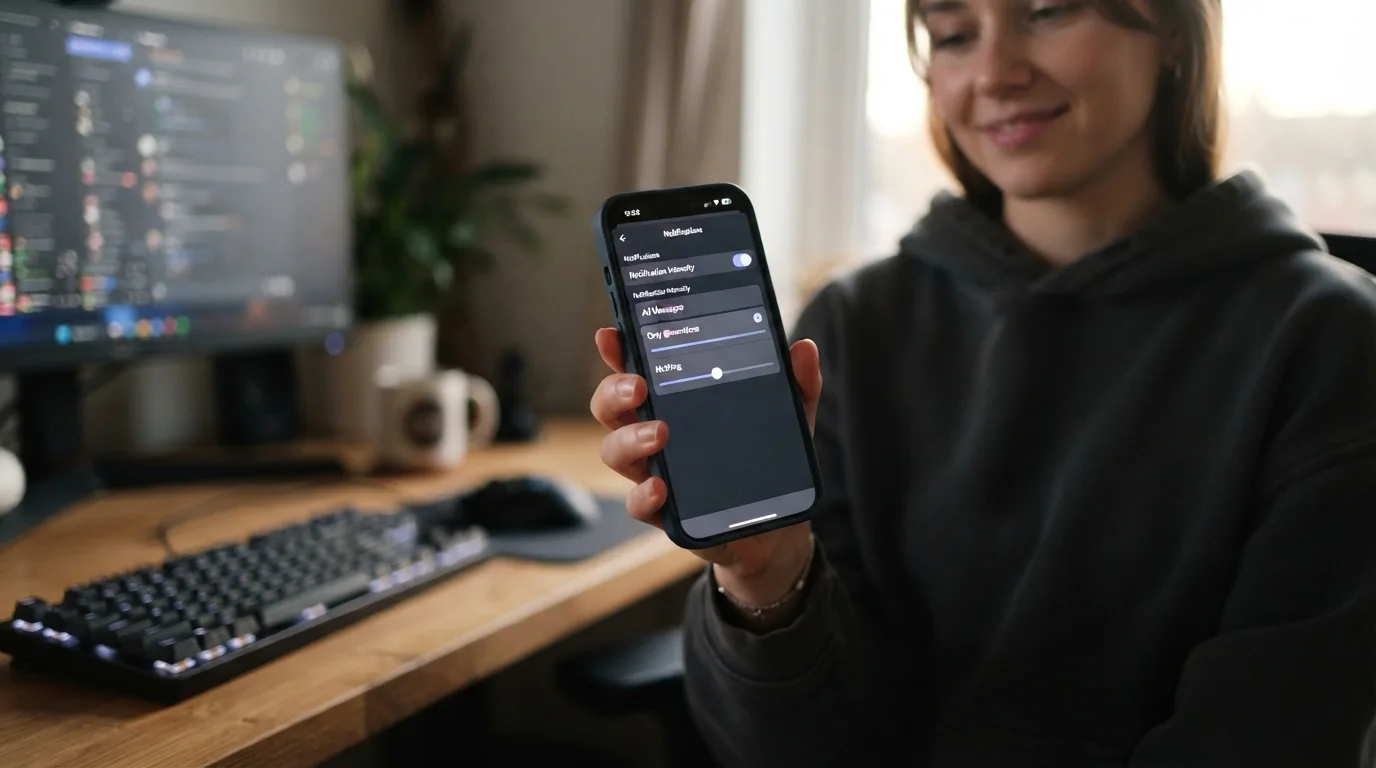
Clique com o botão direito no ícone do servidor (ou segure, no celular) e escolha o nível de notificação. As opções vão de avisar tudo a avisar somente quando alguém mencionar você diretamente.
Para a maioria dos servidores grandes, somente menções é a escolha certa.
Por canal
Dentro de um servidor, dá para silenciar canais específicos. Útil quando o servidor é interessante mas tem um canal de conversa aleatória que não para.
A menção que mais incomoda
Existem menções que alertam todo mundo de uma vez. Nas configurações do servidor dá para suprimir esses avisos sem sair da comunidade.
Voz e transmissão
Para entrar numa conversa falada, basta clicar no canal de voz. Você entra direto — não há chamada, não toca para ninguém.
Dois ajustes que valem antes da primeira conversa, nas configurações de voz e vídeo:
Modo de ativação. Por padrão o microfone abre quando detecta som, o que capta digitação e ruído da casa. A alternativa é falar apertando uma tecla, o que resolve ambiente barulhento.
Teste antes. A própria tela de configuração tem um teste de microfone. Use — é melhor descobrir ali que o microfone errado está selecionado.
Para transmitir a tela, há um botão dentro do canal de voz. Ele permite compartilhar a tela inteira ou apenas uma janela específica.
Atalhos que economizam tempo
Pesquisar — atalho de busca no servidor; funciona por palavra, autor e canal.
Marcar tudo como lido — a tecla Escape limpa o servidor atual.
Responder — passe o mouse sobre a mensagem e use a seta; a resposta fica atrelada à mensagem original.
Formatar texto — asteriscos deixam em negrito, e três crases criam bloco de código.
Conta criada e confirmada, verificação em duas etapas ativa, um servidor por vez e notificação em "somente menções". Com isso o Discord deixa de ser barulhento e vira útil.
Este texto faz parte do guia O que é o Discord e como usar, com tudo o que você precisa para começar.
Perguntas frequentes
Como usar o Discord no celular?
Instalando o aplicativo, entrando com a mesma conta e navegando pela lista de servidores na lateral. A experiência é completa para conversar, mas administrar servidor e configurar permissões é bem mais confortável no computador.
Preciso baixar o Discord ou dá para usar no navegador?
Dá para usar direto no navegador, sem instalar nada — é a forma mais rápida de experimentar. O aplicativo de computador entrega melhor desempenho em chamadas de voz, transmissão de tela e notificações.
Como parar de receber tantas notificações?
Ajustando o nível de notificação por servidor para receber apenas menções diretas, silenciando canais específicos que não interessam e suprimindo os avisos que alertam todos os membros de uma vez.
Como entrar em uma chamada de voz?
Basta clicar no canal de voz desejado. Você entra imediatamente na conversa, sem chamar ninguém e sem que toque para os outros — funciona como entrar em uma sala onde as pessoas já estão.
Como proteger minha conta do Discord?
Ativando a verificação em duas etapas e guardando os códigos de recuperação em local seguro. Contas invadidas são usadas para enviar golpes aos contatos da vítima, justamente porque a mensagem chega de alguém conhecido.
Meu microfone capta barulho demais. O que fazer?
Trocando o modo de ativação por voz pela opção de falar pressionando uma tecla, nas configurações de voz e vídeo. Isso evita que digitação e ruído ambiente sejam transmitidos o tempo todo.
Este tutorial faz parte do guia O que é o Discord e como usar: guia completo para iniciantes. Veja também: Como funciona o Discord na prática: servidores, canais e funções · Como criar servidor no Discord e organizar canais para sua comunidade · Como usar Discord com IA: bots inteligentes, comandos e automações