Como conectar dispositivos ZigBee usando apenas o celular
Veja como conectar dispositivos ZigBee usando apenas o celular, com hub, app do fabricante e pareamento de sensores, lâmpadas e interruptores.
Resumo por IA
Resumo gerado por IA, revisado pela redação.

Quem quer saber como conectar dispositivos ZigBee usando apenas o celular precisa, na prática, de um hub ZigBee e do aplicativo compatível da marca. Todo o processo roda no smartphone: o usuário adiciona o hub no app, configura a conexão do hub ao Wi‑Fi de 2,4 GHz e só então começa a incluir sensores, lâmpadas, tomadas e interruptores como subdispositivos dentro desse mesmo aplicativo.
Adicione ao Google NotíciasNeste artigo
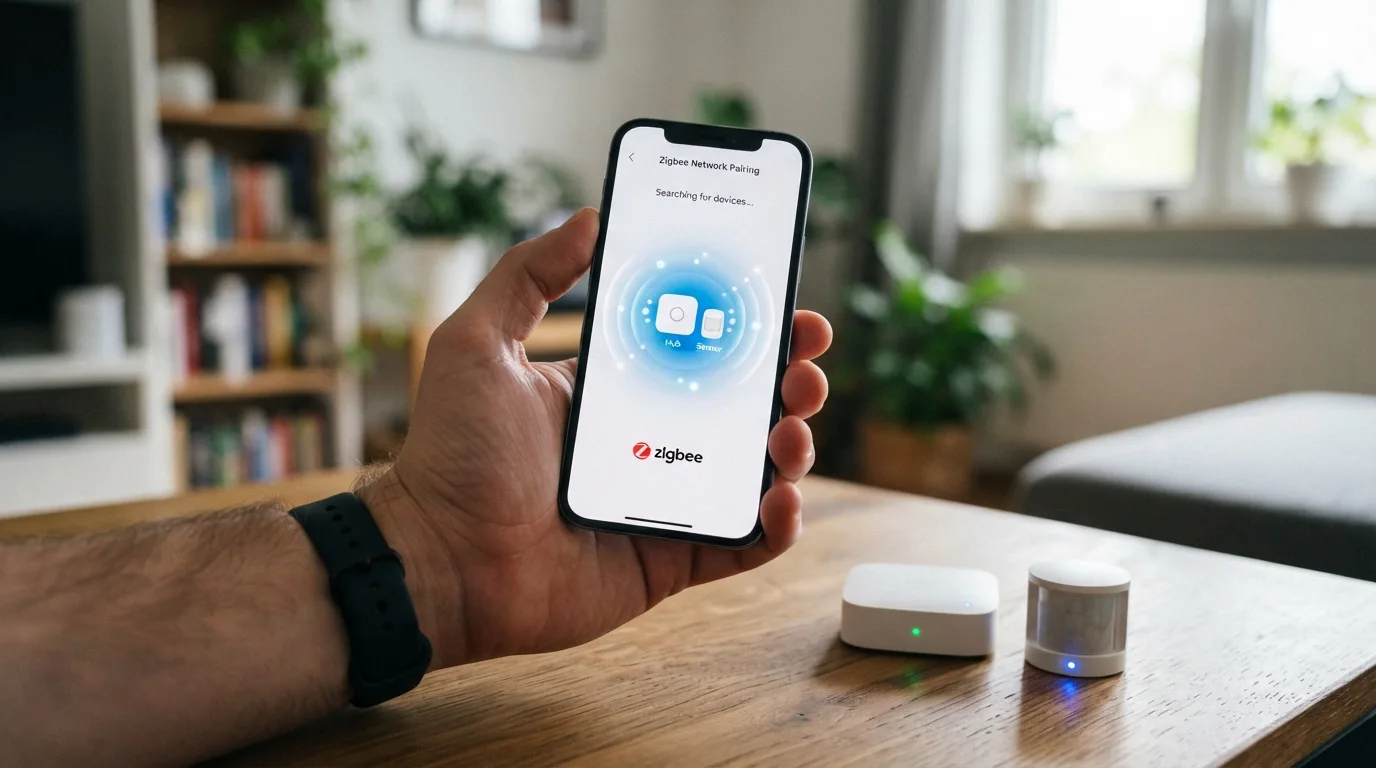
Dispositivos ZigBee não se conectam sozinhos ao celular nem entram direto no Wi‑Fi da casa. O fluxo padrão é: celular com app, app configurando o hub, e hub fazendo a ponte entre a rede Wi‑Fi e a rede ZigBee. Apps como Smart Life, Tuya e eWeLink aparecem com frequência nesse tipo de instalação. Depois que o hub surge na lista de dispositivos do aplicativo, os acessórios ZigBee entram pela opção de adicionar subdispositivo, em geral colocando cada item em modo de pareamento até o LED começar a piscar.
Separe o que você precisa antes de começar
Para conectar dispositivos ZigBee só com o celular, o item central é um hub ZigBee, também chamado de gateway ou coordenador. Esse equipamento traduz os comandos do smartphone para a rede ZigBee. Sem um hub, o sistema ZigBee não chega à internet nem conversa com assistentes como Alexa. Junto dele, entram o celular com o app indicado pela fabricante — os nomes mais comuns são Smart Life, Tuya e eWeLink — e uma rede Wi‑Fi de 2,4 GHz ativa no ambiente.
Ajuda bastante deixar os primeiros dispositivos ZigBee próximos do hub na hora da instalação. Em áreas internas, o alcance típico citado para ZigBee fica em torno de 10 a 20 metros, então começar colado ao hub diminui falhas de pareamento. Quem for instalar sensores a bateria e também lâmpadas, plugs ou interruptores ligados à energia deve priorizar primeiro os aparelhos alimentados pela tomada ou rede elétrica, já que eles passam a compor a malha de sinal da casa e servem de apoio para os demais.
Dispositivos ZigBee precisam de um hub compatível para serem controlados pelo celular. A exceção citada é usar uma Echo Studio ou Echo Show 10, que já têm hub integrado.
Instale e conecte o hub ZigBee pelo aplicativo
Ligue o hub na energia e, se o modelo exigir, conecte-o também ao roteador. Há hubs com alimentação por USB e outros que dependem de cabo de rede RJ45. Em seguida, abra no celular o app sugerido pela fabricante, como Smart Life, Tuya ou eWeLink, e toque em Adicionar dispositivo. O hub precisa entrar em modo de pareamento, geralmente indicado por um LED piscando na carcaça. Quando isso não acontece sozinho, costuma ser necessário segurar o botão de reset por 10 segundos até a luz indicadora começar a piscar.
Na próxima etapa, o aplicativo solicita a senha da rede Wi‑Fi 2,4 GHz. Depois de conferir os dados e seguir em frente, o usuário aguarda o hub aparecer na tela. Quando o dispositivo surgem ali, a parte estrutural da instalação se completa: o celular passa a conversar com o hub pelo app, e o hub assume o papel de centro da rede ZigBee. É a partir da tela desse hub que os demais acessórios serão cadastrados. Sempre que der, vale manter o hub em um ponto central da casa e afastado de paredes grossas e objetos metálicos, o que ajuda o sinal a se espalhar melhor.

Se você estiver montando a rede do zero, vale colocar o hub em um ponto central e começar a instalação a até 5 metros dele. Isso costuma facilitar a primeira conexão dos dispositivos.
Adicione lâmpadas, tomadas e interruptores primeiro
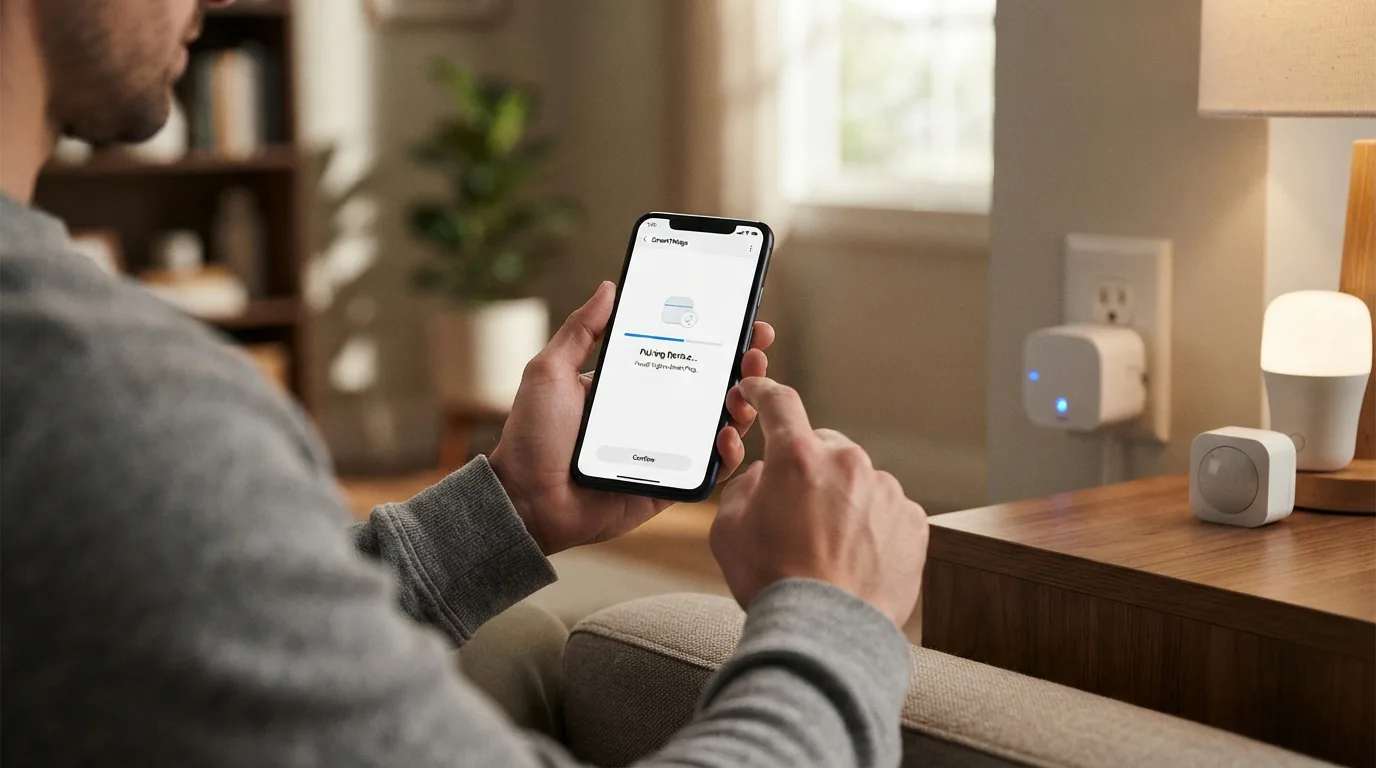
Com o hub já visível no aplicativo, entre na tela dele e toque em Adicionar subdispositivo. Esse é o caminho padrão para incluir os itens ZigBee na rede. A recomendação é começar pelos dispositivos alimentados por energia elétrica, como lâmpadas inteligentes, tomadas e interruptores, que funcionam como roteadores da rede mesh. Não apenas recebem comandos: eles também repetem o sinal para outros produtos ZigBee, ampliando o alcance e dando mais estabilidade ao conjunto.
Coloque cada dispositivo em modo de pareamento e aguarde o hub localizar o acessório. O passo a passo varia conforme o tipo de produto. Em algumas lâmpadas, o pareamento começa ao ligar e desligar 5 vezes; sensores podem exigir 4 toques no botão de pareamento; já interruptores podem pedir que você segure o botão por 5 segundos até a luz de status mudar ou piscar. Em outros modelos, a instrução geral é manter o botão pressionado por 5 a 7 segundos até o LED piscar. Quando o aplicativo informar que a conexão deu certo, siga para o próximo aparelho da lista.
Conecte sensores e outros dispositivos a bateria
Com a base da rede estruturada, volte à tela do hub no app e use novamente a opção Adicionar subdispositivo para incluir sensores de porta, presença, temperatura ou outros acessórios a bateria. Esses equipamentos costumam atuar como dispositivos finais: se comunicam diretamente com o hub ou com repetidores próximos, mas normalmente não repetem o sinal para o resto da rede. Por isso faz sentido deixá-los para depois que já existem lâmpadas, tomadas ou interruptores ZigBee ligados à energia distribuídos pela casa.
Na prática, o caminho é idêntico ao do passo anterior: acione a busca no aplicativo, coloque o sensor em modo de pareamento e espere o hub localizar o acessório. Quando o dispositivo estiver fora do alcance direto do coordenador, ele pode entrar na rede por meio de outro aparelho ZigBee ligado à energia, aproveitando a malha formada. Esse comportamento é uma das características do padrão: em vez de depender de um único ponto central, os dispositivos conseguem encaminhar mensagens entre si, o que estica a cobertura para áreas mais distantes dentro de casa.
Sensores a bateria dependem mais da posição da rede. Se o pareamento falhar, aproxime o sensor do hub ou de uma lâmpada, tomada ou interruptor ZigBee já instalado e energizado.
Organize os dispositivos no app e teste a rede
Depois de conectar os acessórios, entra a parte de organização dentro do aplicativo. Uma prática que ajuda no dia a dia é dar nomes claros aos dispositivos e, quando o app permitir, agrupar por cômodo. Isso simplifica o controle manual pelo celular e o uso futuro de automações. Alguns aplicativos e hubs exibem também o nível de bateria dos dispositivos finais, o que permite trocar a pilha antes de o sensor deixar de responder. Outra rotina útil é manter o firmware atualizado sempre que a plataforma apontar novas versões.
Depois dessa etapa, faça um teste rápido de funcionamento: acione uma lâmpada, tomada ou interruptor pelo app e observe o tempo de resposta. No ZigBee, o acionamento costuma ser quase instantâneo. Se algum aparelho voltar a resposta com atraso ou ficar instável, vale revisar a posição do hub e dos roteadores ZigBee ligados à energia. Em casas mais amplas, manter esses dispositivos distribuídos com distâncias em torno de 10 metros contribui para uma malha mais consistente.
Quando o hub aparece no aplicativo e os acessórios são adicionados como subdispositivos, a rede ZigBee já pode ser controlada pelo celular.
Dicas e cuidados
ZigBee e Wi‑Fi operam na faixa de 2,4 GHz, então há chance de interferência entre as duas redes. Quando o hub oferecer ajuste de canal, uma orientação prática é evitar sobreposição direta com o Wi‑Fi e testar canais ZigBee como 11, 25 ou 26. Outra medida simples é afastar o hub do roteador, de objetos metálicos e de paredes muito espessas. Em algumas instalações, até um cabo de extensão USB ajuda a posicionar o coordenador em um ponto mais limpo de ruído.
Outra dica importante é respeitar a ordem de instalação. Primeiro, configure o hub. Depois, inclua os dispositivos ligados à energia, que funcionam como repetidores. Só na sequência conecte os sensores a bateria. Esse fluxo tira proveito da rede mesh, que é autoajustável e redireciona o tráfego quando existe mais de um caminho disponível. Em projetos maiores, repetidores ZigBee dedicados também entram como opção para estender a cobertura.
Perguntas frequentes
Dá para conectar dispositivo ZigBee direto no celular?
Na configuração mais comum, não. O celular controla o sistema por meio de um hub ZigBee conectado ao aplicativo. É o hub que faz a ponte entre Wi‑Fi e ZigBee.
Precisa de internet para usar ZigBee?
Para configurar e controlar pelo celular via app, o hub precisa estar ligado à rede. A rede ZigBee em si funciona entre os dispositivos, mas o acesso pelo smartphone passa pelo hub conectado.
Qual app usar para instalar dispositivos ZigBee?
Isso depende da marca do hub, mas os nomes citados com mais frequência são Smart Life, Tuya e eWeLink. O ideal é usar o aplicativo indicado pela fabricante do seu hub.
Posso ligar ZigBee na Alexa ou no Google Home?
Sim. Depois de configurar tudo no app do fabricante, abra Alexa ou Google Home, procure a integração do aplicativo usado e faça login. A assistente então importa os dispositivos que já estão no hub.
Por que alguns dispositivos ZigBee ficam mais estáveis que Wi‑Fi?
Porque a rede ZigBee foi criada para automação e usa menos energia, além de trabalhar em malha. Dispositivos ligados à energia repetem o sinal e ajudam a manter a cobertura mesmo quando o hub não alcança todos os pontos diretamente.
Em que ordem instalar os aparelhos ZigBee?
Primeiro o hub, depois os dispositivos ligados à energia — como lâmpadas, tomadas e interruptores — e por último os sensores a bateria. Essa ordem fortalece a rede antes de incluir os dispositivos finais.
Este tutorial faz parte do guia O que é ZigBee no celular: guia completo do protocolo sem fio. Veja também: Como saber se meu celular é compatível com ZigBee ou não · Diferença entre ZigBee, Wi-Fi e Bluetooth no celular explicada