Quando o assunto é conexões e rede de internet, você já ouviu falar em DNS? Algumas vezes, sua internet não funciona por causa dele, e talvez você não conheça direito. Então vamos descobrir o que é e como você pode configurar ele no seu computador.
Adicione ao Google Notícias- Repetidor de sinal wifi: conheça os melhores aparelhos para comprar
- WhatsApp Múltiplos aparelhos chega ao iOS
O que é DNS e como funciona?
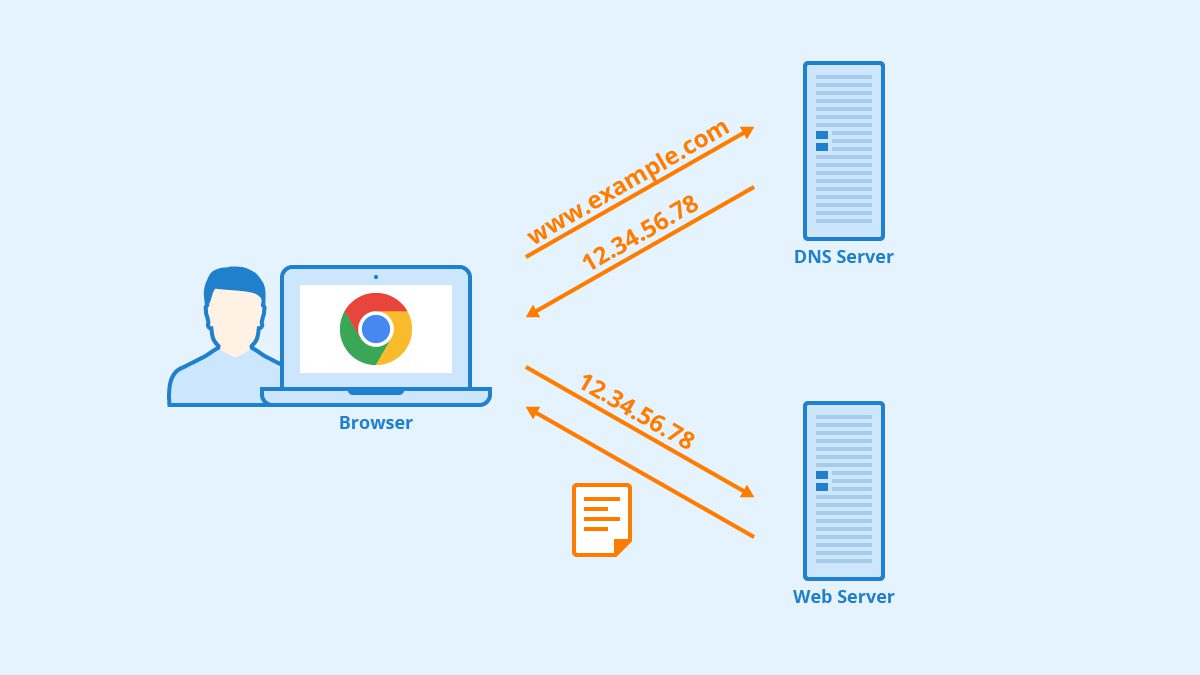
O DNS é uma sigla para Sistema de Nomes de Domínio, ele consiste em uma coleção de banco de dados que traduz os IPs dos sites em nomes. Caso você não saiba o nome verdadeiro dos sites são números, com ele, esses números viram letras.
Não faria sentido digitar uma sequência de números para acessar seus sites, então o DNS traduz números em letras para que fique mais fácil. Se você desejar, pode acessar sites digitando números, porém com já dito, seria bem estranho.
Cada nome de domínio está em um servidor com seu número de IP e assim criando a URL. Todos os sites e IPs são diferentes, daria muito trabalho se guardássemos os números em vez dos nomes, com certeza sempre causaria uma confusão.
Então, agora que você entendeu sobre o que é esse guia e tradutor, para entrarmos nos sites, vamos ver como configurar ele no seu computador.
Como configurar?

É importante você entender, que o DNS normalmente se configura sozinho. Você não precisa configurar ele para que tudo funcione. Porém algumas vezes como já dito aqui, erros podem ocorrer. O DNS que seu computador está usando pode estar errado e ser totalmente invalido. Nessas horas é importante trocar para outro que funcione.
Algumas vezes é necessário mudar no roteador, porém é um processo complicado e difícil que pode até inutilizar o roteador. Alguns possuem um botão traseiro para fazer a alteração. A maioria dos roteadores TP-Link trazem essa opção facilmente, já outros você deve buscar na internet pois é bem difícil. Porém, fazer a mudança no computador é mais fácil. Vamos ver abaixo como mudar no seu Windows e no Mac
No Windows 10
- Vá no Menu Iniciar e logo depois clique no ícone de engrenagem, que são as configurações.
- Depois vá em Rede e Internet, e procure a aba Wi-Fi, clique nela.
- Depois clique em Alterar opções de adaptador.
- Vá na sua conexão de internet e clique com o botão direito.
- Logo em seguida vá em Propriedades, porém faça isso com direitos de administrador.
- Na lista procure Protocolo IP Versão 4 (TCP/IPv4), depois clique em Propriedades.
- Habilite a opção Usar os seguintes endereços de servidor de DNS.
- Insira endereços de DNS diferentes na seção primário e secundário.
- Por fim confirme as alterações.
No macOS
- Vá no Menu Apple.
- Depois clique em Preferências do Sistema, e vá em Rede.
- Vá na sua atual conexão.
- Depois clique no botão Avançado, e acesse a aba DNS.
- Delete todos os endereços que estiverem na tabela esquerda, e clique no botão + para adicionar dados diferentes.
- Insira os novos endereços de DNS primário e secundário.
- Confirme as alterações e pronto.

É muito importante tomar cuidado, seguindo os dois passos. Pois se você alterar as configurações sem muito conhecimento, talvez a sua conexão de internet não funcione corretamente. Então pesquise mais sobre o assunto, para descobrir qual endereço correto e usar, e assim todas as mudanças serão feitas corretamente.
Conclusão
Seguindo todos esses passos, você vai conseguir com muita facilidade ajustar o seu DNS. Além disso ficou bem claro, o que significa DNS e o que ele faz. Ficou com alguma dúvida em tudo que vimos? Tem alguma coisa que você não conseguiu fazer? Diga para nós nos comentários abaixo.