

Google Camera 7.3 no Galaxy S20: Como Instalar e Turbinar Suas Fotos em 2025
Descubra como instalar a Google Camera 7.3 no Galaxy S20 e transformar suas fotos com recursos avançados. Veja comparativos, downloads atualizados e dicas exclusivas!
Resumo por IA
Resumo gerado por IA, revisado pela redação.
Google Camera 7.3 é uma versão otimizada do aplicativo de câmera do Google, disponível gratuitamente para dispositivos Android, como o Galaxy S20. Para instalá-la, é necessário verificar a compatibilidade com a API Camera2, baixar o APK adequado e seguir as instruções de instalação. A GCam oferece recursos avançados, como astrofotografia, melhorando significativamente a qualidade das fotos, especialmente em condições de baixa luminosidade.
Leia o artigo completo para saber mais sobre:
- Verificar compatibilidade com API Camera2
- Baixar e instalar o APK da GCam 7.3
- Aproveitar recursos avançados como astrofotografia
- Verifique se seu dispositivo suporta a API Camera2 para usar a Google Camera.
- Baixe a versão adequada da Google Camera Mod compatível com seu dispositivo.
- Siga as instruções de instalação e abra o aplicativo para começar a usar.
Neste artigo
- Como ativar o Google Camera?
- O que é Gcam Samsung?
- Gcam é gratuito?
- O que tem de bom no S20?
- Comparativo: GCam vs Câmera Padrão do Galaxy S20
- Versões mais recentes da GCam para Galaxy S20
- Passo a passo para instalar a GCam 7.3
- Dicas para melhorar fotos noturnas com GCam
- Problemas comuns e soluções para GCam no S20
- Perguntas Frequentes sobre a Google Camera no Galaxy S20
Como ativar o Google Camera?
Para ativar a Google Camera (GCam) em seu dispositivo Android, siga estes passos simples: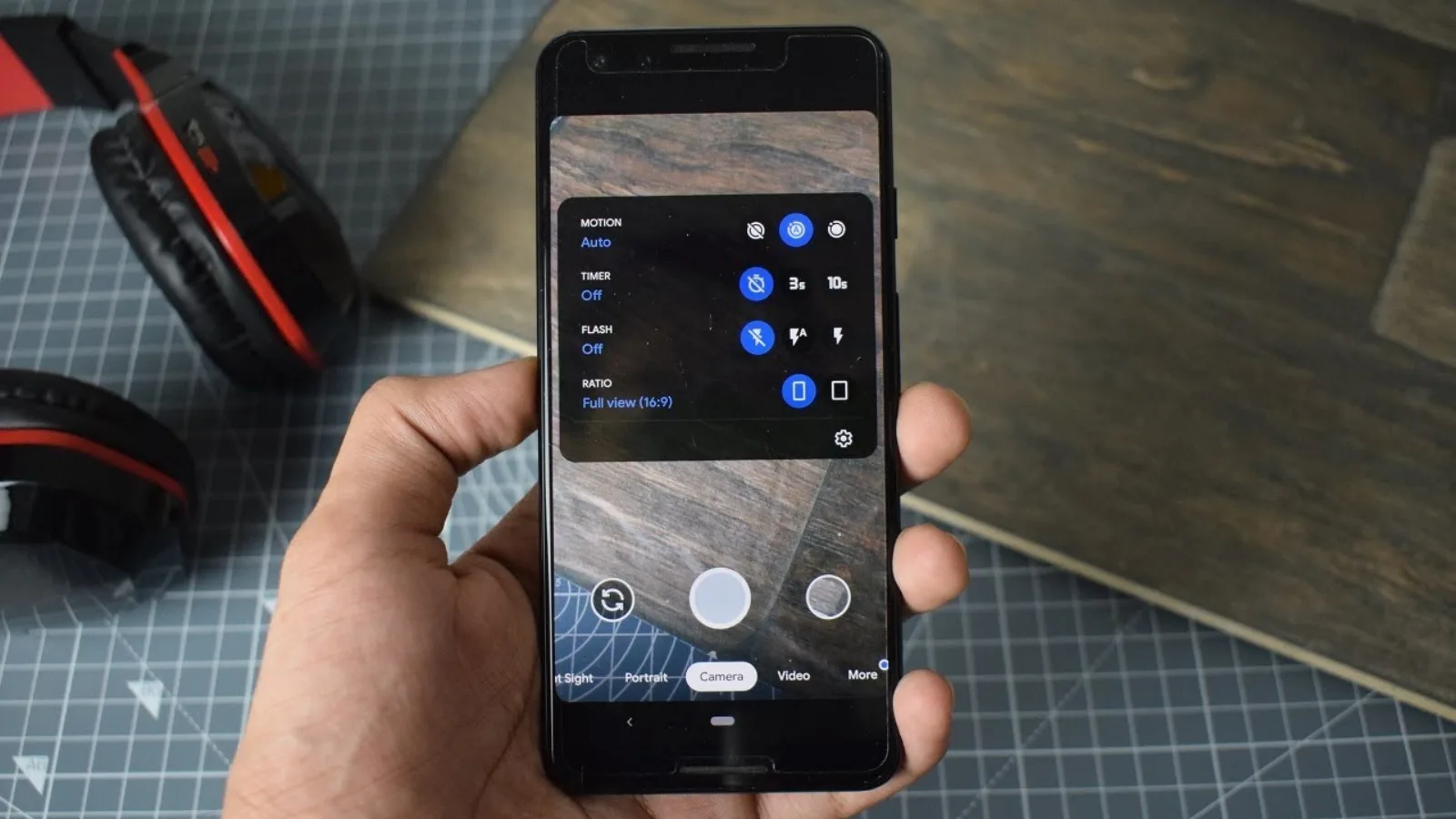
1. Verifique a compatibilidade
Certifique-se de que seu dispositivo suporta a API Camera2, essencial para o funcionamento da Google Câmera. Você pode usar um aplicativo chamado “GCamator” para verificar essa compatibilidade.2. Baixe a versão apropriada
Após confirmar a compatibilidade, baixe a versão da Google Camera Mod que é compatível com o seu dispositivo.3. Instale o aplicativo
Siga as instruções de instalação fornecidas no site onde você baixou o aplicativo.4. Abra o aplicativo
Após a instalação, você pode abrir a Google Camera e começar a usá-la. Para mais informações sobre como instalar, você pode conferir guias específicos disponíveis online. Guia completo de instalação da Google Camera.O que é Gcam Samsung?
A GCam, ou Google Camera, é o aplicativo de câmera desenvolvido pelo Google, otimizado para dispositivos Android. Para os usuários de Samsung, a GCam oferece recursos avançados, como o modo astrofotografia e melhorias em fotos noturnas. Essa versão do aplicativo é adaptada para aproveitar ao máximo o hardware das câmeras dos smartphones da Samsung, proporcionando uma experiência fotográfica superior. Para entender melhor as diferenças entre a GCam e a câmera padrão, confira mais detalhes sobre GCam vs câmera padrão. Gcam é gratuito?
Sim, a Google Camera (GCam) é um aplicativo gratuito. Os usuários podem baixá-lo sem custo e aproveitar seus recursos avançados, como o modo astrofotografia e melhorias em fotos noturnas. Para obter a versão mais recente da GCam, você pode visitar sites confiáveis que oferecem o download da GCam 7.3. O que tem de bom no S20?
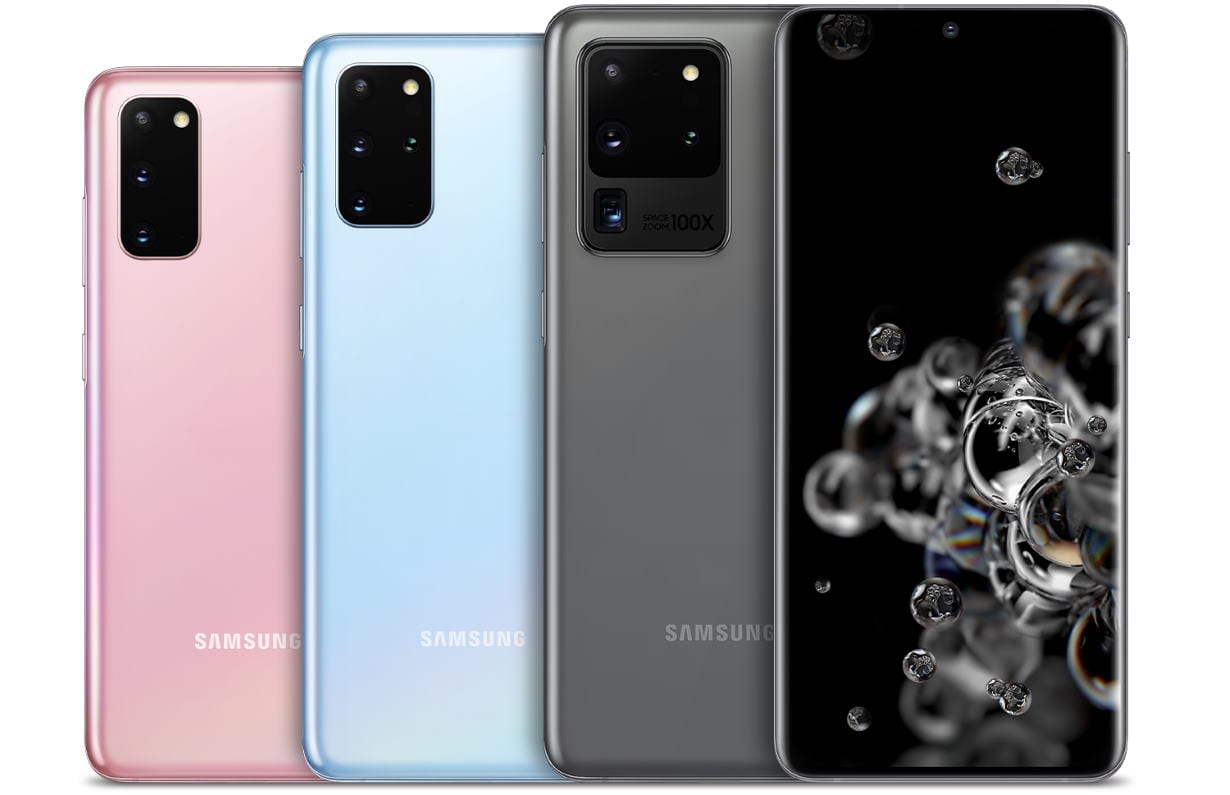
O Samsung Galaxy S20 se destaca por suas especificações avançadas e recursos inovadores. Com uma tela AMOLED de 120Hz, a experiência visual é fluida e vibrante. A câmera tripla oferece versatilidade, permitindo capturar fotos impressionantes em diversas condições de iluminação. Além disso, o suporte para Google Camera (GCam) melhora ainda mais a qualidade das imagens, especialmente em modos como astrofotografia e fotos noturnas. Para mais detalhes sobre as capacidades fotográficas, confira o GCam Galaxy S20. Comparativo: GCam vs Câmera Padrão do Galaxy S20
A comparação entre a Google Camera (GCam) e a câmera padrão do Galaxy S20 revela diferenças significativas em qualidade de imagem e recursos. A GCam se destaca em condições de baixa luminosidade, oferecendo melhores resultados em fotos noturnas e astrofotografia. Além disso, a GCam possui algoritmos avançados que melhoram o processamento de imagem, enquanto a câmera padrão é mais simples. Para mais detalhes sobre essa comparação, veja o artigo sobre GCam vs câmera padrão. Versões mais recentes da GCam para Galaxy S20
As versões mais recentes da Google Camera (GCam) para o Galaxy S20 trazem melhorias significativas em termos de desempenho e qualidade de imagem. Com cada atualização, novos recursos são adicionados, como aprimoramentos no modo astrofotografia e melhorias na captura de fotos noturnas. Para baixar a versão mais atualizada, você pode acessar o download da GCam 7.3, que oferece todas essas funcionalidades. Passo a passo para instalar a GCam 7.3
Para instalar a Google Camera (GCam) 7.3 no Galaxy S20, siga estas etapas simples:1. Verifique a compatibilidade
Confirme se seu dispositivo suporta a API Camera2.2. Baixe o APK
Acesse um site confiável e faça o download do arquivo APK da GCam 7.3.3. Instale o aplicativo
Abra o arquivo baixado e siga as instruções na tela para concluir a instalação.4. Configure as permissões
Permita que o aplicativo acesse sua câmera e armazenamento. Agora você pode aproveitar todos os recursos da GCam! Para mais informações sobre como instalar, consulte o guia de instalação da GCam. Dicas para melhorar fotos noturnas com GCam
Para capturar fotos noturnas impressionantes com a Google Camera (GCam), siga estas dicas:1. Use o modo astrofotografia
Ative o modo astrofotografia para capturar detalhes em ambientes com pouca luz.2. Estabilize a câmera
Utilize um tripé ou apoie seu dispositivo em uma superfície estável para evitar tremores.3. Ajuste o tempo de exposição
Experimente aumentar o tempo de exposição para permitir que mais luz entre na lente. 4. Evite fontes de luz intensa
Minimize a presença de luzes brilhantes no quadro, pois podem causar reflexos indesejados. Para mais informações sobre como otimizar suas fotos noturnas, consulte o guia de fotos noturnas do Galaxy S20.Problemas comuns e soluções para GCam no S20
Ao usar a Google Camera (GCam) no Galaxy S20, alguns problemas podem surgir. Um dos mais frequentes é o aplicativo travar durante o uso. Para resolver isso, tente reiniciar o dispositivo ou reinstalar a GCam. Outro problema comum é a falta de suporte para alguns recursos, como o modo astrofotografia. Certifique-se de estar usando a versão mais recente da GCam, disponível em download da GCam 7.3. Perguntas Frequentes sobre a Google Camera no Galaxy S20
Para ativar a Google Camera, verifique a compatibilidade do seu dispositivo e siga as instruções de instalação.
A GCam é o aplicativo de câmera do Google, otimizado para dispositivos Samsung, oferecendo recursos avançados.
Sim, a Google Camera é um aplicativo gratuito disponível para download.
O Galaxy S20 possui uma excelente câmera e tela AMOLED, ideal para fotos e vídeos.
Baixe o APK da GCam, instale e configure as permissões para começar a usar.


