

Mancha preta na tela do celular: é pixel morto ou dano físico?
Entenda se a mancha preta na tela do celular é pixel morto ou dano físico, como testar em casa e quando a troca da tela é necessária.
Resumo por IA
Resumo gerado por IA, revisado pela redação.
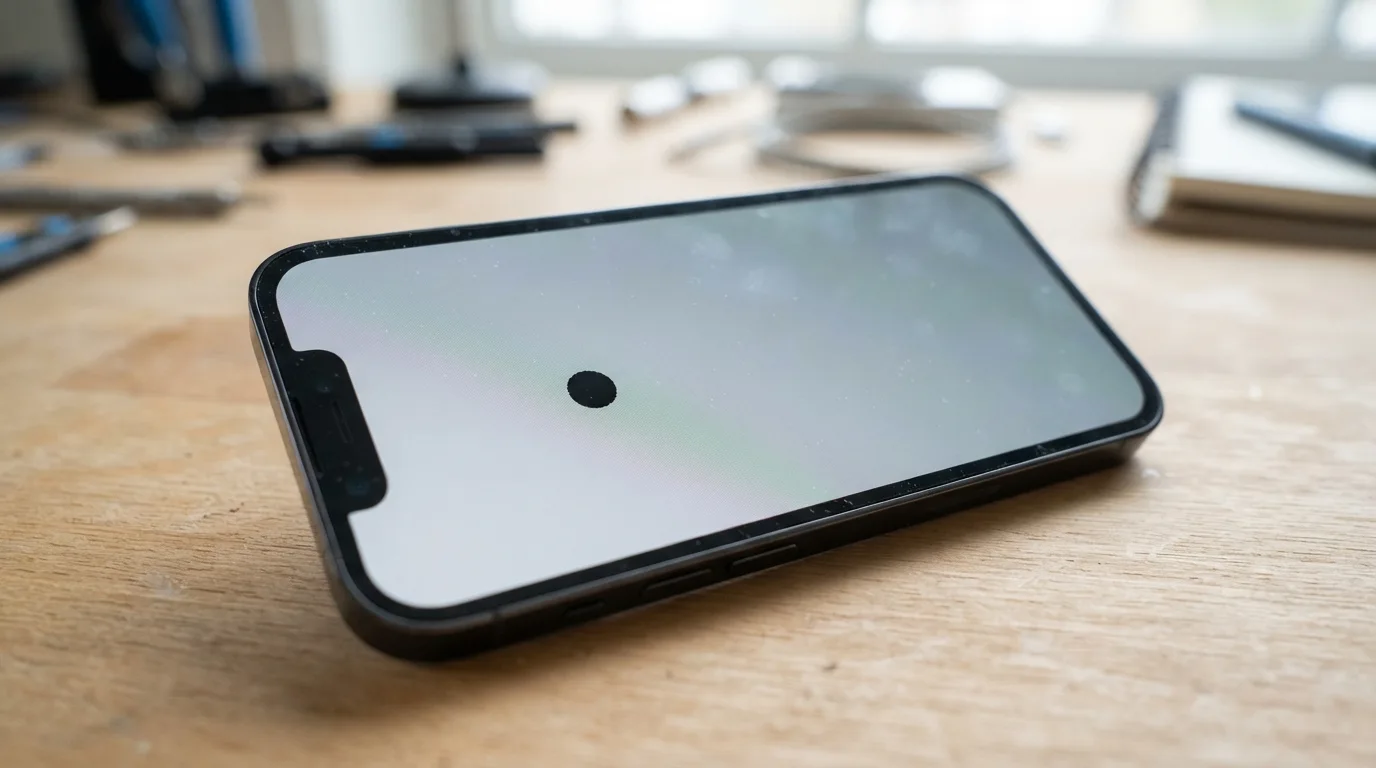
Mancha preta na tela do celular assusta, mas a resposta curta é esta: na maior parte dos casos, ela indica dano físico no display ou pixel morto, e os dois problemas são de hardware. O jeito mais rápido de diferenciar é limpar a tela, reiniciar o aparelho e fazer um teste com cores sólidas em tela cheia.
Adicione ao Google NotíciasNeste artigo
Quando a mancha preta na tela do celular aparece como um ponto escuro fixo, mais visível em fundo branco, o cenário combina com pixel morto. Quando surge como mancha maior, borrão escuro, área roxa, linhas ou marca que aumenta depois de queda, pressão ou contato com água, o mais provável é dano físico no painel. Em ambos os casos, software quase nunca resolve; a solução definitiva costuma ser a troca da tela ou do painel em assistência técnica.
Limpe a tela e descarte sujeira ou marca superficial
Antes de decretar que o display estragou, pegue um pano macio e limpe o vidro com cuidado. Poeira, gordura e pequenos resíduos enganam o olhar e se confundem com ponto defeituoso, principalmente sob brilho alto. Observe a tela desligada e depois ligada: se a marca desaparece assim que o vidro fica limpo, não era pixel morto nem dano interno, só sujeira. Se continuar exatamente no mesmo lugar, avance para os próximos testes.
Repare também se a mancha parece estar por baixo do vidro. Quando o ponto dá a sensação de estar “dentro” da tela e não acompanha os movimentos da limpeza, a chance de defeito real aumenta bastante. Esse primeiro filtro evita diagnóstico errado: pixel morto é um ponto apagado do painel, parte do conjunto de subpixels, não uma marca na superfície.
Se a marca estiver difícil de enxergar, aumente o brilho ao máximo antes de testar. Pixels mortos ficam mais evidentes em fundos claros, especialmente no branco.
Reinicie o celular e veja se o defeito muda
Reinicie o smartphone para separar uma falha temporária de um defeito físico. Manchas, artefatos gráficos e distorções sumindo após desligar e ligar de novo apontam mais para erro de software ou bug de app, em vez de quebra permanente no painel. Quando o problema aparece só em um app específico e some na hora em que você fecha o programa ou reinicia o aparelho, o caminho é outro. Se a marca sumir após reiniciar, observe com calma se ela volta em algum aplicativo ou situação de uso específica.
Se a mancha continuar idêntica depois da reinicialização, isso reforça a hipótese de defeito no display. Pixel morto não é erro de sistema: é um ponto do painel que deixou de responder porque perdeu alimentação elétrica ou sofreu dano no transistor de controle. Já uma mancha causada por impacto, pressão ou umidade também tende a permanecer imóvel, mesmo com o aparelho funcionando sem engasgos e com o restante da tela exibindo imagem normalmente.
Se a mancha aparecer apenas em determinados aplicativos, tente desinstalar e reinstalar esse app ou revisar as configurações de exibição dele antes de partir para reparo.
Faça o teste de cores para identificar pixel morto
O teste mais útil é exibir cores sólidas em tela cheia: branco, preto, vermelho, verde e azul. Você pode fazer isso em sites como displaytech e EIZO Monitor Test. Com a tela limpa e o brilho no máximo, aproxime o olho e observe se existe um ponto preto fixo que não muda de cor durante a troca das telas, por menor que seja.
Esse comportamento é típico de pixel morto: um ponto permanentemente apagado, fácil de ver em fundos claros e quase invisível quando o fundo é preto. Já um pixel travado costuma ficar em uma cor fixa, como vermelho, verde ou azul, e um pixel “quente” tende a aparecer branco em fundos escuros. Se o defeito for um ponto isolado, estático, do tamanho de um pixel e que não acompanha as mudanças de cor, a suspeita principal recai sobre pixel morto.
Abra o displaytech ou o EIZO Monitor Test.
Exiba as cores branco, preto, vermelho, verde e azul em tela cheia.
Aumente o brilho ao máximo.
Observe se há um ponto preto que permanece parado e não acompanha as mudanças.
Tire uma foto, se encontrar algo suspeito.
Veja os sinais de dano físico no display
Quando a marca é maior do que um ponto, tem aspecto de mancha, borrão, área escurecida, região roxa, linhas ou parece se espalhar pelas laterais, o quadro aponta mais para dano físico. Esse tipo de estrago aparece com frequência depois de queda, pancada, pressão mecânica ou quando o celular fica no bolso de trás e alguém senta sobre ele. Nesses casos, o vidro pode até ficar inteiro, mas o display interno, responsável pela imagem, é que recebe o impacto.
Outros gatilhos citados por técnicos são exposição prolongada ao sol, calor excessivo, umidade e contato com água. Se uma dessas situações ocorreu antes da mancha aparecer, a chance de ser dano no painel sobe bastante. Diferente do pixel morto, que costuma ser localizado e bem delimitado, o dano físico afeta áreas maiores da imagem, forma halos escuros e às vezes cria trilhas coloridas. Em quadros mais severos, a sensibilidade do toque cai levemente exatamente na região danificada, criando uma “zona morta” tanto para imagem quanto para o toque.
Não pressione a tela para “testar” a mancha. Apertar o painel concentra força em um ponto pequeno, pode romper ainda mais a camada interna e causar dano irreversível.
Entenda o que dá para tentar em casa
Se você identificou um ponto colorido fixo, e não um ponto preto, existe a possibilidade de ser pixel travado. Nesse caso, algumas ferramentas de ciclo rápido de cores entram em cena como tentativa: elas ficam alternando padrões em alta velocidade para tentar “desgrudar” o subpixel preso, embora sem garantia de sucesso. Já para pixel morto de verdade, a situação muda: como o circuito daquele ponto está fisicamente danificado, software, apps de reparo e reinicialização não costumam trazer o pixel de volta.
Em telas OLED, alguns aparelhos e TVs oferecem funções de manutenção como “atualização de pixels” ou limpeza do painel. Esses recursos atuam em anomalias, retenção de imagem e pequenos desequilíbrios de brilho, mas não ressuscitam um pixel realmente morto. Se a mancha preta continuar depois dos testes básicos e dos recursos internos do sistema, o cenário mais comum é troca do painel. Em muitos celulares, isso significa substituir a parte frontal completa, com módulo de tela integrado ao touch e ao vidro.
Dicas e cuidados
Evite guardar o celular no bolso de trás ou sob objetos pesados.
Use capa e película para reduzir danos em quedas e pressão.
Não deixe o aparelho sob sol direto por longos períodos.
Evite usar o celular em ambientes muito úmidos ou durante chuva forte.
Se o aparelho molhar, desligue imediatamente e deixe secar completamente antes de tentar ligá-lo de novo.
Documente o defeito com fotos em fundos branco, preto, vermelho, verde e azul.
| Sinal | Pixel morto | Dano físico no display |
|---|---|---|
| Formato | Ponto preto pequeno e fixo | Mancha maior, borrão, área roxa ou linhas |
| Comportamento | Não muda com as cores | Pode aumentar ou afetar uma área maior |
| Causa comum | Falha de fabricação, desgaste, impacto, calor | Queda, pressão, água, umidade, sol, pancada |
| Software resolve? | Normalmente não | Normalmente não |
| Solução definitiva | Troca do painel | Troca da tela ou do painel |
Quando procurar assistência técnica?
Se a mancha preta persistir após limpeza, reinício e teste de cores, o próximo passo é procurar assistência técnica especializada ou autorizada. Isso vale ainda mais se o defeito surgiu depois de queda, pressão, água ou calor. Em problemas de hardware, a avaliação presencial revela se houve dano só no display ou também em outros componentes internos, como placa, conectores ou bateria afetada por infiltração.
Leve fotos do defeito em fundos coloridos, porque isso ajuda a comprovar o problema para suporte e garantia. A cobertura varia conforme a política do fabricante, já que algumas marcas toleram uma quantidade mínima de pontos defeituosos antes de classificar a tela como defeituosa por padrão. Ainda assim, o consumidor pode reclamar quando o defeito compromete o uso diário do aparelho. Se o suporte recusar o reparo, registrar tudo e recorrer ao Procon é um caminho possível em caso de conflito com a assistência ou com a fabricante.
Se o ponto preto ficou fixo no teste de cores, você já tem um forte indício de pixel morto. Se a marca é maior, surgiu após impacto ou pressão e parece se espalhar, o quadro combina mais com dano físico no display.
Perguntas frequentes
Como saber se a mancha preta é pixel morto?
Faça um teste com cores sólidas em tela cheia. Se houver um ponto preto pequeno, fixo e que não muda quando a tela alterna entre branco, vermelho, verde, azul e preto, a característica é de pixel morto.
Pixel morto tem conserto?
Na maioria dos casos, não. Pixel morto é falha física no painel, causada por circuito rompido ou transistor queimado. A solução definitiva costuma ser a troca completa do painel.
Uma mancha preta pode ser só problema de aplicativo?
Sim, se ela aparecer apenas em um app específico e desaparecer fora dele. Nesse cenário, vale reiniciar o celular, desinstalar e reinstalar o aplicativo e revisar as configurações de exibição do próprio app.
Mancha preta na tela do celular pode se espalhar?
Uma mancha causada por dano físico pode aumentar com o tempo. Já o pixel morto costuma permanecer localizado, sem “contaminar” os pixels ao redor, embora novas falhas possam surgir com envelhecimento, desgaste natural ou novos danos.
A garantia cobre pixel morto?
Depende da política da fabricante. Algumas marcas exigem um número mínimo de defeitos ou posição central para autorizar a troca. Mesmo assim, documentar com fotos e acionar o suporte oficial é o caminho certo, e o consumidor pode contestar a recusa.
Perco meus dados se precisar trocar a tela?
Segundo assistências, a substituição da frontal completa normalmente não exige formatação do aparelho. Em geral, fotos, arquivos e apps permanecem no celular.
Este tutorial faz parte do guia Mancha na tela do celular: é sujeira ou defeito?. Veja também: Como limpar a tela do celular sem estragar o revestimento oleofóbico · Mancha branca ou clara na tela: pressão no display ou vazamento do cristal líquido · Burn-in em tela AMOLED: dá para reverter a queima de pixels? · Como limpar a tela da TV sem deixar manchas ou riscos
Este tutorial faz parte do guia Mancha na tela do celular: é sujeira ou defeito?. Veja também: Como limpar a tela do celular sem estragar o revestimento oleofóbico · Mancha branca ou clara na tela: pressão no display ou vazamento do cristal líquido · Burn-in em tela AMOLED: dá para reverter a queima de pixels? · Como limpar a tela da TV sem deixar manchas ou riscos


