

“Ok Google, configurar meu dispositivo”: como conectar seus aparelhos por voz (agora com Gemini)
Use o comando Ok Google para configurar e conectar dispositivos pelo Google Home, agora com o Gemini como assistente. Veja o passo a passo atualizado.
Resumo por IA
Resumo gerado por IA, revisado pela redação.
Google substituiu o Google Assistente pelo Gemini como assistente padrão do Android em 2026, mantendo os comandos de voz "Ok Google" e "Hey Google". Para configurar dispositivos usando o assistente, é necessário estar logado na conta Google e ter o aplicativo Google Assistente instalado. O assistente funciona em aparelhos com Android 5.0 ou superior e pode ser ativado na tela de bloqueio com algumas configurações adicionais.
Leia o artigo completo para saber mais sobre:
- Substituir Google Assistente por Gemini
- Configurar assistente em Android
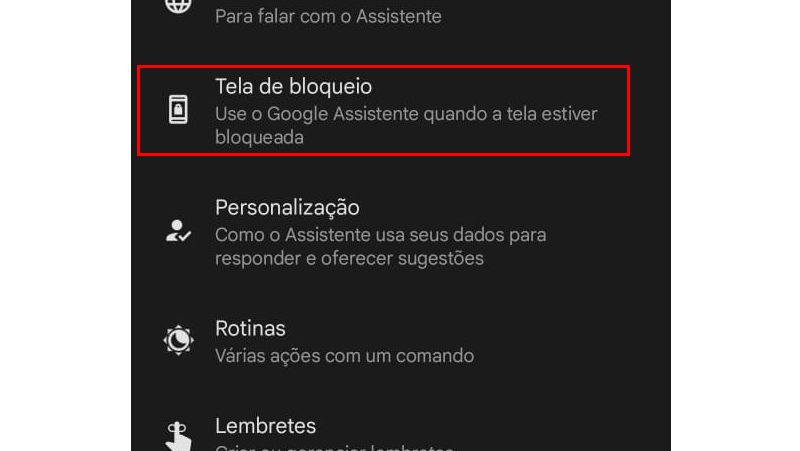
- Ativar assistente na tela de bloqueio
Atualização 2026: o Google substituiu o Google Assistente pelo Gemini como assistente padrão do Android. Os comandos "Ok Google" e "Hey Google" continuam funcionando igual — o que muda é a inteligência por trás das respostas. O passo a passo abaixo segue valendo.
Adicione ao Google NotíciasComo ativar o "Ok google configurar meu dispositivo"
Para ativar a função de acionar a assistente inteligente diretamente de sua tela, basta seguir os passos as seguir. Eles são bem semelhantes de serem feitos, tanto no sistema iOS como no Android. Nosso guia é baseado em smartphones Android, por serem mais utilizados. Basta seguir cada captura de tela que fizemos. Vale lembrar que como acontece em todos serviços do Google, é necessário estar logado. Ele funciona em qualquer aparelho que esteja rodando o Android 5.0 ou superior.- Faça login na sua conta do Google, além disso, você precisa estar conectado na rede Wi Fi ou de operadora para isso;
- Após fazer login, na loja Play Store ou App Store, baixar o App Google Assistente;
- Ao abrir o aplicativo vá na opção mais que fica localizado no canto inferior direito.

- Depois vá em Configurações.
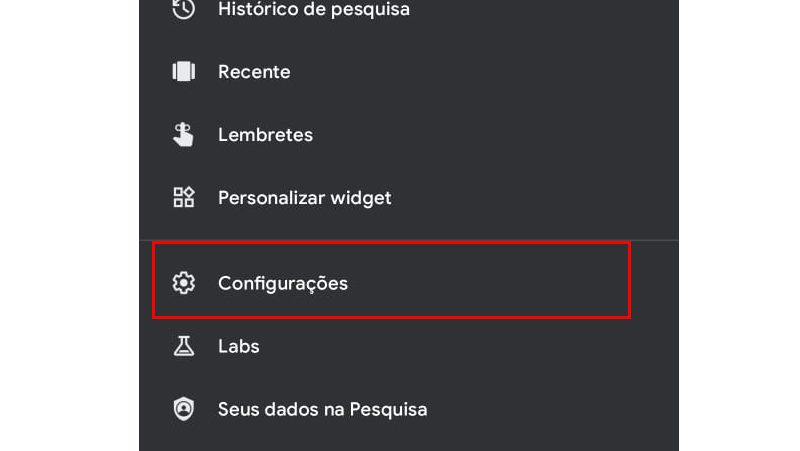
- Procure a aba Google Assistente e toque nele.
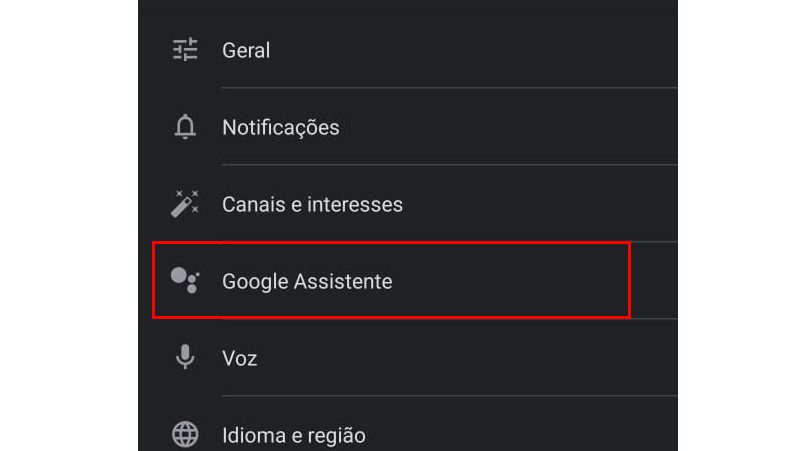
- Vá em Voice Match e ative a função.
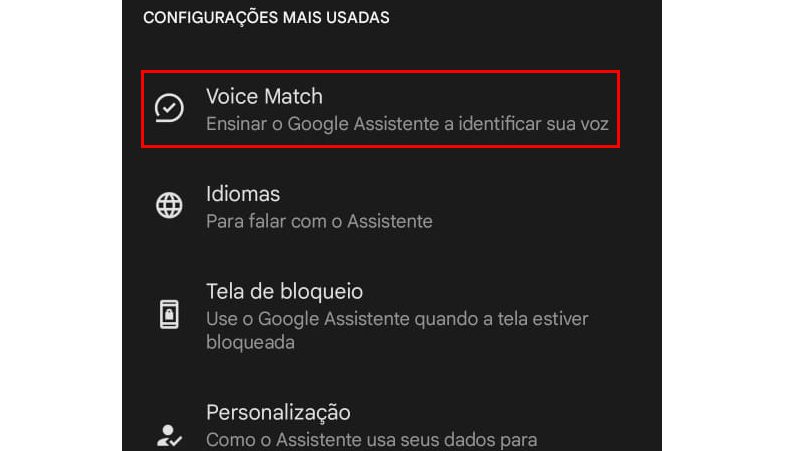
- Será necessário repetir a palavra Ok Google três vezes para usar a função.
- Depois disso já será possível usar o assistente quando quiser.
- Abra o aplicativo Google Assistente;
- Ao abrir o aplicativo vá na opção mais que fica localizado no canto inferior direito.
- Depois vá em Configurações.
- Procure a aba Google Assistente e toque nele.
- Depois vá em Tela de bloqueio e ative a função.
Aplicativo Google Home
Vale lembrar que você poderá usar os comandos do Google Assistente para configura qualquer outro dispositivo compativo na sua casa: lâmpadas inteligentes, interruptores, um alto falante Smart de qualquer marca compatível, um Smart Clock e outras infinidades de produtos.Conclusão
Com esse guia rápido você vai saber como configurar seu Ok Google de forma simples sem nenhuma dificuldade. Conseguiu seguir todos os passos que vimos? Encontrou algum erro? Diga para nós nos comentários abaixo.


