


Os sistemas operacionais da Microsoft possuem inumerás ferramentas que facilitam o uso dos seus usuários, tirar print é uma delas. Acontece que a ferramenta de tirar prints, não possui um tutorial de onde ficam salvos os prints do Windows. Para te ajudar, mostraremos onde encontrar essa pasta.
- Como mudar programa padrão para abrir arquivos no Windows
- O Windows não pode ser instalado neste disco: 3 maneiras de como resolver
Onde ficam salvos os prints do Windows
O modo mais antigo de capturarmos tela, ou o clássicos "printar" a tela, é utilizando a tecla especifica para isso, o "PrtScn". Essa tecla irá capturar a tela ou momento que você deseja, mas não necessáriamente salvará a imagem, nem teriamos como buscar onde ficam salvos os prints do Windows com essa tecla isolada. Isso acontece devido a tecla a salvar apenas na área de transferência do seu computador, e você terá que colá-lo com um programa externo como o Paint antes que você possa o salvar em seu computador. Entretanto, existe outras ferramentas exclusivas do Windows que armazenam as imagens em um lugar especifico. Por exemplo, existe a Ferramenta de Captura do Windows, que podemos encontrar onde ficam salvos os prints do Windows. Vejamos onde encontrar:Ferramenta de Captura do Windows
- Quando utilizamos a ferramenta de captura do Windows, não temos um caminho especifico que poderiamos sempre saber onde ficam salvos os prints do Windows. Mas se clicar na opção "Novo", e tirar um novo print teremos uma forma de descobrir onde foi salvo o ultimo print.
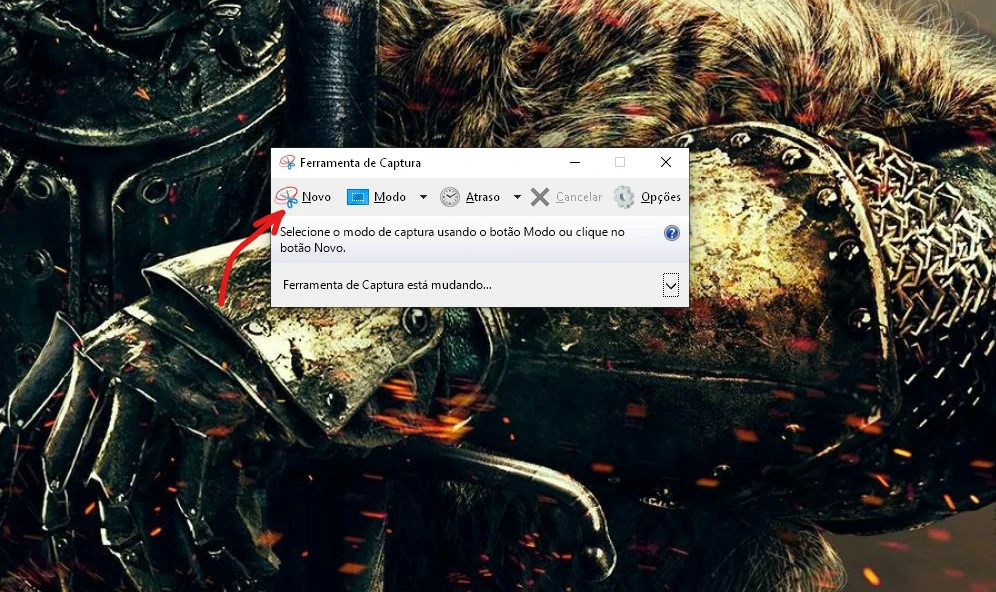
Imagem: Bruno/Tekimobile - Após capturar a cena para "salvar", clique sobre o "disquete" na parte superior da janela para sabermos onde o ultimo print fora salvo, tentando "salvar" o novo print.
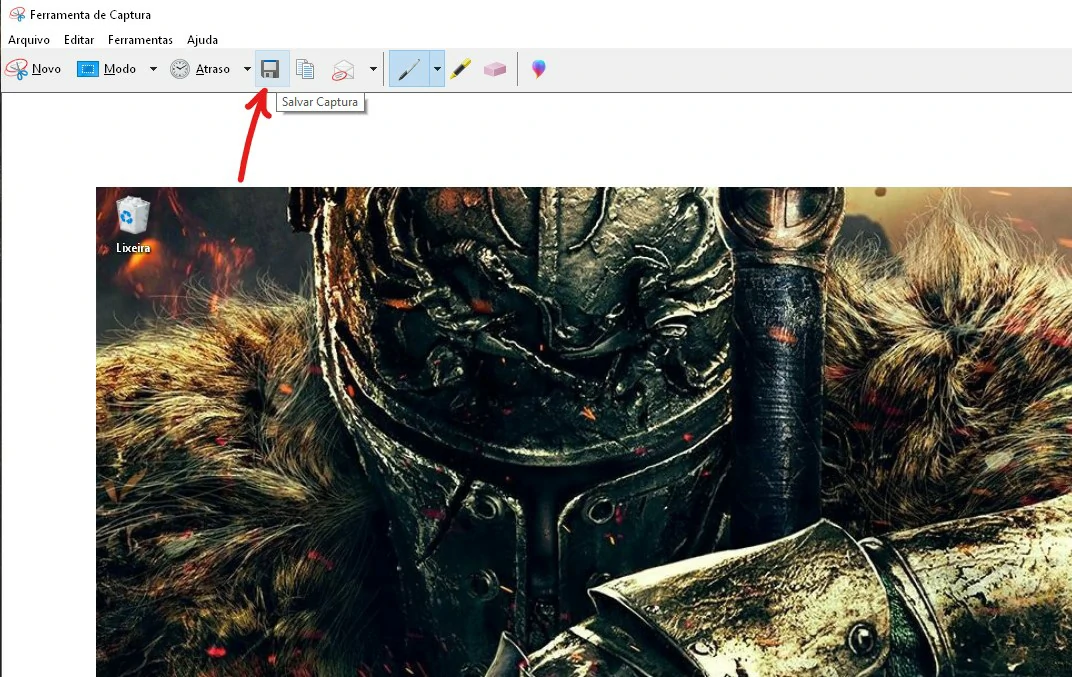
Imagem: Bruno/Tekimobile - Pronto, provavelmente a pasta aberta para "salvar"o novo print, seja a pasta a qual você salvou seu útilmo print. Veja o diretório de onde ela está salva e acesse ela normalmente em uma nova pasta.
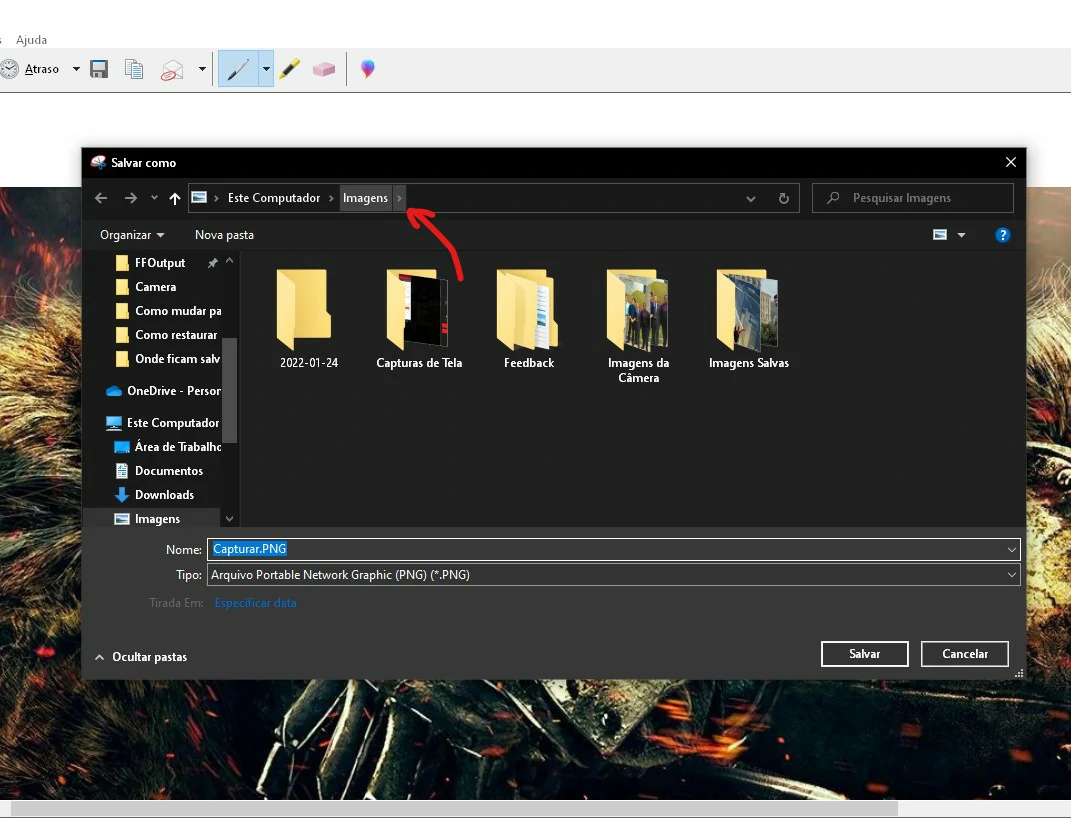
Imagem: Bruno/Tekimobile
Captura e Esboço
Quando utilizamos o modo de captura e esboço, temos uma certa similaridade com a tecla "PrtScn", onde as imagens capturadas ficam armazenadas na area de transferência do Windows. Mas se você a utilizou para salvar utilizando a própria notifcação do app, podemos encontrar onde ficam salvos os prints do Windows- Faça uma captura de teste utilizando as teclas "Windows+shift+S", somente para sabermos onde ficam salvos os prints do Windows.
- Clique sobre a notificação da captura da imagem no canto inferior a direita da tela.
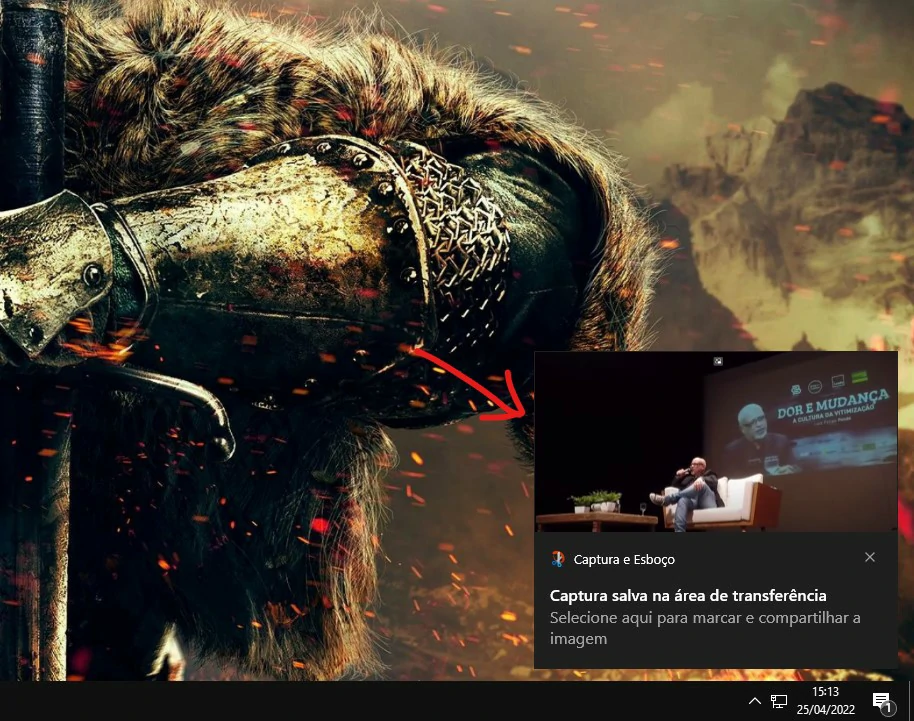
Imagem: Bruno/Tekimobile - Agora, selecione o ícone de "disquete" no canto superior da janela do aplicativo Captura e Esboço, como podemos identificar na imagem abaixo.
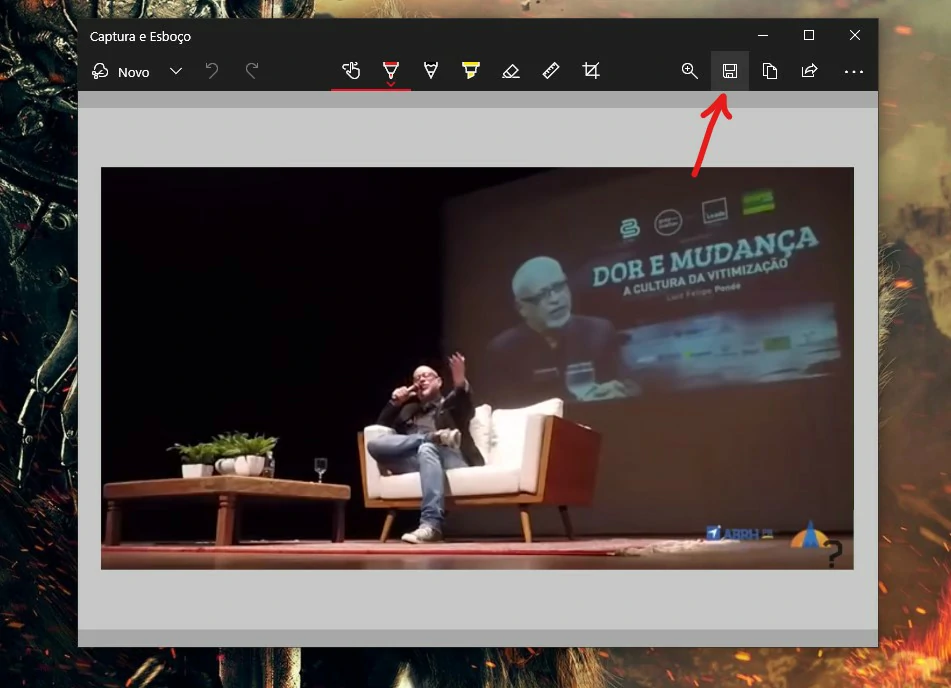
Imagem: Bruno/Tekimobile - Assim que abrir uma nova janela para "salvar" o print, veja o caminho a qual você salvou o print anteriormente. É quase certo que o print feito por essa ferramenta, estará salvo no caminho em que a pasta de salvamento abriu.
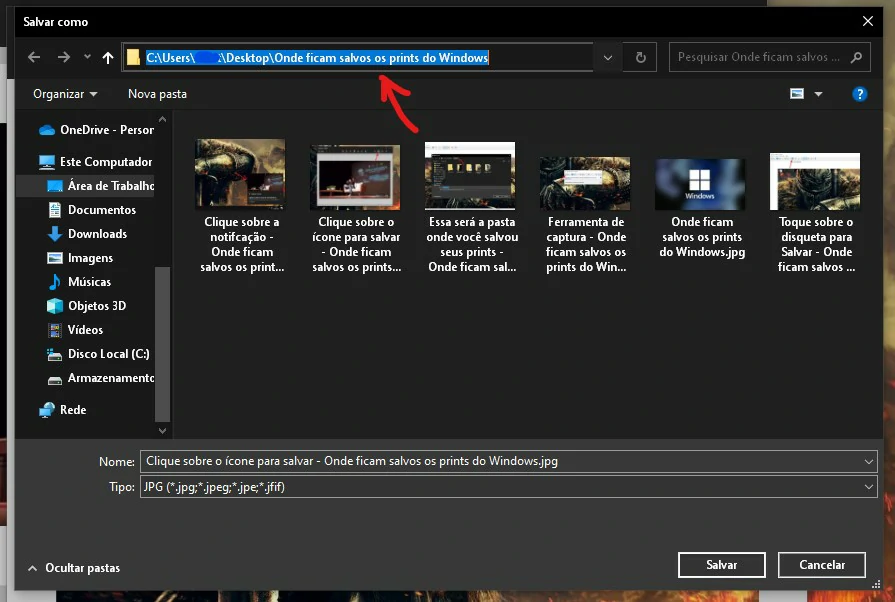
Imagem: Bruno/Tekimobile


