

Os vídeos baixados pelo SnapInsta perdem qualidade da imagem?
Entenda quando o SnapInsta pode afetar a qualidade do vídeo e o que fazer no Instagram para baixar e publicar arquivos melhores.
Resumo por IA
Resumo gerado por IA, revisado pela redação.
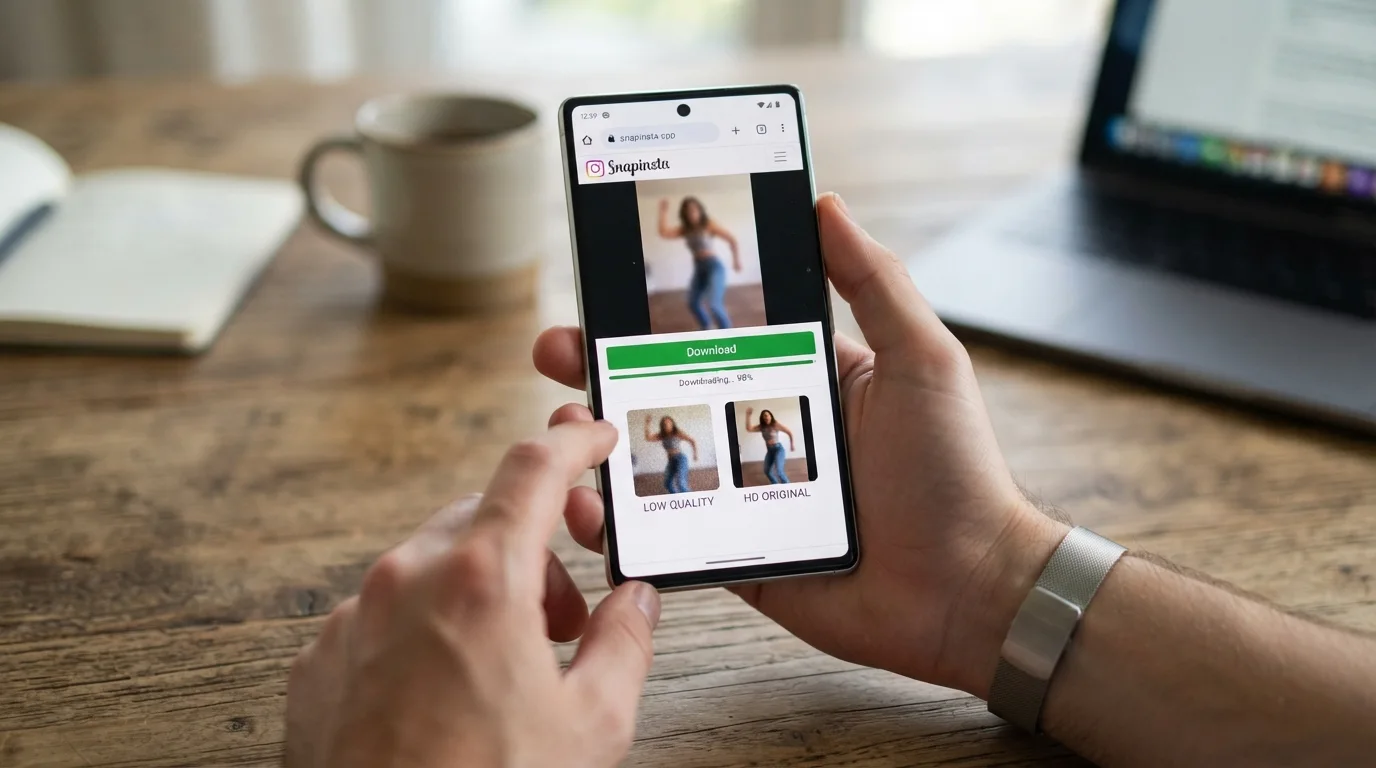
Se você quer saber se os vídeos baixados pelo SnapInsta perdem qualidade, a resposta direta é: nem sempre. Na maior parte das vezes, a perda já acontece dentro do próprio Instagram, que comprime fotos e vídeos, ou em métodos como gravação de tela, que costumam entregar um resultado pior.
Adicione ao Google NotíciasNeste artigo
Na prática, o SnapInsta baixa o conteúdo a partir do link do Instagram e salva o arquivo pelo navegador, sem exigir app instalado no celular ou no computador. Isso faz com que a qualidade final dependa principalmente do material publicado no Instagram e do jeito como ele foi enviado para a plataforma. Se o vídeo já foi comprimido pelo Instagram, o SnapInsta não consegue restaurar a qualidade original e o download acompanha essas limitações.
Paso 1 — Entenda onde a qualidade pode se perder
Antes de associar o problema ao SnapInsta, vale separar as etapas. O Instagram aplica compressão para reduzir o tamanho de fotos e vídeos e acelerar o carregamento no aplicativo e no navegador. Esse processamento pode deixar o arquivo com aparência mais borrada ou levemente pixelizada, com perda de definição em áreas escuras e em cenas com muito movimento.
Isso aparece com mais frequência quando a mídia é publicada sem a opção de alta qualidade ativada ou quando recebe muitos elementos sobrepostos, como música, GIFs, avatares e filtros. Cada camada extra é processada e o resultado final passa por uma nova compressão, o que derruba ainda mais a nitidez.
Também faz diferença a forma de salvar o conteúdo. A gravação de tela é uma saída rápida, mas não costuma preservar a melhor imagem nem o melhor som, porque depende da resolução da tela, da taxa de quadros disponível e do próprio app de gravação. Já serviços baseados em link, como SnapInsta e FastDL, fazem o download diretamente da postagem pública no Instagram, pegando o arquivo que a rede social já processou.
Em outras palavras: se o arquivo original no Instagram já saiu comprimido, o vídeo baixado continuará com essa limitação, tanto no SnapInsta quanto em qualquer outro serviço que use o mesmo link da postagem.
Se o vídeo no Instagram já aparece borrado ou pixelado, o SnapInsta não vai recuperar a nitidez original do arquivo.
Baixe o vídeo do jeito certo no SnapInsta
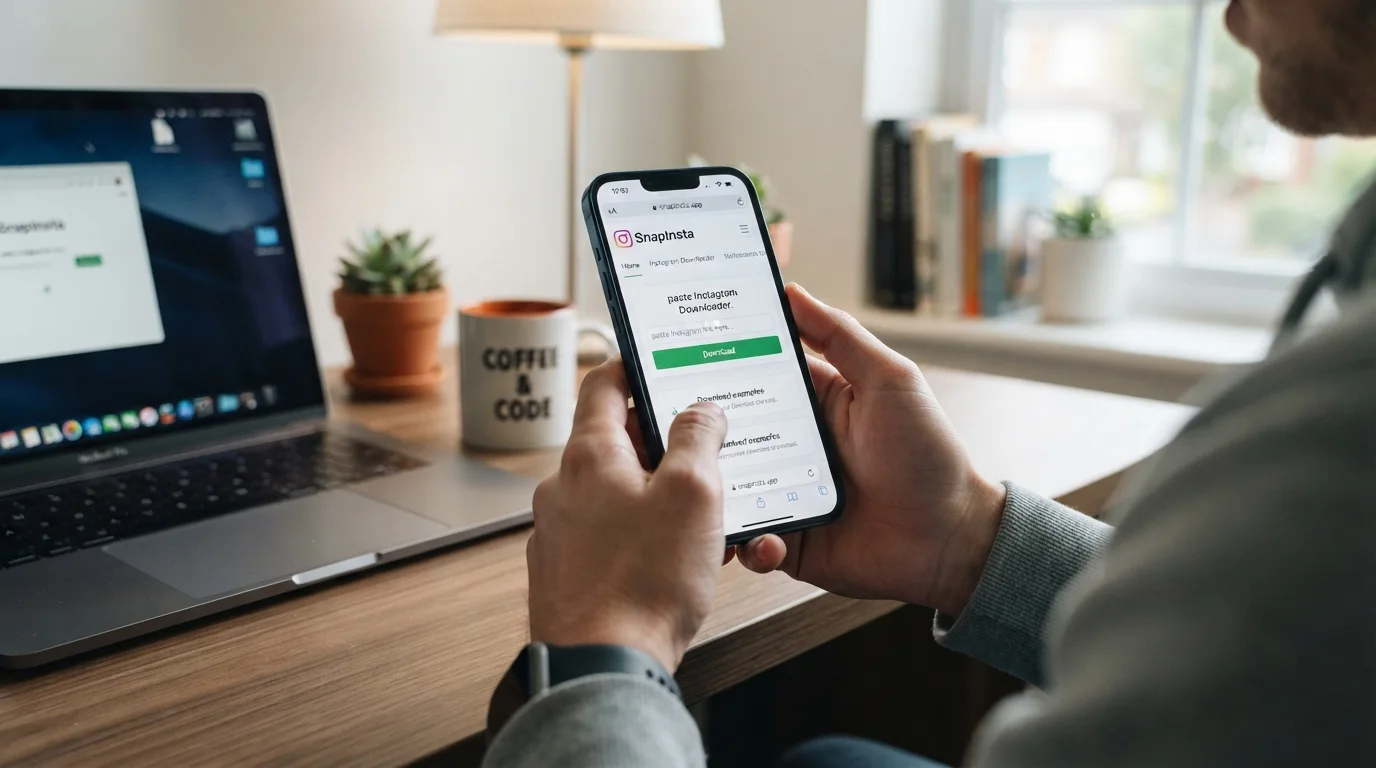
O SnapInsta funciona pelo navegador no Windows, macOS, Android e iPhone e não exige aplicativo das lojas oficiais. Para baixar, abra o conteúdo no Instagram, copie a URL da publicação e entre no site do SnapInsta. Em seguida, escolha o tipo de post, como Vídeo, Foto, Reels ou Stories, cole o link e toque em Download para iniciar o processo.
Abra o vídeo, Reel ou Story no Instagram e copie o link da publicação.
Entre no site do SnapInsta pelo navegador do celular ou do computador.
Escolha o tipo de conteúdo: Vídeo, Foto, Reels ou Stories.
Cole a URL copiada no campo da página.
Selecione Download para carregar o conteúdo.
Toque no botão azul de download que aparece na tela e feche o pop-up, se ele surgir.
Esse passo a passo costuma entregar um resultado melhor do que gravar a tela, porque o arquivo é obtido diretamente a partir do link da postagem pública e não da captura da exibição no display.
Ative a alta qualidade no Instagram antes de publicar
Se o problema acontece com vídeos seus, o ajuste decisivo está no próprio Instagram. O aplicativo tem uma opção chamada Carregar em alta qualidade, disponível no Android e no iPhone. Com essa função ligada, o Instagram deixa de fazer distinção da conexão no momento da compressão e envia um arquivo melhor para Feed, Stories e Reels, usando parâmetros menos agressivos na redução de tamanho.
Em troca dessa qualidade maior, o app passa a gastar mais dados móveis e o upload leva mais tempo, principalmente em redes 4G ou 5G com sinal instável. A decisão fica entre poupar franquia de internet ou preservar ao máximo a definição do vídeo.
Abra o app do Instagram no celular.
Toque na sua foto de perfil, no canto inferior direito.
Toque no menu de três linhas, no canto superior direito.
Selecione Configurações e privacidade.
Desça até a seção Seu app e suas mídias.
Toque em Uso de dados e qualidade da mídia.
Ative a opção Carregar em alta qualidade.
Esse ajuste não altera vídeos antigos já publicados, porque o Instagram não refaz o upload do que já está no servidor, mas ajuda os próximos uploads a chegarem ao Instagram com menos perda.
Evite os erros que mais derrubam a qualidade
Mesmo com a opção de alta qualidade ligada, alguns fatores ainda afetam o resultado final. Publicar usando música nos Stories, adicionar GIFs, avatares ou muitos elementos visuais na mesma tela reduz a qualidade após o processamento. Filtros muito fortes e edições exageradas também interferem na compressão, deixando o vídeo com ruído, artefatos e cores estouradas.
Em rede móvel, o ideal é manter a alta qualidade ativa e evitar configurações que economizem dados, porque a plataforma tende a comprimir ainda mais o arquivo para consumir menos internet quando detecta modo de economia. Essa combinação derruba a taxa de bits e prejudica a visualização em telas maiores.
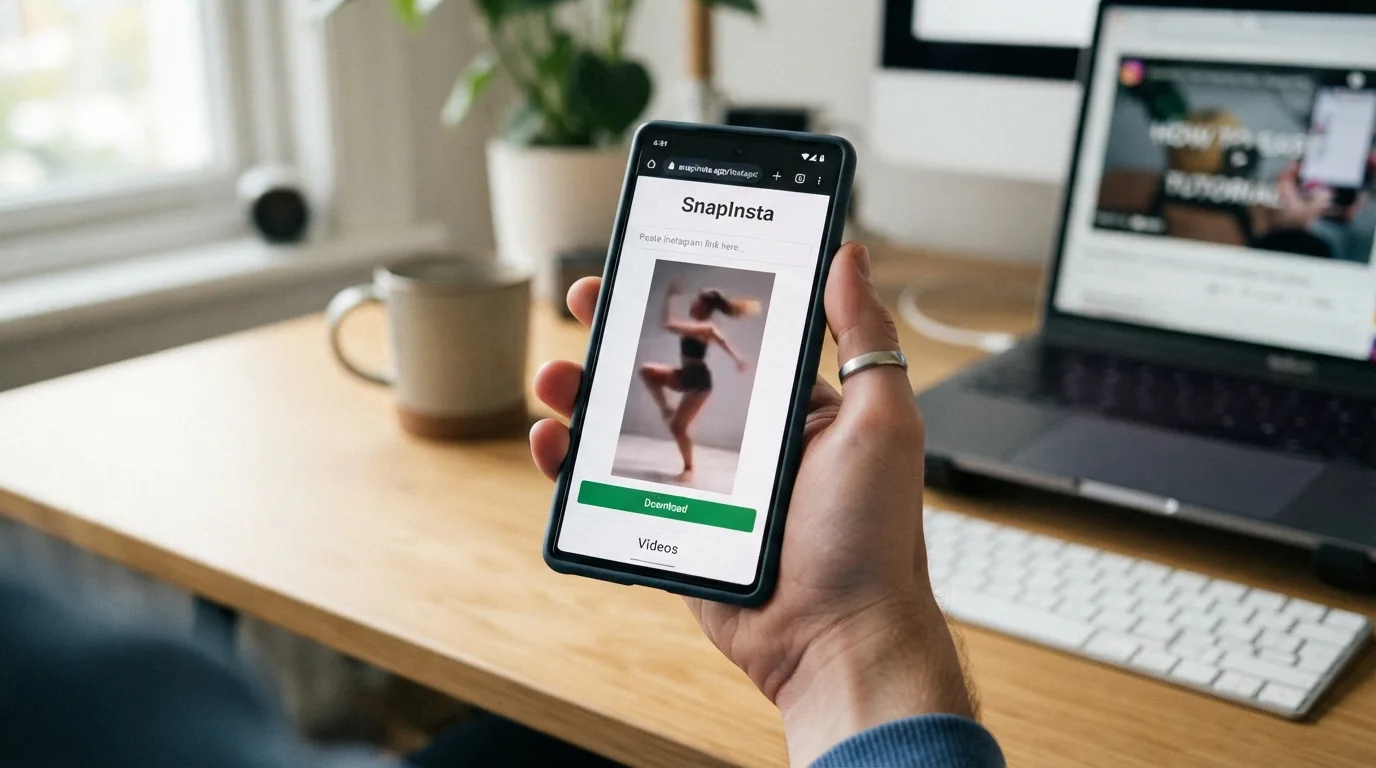
Outro ponto que pesa é a origem do download. O SnapInsta é um serviço web gratuito e não tem aplicativo oficial na Play Store nem na App Store. Quando surgem APKs espalhados pela internet com o nome do serviço, o cuidado precisa ser maior, porque instalar arquivos de fontes desconhecidas pode trazer risco para o aparelho e para os seus dados pessoais.
Se a prioridade é qualidade, prefira baixar pelo link com SnapInsta ou FastDL em vez de usar captura ou gravação de tela.
Dicas e cuidados
Confira a reputação do serviço antes de usar ferramentas de terceiros para baixar vídeos do Instagram.
Prefira sites no navegador, como SnapInsta e FastDL, para evitar instalações desnecessárias.
Não espere milagre no download: se o Instagram já comprimiu o vídeo, o arquivo salvo tende a manter essa limitação.
Use para fins pessoais e respeite direitos autorais e regras da plataforma ao compartilhar vídeos de terceiros.
Considere o consumo de dados: a opção de alta qualidade no Instagram pode gastar mais internet móvel.
Com o ajuste de alta qualidade no Instagram e o download por link no SnapInsta, você reduz as chances de salvar vídeos com qualidade pior do que a disponível na postagem.
Perguntas frequentes
Os vídeos baixados pelo SnapInsta perdem qualidade?
Nem sempre. O mais comum é a perda acontecer antes, no processamento do Instagram. O SnapInsta baixa o conteúdo disponível na postagem pública, então ele não recompõe qualidade que já foi removida pela compressão da rede social.
Gravar a tela deixa o vídeo pior do que baixar pelo SnapInsta?
Na maioria dos casos, sim. A gravação de tela é uma alternativa simples, mas não costuma entregar a melhor qualidade de imagem e som. Baixar pelo link com SnapInsta ou FastDL tende a preservar melhor o que está na publicação.
Como evitar que meus vídeos percam qualidade no Instagram?
Ative a opção Carregar em alta qualidade no Instagram. O caminho é: perfil > menu de três linhas > Configurações e privacidade > Uso de dados e qualidade da mídia > Carregar em alta qualidade.
O SnapInsta tem aplicativo para Android ou iPhone?
Não. O SnapInsta funciona pelo navegador e não tem app oficial na Play Store nem na App Store. APKs encontrados fora das lojas exigem cuidado extra por causa dos riscos de segurança.
Usar música, filtros ou GIFs no Instagram piora a qualidade?
Sim. Stories e vídeos com música, GIFs, avatares, filtros fortes ou edições excessivas podem sair com qualidade inferior depois da publicação, especialmente se a opção de alta qualidade estiver desativada.
Este tutorial faz parte do guia Como usar o Snapinsta para baixar vídeos do Instagram fácil. Veja também: Posso baixar vídeos do Reels com SnapInsta? Sim, veja como
Este tutorial faz parte do guia Como usar o Snapinsta para baixar vídeos do Instagram fácil. Veja também: Posso baixar vídeos do Reels com SnapInsta? Sim, veja como

