Como Verificar as Especificações do PC no Windows 10 e 11: Guia Completo 2025
Aprenda a verificar as configurações do seu PC no Windows 10 e 11 com métodos simples e avançados. Inclui ferramentas gratuitas e dicas para interpretar dados técnicos.
Ouvindo o artigo
Resumo por IA
Resumo gerado por IA, revisado pela redação.
Windows 10 e 11 oferecem várias maneiras de verificar as especificações do PC, incluindo as ferramentas Configurações, Informações do Sistema e Gerenciador de Tarefas. O Dxdiag é ideal para informações sobre DirectX e gráficos, enquanto o msinfo32 fornece uma visão geral do sistema. O Gerenciador de Tarefas permite monitorar o desempenho em tempo real, ajudando a diagnosticar problemas e otimizar o uso de recursos do computador.
Leia o artigo completo para saber mais sobre:
- Verificar especificações do PC
- Comparar ferramentas Dxdiag e msinfo32
- Monitorar desempenho com Gerenciador de Tarefas
Resumo do artigo ▲
-
- Verifique as configurações do seu PC no Windows 10 e 11 usando métodos integrados como Configurações, Informações do Sistema e Gerenciador de Tarefas.
- Entenda as diferenças entre ferramentas como Dxdiag e msinfo32 para diagnosticar problemas ou obter informações detalhadas.
- Monitore o desempenho em tempo real com o Gerenciador de Tarefas e explore alternativas gratuitas ao Piriform Speccy.
- Compare as funcionalidades do Windows 10 e Windows 11 para decidir qual sistema atende melhor às suas necessidades.
Como verificar as configurações do PC no Windows 10 e 11
Para verificar as configurações do seu PC no Windows 11 e Windows 10, existem vários métodos simples e diretos. Conhecer as configurações do seu computador é essencial para otimizar o desempenho, solucionar problemas e garantir a compatibilidade com softwares e hardwares. Vamos explorar algumas maneiras eficazes de acessar essas informações. Uma das formas mais rápidas de verificar as configurações do seu PC é através das "Configurações" do Windows. Veja como fazer:- Clique no menu Iniciar e selecione o ícone de engrenagem para abrir as "Configurações".
- Na janela de Configurações, clique em "Sistema".
- No menu lateral esquerdo, selecione "Sobre".
- Na seção "Sobre", você encontrará informações detalhadas sobre o seu sistema, como a versão do Windows, tipo de processador, quantidade de memória RAM instalada e tipo de sistema (32 ou 64 bits).
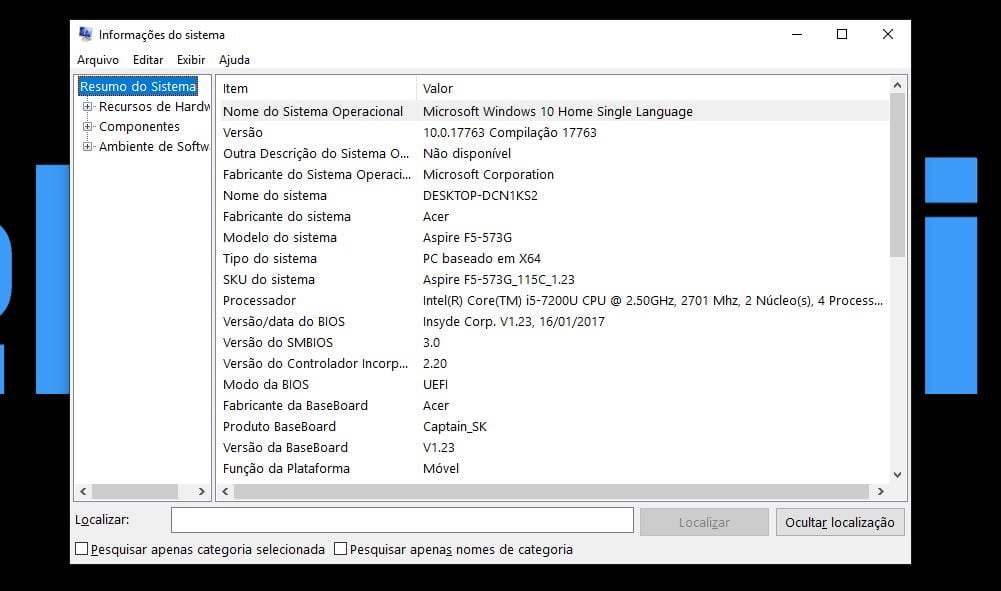 Outro método prático é utilizar a ferramenta "Informações do Sistema". Para acessá-la, siga estes passos:
 - Pressione a tecla Windows + R para abrir a caixa de diálogo "Executar".
- Digite "msinfo32" e pressione Enter.
- A janela "Informações do Sistema" será aberta, exibindo um resumo completo das configurações do seu PC, incluindo informações sobre hardware, componentes instalados e ambiente de software.
O "Painel de Controle" também oferece uma maneira de verificar as configurações do seu PC, embora seja um método um pouco mais tradicional: - No menu Iniciar, procure por "Painel de Controle" e abra-o.
- No Painel de Controle, clique em "Sistema e Segurança" e, em seguida, em "Sistema".
- Você verá informações básicas sobre o sistema, como a versão do Windows, processador, memória RAM e tipo de sistema.
Além das ferramentas integradas do Windows, você pode usar ferramentas gratuitas para monitorar PC e obter informações ainda mais detalhadas. Esses softwares oferecem recursos avançados para monitorar o desempenho do sistema, temperatura dos componentes e outras métricas importantes. Ao interpretar dados técnicos PC, lembre-se de que a quantidade de memória RAM e o tipo de processador são cruciais para o desempenho geral. Uma quantidade maior de RAM permite executar mais programas simultaneamente sem lentidão, enquanto um processador mais potente acelera a execução de tarefas complexas. Na comparação Windows 10 e 11, ambos os sistemas oferecem métodos semelhantes para verificar as configurações do PC. No entanto, o Windows 11 apresenta uma interface mais moderna e organizada nas "Configurações", facilitando a navegação e a localização das informações desejadas. ``` Diferenças entre Dxdiag e msinfo32
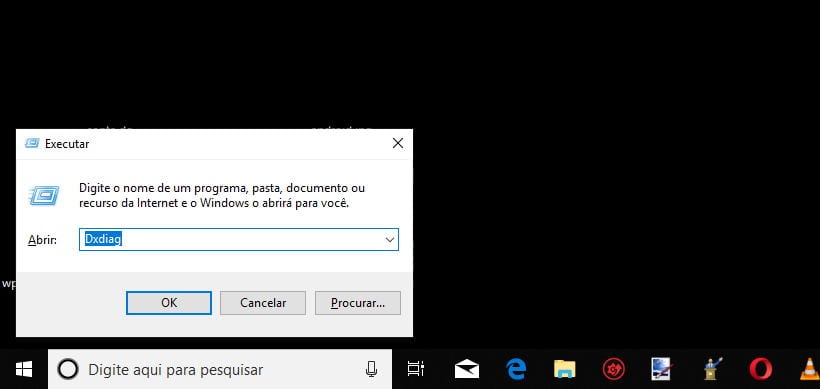
Tanto o Dxdiag (DirectX Diagnostic Tool) quanto o msinfo32 (System Information) são ferramentas nativas do Windows, mas cada uma oferece informações diferentes sobre o seu PC. Entender suas particularidades ajuda a escolher a ferramenta certa para cada necessidade. O Windows 11 oferece diversas maneiras de acessar informações do sistema, e conhecer as diferenças entre essas ferramentas é essencial. O Dxdiag é focado em informações sobre os componentes do DirectX, que são cruciais para jogos e aplicações gráficas. Ele oferece detalhes sobre a placa de vídeo, drivers instalados e versões do DirectX. Já o msinfo32 fornece uma visão geral do sistema, incluindo informações sobre hardware, componentes do sistema, e software. É útil para identificar detalhes da CPU, memória, sistema operacional, e programas instalados. Para facilitar a compreensão, veja uma tabela comparativa:| Característica | Dxdiag | msinfo32 |
|---|---|---|
| Foco Principal | Componentes DirectX e placa de vídeo | Visão geral do sistema (hardware e software) |
| Informações Detalhadas | Versão do DirectX, drivers da placa de vídeo | CPU, memória, sistema operacional, programas instalados |
| Ideal Para | Diagnosticar problemas gráficos e de jogos | Obter informações detalhadas sobre a configuração do sistema |
| Interface | Organizado por abas (Sistema, Tela, Som, etc.) | Estrutura em árvore, fácil de navegar |
Monitoramento em tempo real com Gerenciador de Tarefas
O Gerenciador de Tarefas é uma ferramenta nativa do Windows 11 que oferece uma visão detalhada do desempenho do seu PC em tempo real. Com ele, você pode monitorar o uso da CPU, memória, disco e rede, além de identificar quais processos estão consumindo mais recursos. Essa ferramenta é essencial para diagnosticar problemas de lentidão e otimizar o desempenho do seu sistema. Para acessar o Gerenciador de Tarefas, você pode usar um dos seguintes métodos:- Pressione as teclas Ctrl + Shift + Esc simultaneamente.
- Clique com o botão direito na barra de tarefas e selecione "Gerenciador de Tarefas".
- Pressione Ctrl + Alt + Delete e escolha "Gerenciador de Tarefas" na tela de opções.
- Processos: Mostra uma lista de todos os processos em execução no seu sistema, juntamente com o uso de CPU, memória, disco e rede de cada um.
- Desempenho: Apresenta gráficos em tempo real do uso de CPU, memória, disco, rede e GPU.
- Histórico de aplicativos: Exibe o uso de recursos de cada aplicativo ao longo do tempo.
- Inicialização: Permite gerenciar os programas que são iniciados automaticamente com o Windows, o que pode ajudar a reduzir o tempo de inicialização do sistema.
- Usuários: Mostra os usuários conectados ao sistema e o uso de recursos de cada um.
- Detalhes: Fornece informações detalhadas sobre cada processo em execução.
- Serviços: Lista todos os serviços do Windows em execução, permitindo iniciar, parar ou reiniciar cada um.
Alternativas gratuitas ao Piriform Speccy
Se você está procurando alternativas ao Piriform Speccy para monitorar seu PC, existem diversas opções gratuitas e eficientes disponíveis. Estas ferramentas oferecem funcionalidades similares e podem ser úteis para verificar as especificações do seu hardware e o desempenho do sistema. Abaixo, apresentamos algumas alternativas que se destacam no mercado:- CPU-Z: Ideal para quem precisa de informações detalhadas sobre o processador (CPU), placa-mãe e memória RAM. O CPU-Z é leve, fácil de usar e oferece dados precisos sobre cada componente.
- HWiNFO: Uma ferramenta poderosa que fornece informações abrangentes sobre quase todos os componentes do seu PC. Além de exibir as especificações, o HWiNFO também monitora sensores e oferece dados em tempo real sobre temperatura, voltagem e velocidade.
- Speccy: Exibe informações detalhadas sobre o hardware e software do seu sistema. Ele fornece dados sobre CPU, memória, placa-mãe, gráficos, armazenamento, áudio e periféricos.
- Open Hardware Monitor: Uma alternativa de código aberto que monitora sensores de temperatura, velocidade da ventoinha, voltagem e carga do CPU. Ele suporta a maioria dos chips de monitoramento de hardware encontrados em placas-mãe modernas.
| Ferramenta | CPU | Placa-Mãe | RAM | GPU | Armazenamento | Monitoramento em Tempo Real | Custo |
|---|---|---|---|---|---|---|---|
| CPU-Z | Sim | Sim | Sim | Não | Não | Não | Gratuito |
| HWiNFO | Sim | Sim | Sim | Sim | Sim | Sim | Gratuito |
| Speccy | Sim | Sim | Sim | Sim | Sim | Não | Gratuito |
| Open Hardware Monitor | Sim | Sim | Sim | Sim | Sim | Sim | Gratuito |
Como interpretar os dados técnicos do seu PC
Entender as especificações do seu PC é crucial para otimizar o desempenho e garantir que ele atenda às suas necessidades. Mas, como transformar esses números em informações úteis? Vamos desmistificar alguns dos principais componentes e seus dados técnicos. CPU (Unidade Central de Processamento) A CPU é o cérebro do seu computador. Ao analisar os dados da sua CPU, como modelo, número de núcleos e clock speed, você pode entender o quão rápido ele pode executar tarefas.- Modelo: Identifica a série e geração do processador.
- Número de núcleos: Indica quantos processadores independentes estão dentro da CPU. Mais núcleos geralmente significam melhor desempenho em multitarefas.
- Clock Speed: Medido em GHz, indica a velocidade com que a CPU executa instruções. Um clock speed mais alto geralmente significa um processador mais rápido.
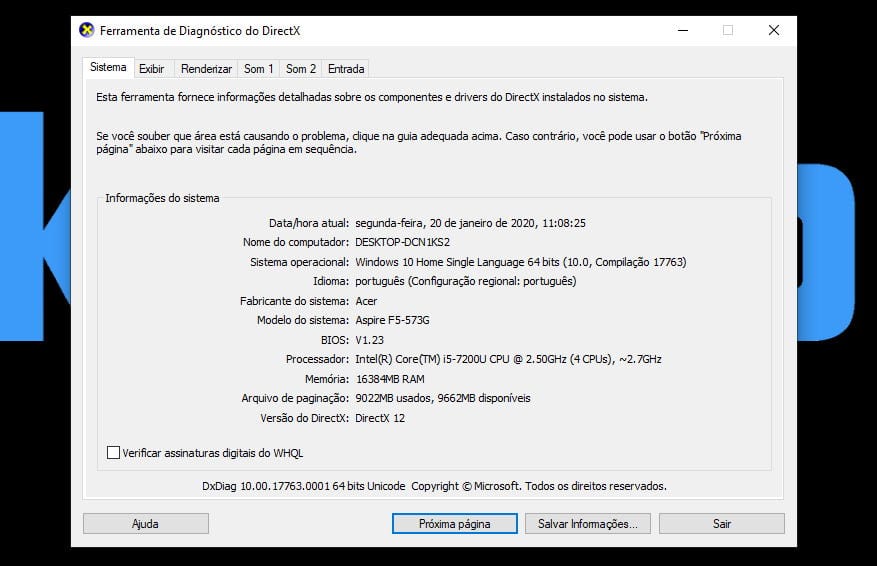 RAM (Memória de Acesso Aleatório) A RAM é a memória de curto prazo do seu computador, usada para armazenar dados que a CPU precisa acessar rapidamente.
 - Capacidade: Medida em GB, indica quanta memória está disponível. Mais RAM permite que você execute mais programas simultaneamente sem lentidão.
- Velocidade: Medida em MHz, indica a rapidez com que a RAM pode transferir dados. Uma RAM mais rápida pode melhorar o desempenho geral do sistema.
- Modelo: Identifica a série e o desempenho da placa de vídeo.
- Memória: Medida em GB, indica quanta memória a GPU tem disponível para processar texturas e outros dados gráficos.
- Clock Speed: Similar à CPU, indica a velocidade de processamento da GPU.
- Tipo: SSDs (Unidades de Estado Sólido) são mais rápidos e duráveis que HDDs (Discos Rígidos).
- Capacidade: Medida em GB ou TB, indica quanto espaço você tem para armazenar arquivos.
- Velocidade: Importante para SSDs, indica a rapidez com que os dados podem ser lidos e gravados.
- HWMonitor
- MSI Afterburner
- CPU-Z e GPU-Z
Comparação entre Windows 10 e Windows 11
A escolha entre o Windows 10 e o Windows 11 depende das suas necessidades e prioridades. Ambos os sistemas operativos têm os seus pontos fortes e fracos. O Windows 10, lançado em 2015, é conhecido pela sua estabilidade e compatibilidade com uma vasta gama de hardware e software. Recebeu atualizações contínuas, tornando-o uma opção fiável para muitos utilizadores O Windows 11, por outro lado, apresenta uma interface renovada, melhorias de desempenho e recursos adicionais como a integração do Microsoft Teams e suporte a aplicações Android. No entanto, requer hardware mais recente e pode ter problemas de compatibilidade com alguns programas mais antigos. Para ajudar na sua decisão, considere os seguintes aspetos: * Interface e usabilidade: O Windows 11 possui uma interface mais moderna e centralizada, enquanto o Windows 10 mantém um design mais tradicional. * Desempenho: O Windows 11 pode oferecer melhorias de desempenho, especialmente em hardware mais recente, otimizado para tarefas específicas. * Compatibilidade: O Windows 10 geralmente tem melhor compatibilidade com hardware e software mais antigos. * Recursos: O Windows 11 introduz novos recursos como a integração do Microsoft Teams e suporte para aplicações Android. * Requisitos de sistema: O Windows 11 requer especificações de hardware mais elevadas em comparação com o Windows 10.| Característica | Windows 10 | Windows 11 |
|---|---|---|
| Interface | Tradicional | Moderna e centralizada |
| Desempenho | Estável | Otimizado para hardware recente |
| Compatibilidade | Alta | Pode ter problemas com software antigo |
| Recursos | Limitados | Integração do Microsoft Teams, suporte Android |
| Requisitos | Mais baixos | Mais altos |