

Se você vive fotografando comprovante, contrato, ficha de escola ou documento para mandar por mensagem, o atalho de Scanner de Documentos na One UI 8.5 pode cortar passos no celular. A função fica dentro do app Câmera e, segundo a cobertura disponível, deve chegar primeiro aos Galaxy S26, com expansão futura para outros Galaxy S e Z.
Adicione ao Google NotíciasNeste artigo
Na prática, isso evita abrir um app separado, salvar em vários lugares ou depender de caminhos improvisados no WhatsApp e no Google Drive. O ganho é pequeno em cada uso, mas vira tempo economizado quando o celular é a principal ferramenta para documentos do dia a dia.
Também vale um alerta: neste momento, a informação disponível aponta a novidade como parte da One UI 8.5, com chegada inicial aos aparelhos mais novos. Não há confirmação de disponibilidade imediata para todos os modelos antigos.
O atalho escondido que coloca o scanner em um toque na sua tela
O ponto central não é só “ter um scanner”. É ter o scanner dentro da própria Câmera, sem instalar outro app. Para quem digitaliza papel com frequência, isso reduz atrito. Menos toques significam menos chance de desistir no meio do processo.
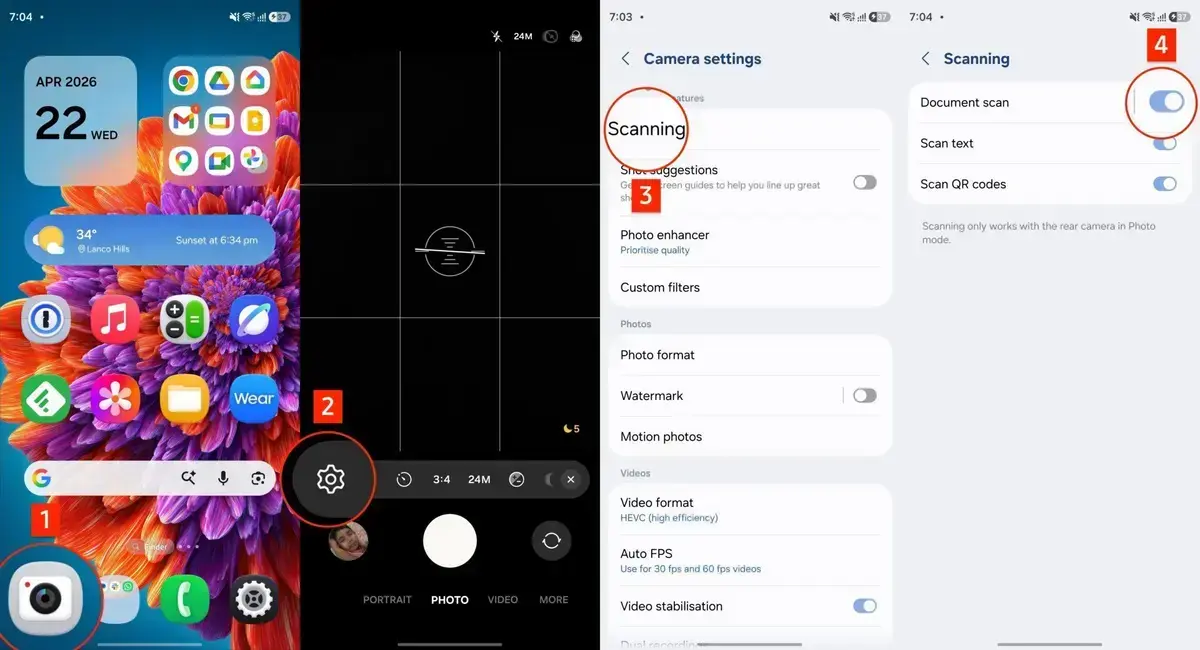
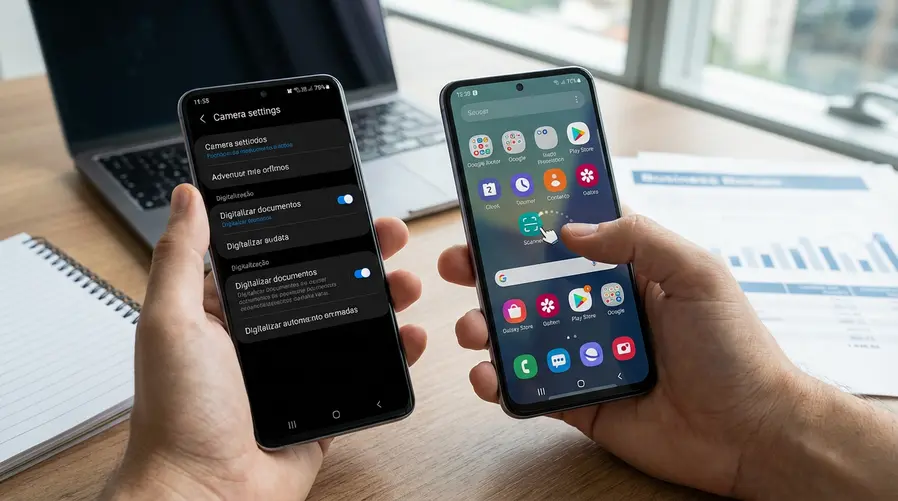
No fluxo descrito, basta ativar Document Scan nas configurações da câmera. Depois, o usuário pode marcar a opção para adicionar o atalho à tela de apps. Também há a possibilidade de arrastar o ícone para a tela inicial ou abrir a função por toque longo no ícone da Câmera.
Isso interessa especialmente a quem usa o celular como ferramenta de trabalho. Quando o documento chega por papel, a etapa decisiva é transformar a foto em um arquivo legível rapidamente. Se o recurso já está no mesmo app que você abre todos os dias, a chance de uso aumenta.
O ganho real aqui é operacional. Em vez de procurar um app, localizar a função e depois voltar para a conversa ou para o e-mail, o usuário pode iniciar a captura diretamente no caminho mais curto. Para muita gente, isso vale mais do que qualquer interface bonita.
Passo a passo para deixar o atalho na tela inicial
- Abra o app Câmera no seu Galaxy compatível com One UI 8.5.
- Entre nas configurações da câmera e procure Document Scan.
- Ative a função para habilitar o scanner dentro da câmera.
- Marque a opção para adicionar o atalho à tela de apps.
- Se preferir, arraste o ícone para a tela inicial.
- Outra forma é usar o toque longo no ícone da Câmera e abrir o scanner por ali.
- Teste o atalho em um papel comum antes de depender dele em um documento importante.
Esse tipo de configuração parece simples, mas faz diferença em uso repetido. Quem precisa mandar comprovante de pagamento para contador, foto de matrícula para escola ou contrato para cliente ganha rapidez sem sair do ecossistema da câmera.
Há, porém, uma limitação importante: ainda estamos falando de um recurso ligado à chegada da One UI 8.5. Então, quem tem um Galaxy mais antigo pode não ver a função agora. O ideal é confirmar a versão do sistema antes de contar com o atalho no dia a dia.
Os ajustes que fazem o documento sair legível sem app extra
O diferencial do recurso não é apenas o acesso rápido. Ele já traz ajustes úteis para melhorar o arquivo na hora da captura. Isso reduz a necessidade de editar depois em outro aplicativo, o que costuma ser uma etapa chata para quem está com pressa.
Segundo os dados disponíveis, o scanner oferece modos Auto e Manual. Também inclui quatro filtros: Clean, Natural, Grayscale e Black & White. Além disso, há remoção de dedos, vincos de canto e padrões de moiré.
Outro ponto útil é a possibilidade de flash em quatro modos e resolução Alta. Para documentos, isso ajuda a equilibrar luz e nitidez. Na prática, o celular tenta entregar uma foto mais limpa já na origem, sem depender de correção posterior.
Para o usuário brasileiro, isso importa porque muitos documentos são fotografados em ambiente ruim: balcão de loja, sala de aula, recepção, carro ou corredor. Nessas condições, a qualidade da captura faz diferença entre um arquivo aceito e uma imagem que volta por estar ilegível.
Quais filtros e correções vale testar primeiro
- Auto: primeiro teste para quem quer rapidez e não quer mexer em muita coisa.
- Natural: boa opção quando você quer manter a aparência mais próxima do papel original.
- Grayscale: útil para reduzir distrações de cor e destacar texto.
- Black & White: tende a reforçar contraste em documentos simples.
- Remoção de dedos: útil quando a mão aparece segurando o papel.
- Correção de vincos: ajuda em folhas amassadas ou com dobra nas pontas.
- Remoção de moiré: importante para evitar padrões visuais em impressos digitalizados.
- Flash em quatro modos: vale testar em ambientes escuros ou com sombra forte.
- Resolução Alta: faz sentido quando o documento precisa ficar mais nítido para leitura e arquivo.
O melhor caminho é testar primeiro o modo automático. Se o documento sair escuro, torto ou com reflexo, aí vale mudar filtro e flash. Esse teste rápido economiza tempo e evita repetir a foto várias vezes.
Também é bom lembrar que nenhum scanner por celular resolve tudo sozinho. Documento brilhante, papel muito amassado ou ambiente com sombra ainda podem exigir uma segunda captura. A vantagem é que você já começa com mais ferramentas dentro do próprio app.
Para quem usa o celular para trabalho, isso diminui a dependência de apps extras. Menos aplicativos significam menos etapas, menos risco de esquecer onde salvou o arquivo e menos chance de compartilhar a versão errada.
Para quem esse recurso faz diferença no dia a dia
A novidade deve ser mais útil para quem escaneia documentos com frequência. Isso inclui estudantes, profissionais autônomos, pequenas equipes e quem resolve processos administrativos pelo celular. Nesse grupo, cada minuto economizado conta.
De acordo com as informações disponíveis, o recurso está nos Galaxy S26 por enquanto, com chegada esperada a mais modelos Galaxy S e Z pela One UI 8.5 estável. Ou seja, a disponibilidade ainda é limitada e deve avançar por etapas.
Para o consumidor brasileiro, isso significa que o valor do recurso depende do seu uso real. Se você só tira foto de documento de vez em quando, talvez não mude muito. Se faz isso toda semana, o atalho pode virar rotina e evitar desperdício de tempo.
Também existe o lado prático da mobilidade. Nem sempre vale abrir notebook, ligar impressora ou procurar scanner de mesa. Em muitos casos, o celular já resolve. O que muda aqui é a forma de acessar e melhorar o arquivo sem depender de outra solução.
| Perfil | Uso comum | Impacto do atalho | Vale mais a pena? |
|---|---|---|---|
| Estudante | Enviar ficha, atividade, matrícula ou comprovante | Reduz passos e acelera o envio | Sim, se usa documento com frequência |
| Autônomo | Mandar contrato, orçamento ou comprovante para cliente | Ganha rapidez e melhora a legibilidade | Sim, principalmente em rotina de atendimento |
| Escritório | Digitalizar papéis para e-mail, chat ou arquivo interno | Padroniza a captura no próprio celular | Sim, para tarefas rápidas fora do scanner fixo |
| Uso ocasional | Foto pontual de documento | Melhora a experiência, mas o ganho é menor | Depende da frequência |
O lado negativo é a dependência do calendário de atualização. Se o seu modelo não receber a One UI 8.5 tão cedo, você continua preso ao método atual. Além disso, por ser uma função nova, pode haver mudanças de interface até a versão estável chegar.
Também é preciso considerar compatibilidade real. Nem todo recurso que aparece em anúncio ou vazamento chega igual para todos os aparelhos. Em linha de produto Android, isso é comum. Por isso, o consumidor deve olhar a confirmação oficial da Samsung antes de contar com a novidade como regra.
Quem ganha mais com o atalho: estudante, autônomo ou escritório
Estudante: ganha quando precisa mandar documento de forma rápida para secretaria, professor ou plataforma. O benefício maior é não perder tempo com app extra, principalmente em situações de prazo curto.
Autônomo: tende a ser o maior ganhador. Quem atende cliente e envia documento o dia inteiro sente mais o efeito de um scanner dentro da câmera. Cada etapa eliminada reduz atrito e acelera a resposta.
Escritório: o recurso ajuda em demandas leves, como captar uma folha urgente fora da mesa de trabalho. Mas, para volume alto, um scanner dedicado ou fluxo corporativo ainda pode ser mais adequado.
Se a dúvida for “isso melhora meu dia a dia?”, a resposta é sim, mas com recorte claro. O recurso é mais forte para quem transforma papel em arquivo com frequência. Para uso raro, ele é conveniente. Para uso intenso, pode ser bem relevante.
O ponto final é simples: a One UI 8.5 tenta tirar fricção de uma tarefa comum. E, para muita gente, o melhor recurso não é o mais chamativo, e sim o que deixa uma ação repetida mais rápida, mais limpa e com menos passos.
Para acompanhar o contexto das mudanças em Android e Galaxy, vale observar a cobertura de veículos que já trouxeram a atualização da novidade, como a Gazeta do Povo e o G1. Isso ajuda a confirmar quando a função realmente chegará ao seu modelo.


