Como ajustar a divisão entre Notificações e Painel Rápido no One UI 7
O ajuste entre Notificações e Painel Rápido no One UI 7 parece um detalhe. Mas, no uso diário, ele muda onde seu dedo acerta primeiro. O padrão não é meio a meio: a divisão fica em torno de 70-30, com a área de notificaç
Resumo por IA
Resumo gerado por IA, revisado pela redação.
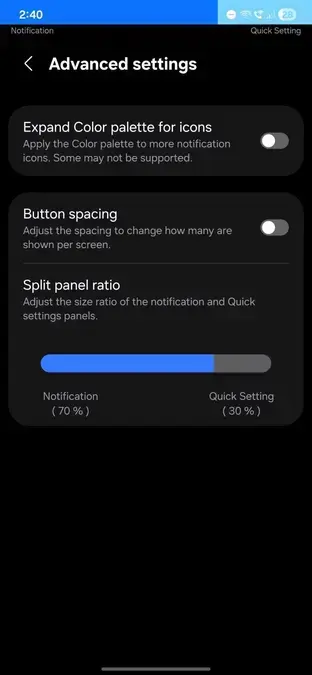
O ajuste entre Notificações e Painel Rápido no One UI 7 parece um detalhe. Mas, no uso diário, ele muda onde seu dedo acerta primeiro. O padrão não é meio a meio: a divisão fica em torno de 70-30, com a área de notificações ocupando a maior parte da barra de status. Muita gente usa assim sem perceber.
Isso importa porque o gesto mais frequente no Galaxy é puxar a cortina de cima. Se você abre mais atalhos do que mensagens, ou o contrário, esse equilíbrio padrão pode atrapalhar. A boa notícia é que a Samsung permite ajustar essa proporção em versões posteriores ao One UI 7, com mais controle do que o menu comum mostra.
Seu swipe cai sempre no mesmo lado? O ajuste escondido que muda a divisão do painel
No uso real, a divisão entre notificações e atalhos rápidos no Galaxy não é rígida. O sistema já nasce com uma preferência de área, e isso faz diferença para quem sempre puxa o painel com o mesmo movimento.
A maior parte da barra fica para notificações, e isso tende a favorecer quem lê alertas com mais frequência.
Se o seu gesto cai no lado “errado” da tela, você pode acabar abrindo a parte menos útil para a sua rotina. Para quem vive de Wi-Fi, brilho, modo avião, dados móveis e outros atalhos, esse detalhe vira perda de tempo. Para quem depende de alertas, a configuração padrão pode até ser suficiente.
O ponto central é simples: a tela parece dividida ao meio, mas a lógica interna não trabalha com uma separação simétrica. O padrão de cerca de 70-30 já direciona o comportamento do swipe. Isso explica por que alguns usuários sentem que “sempre abre a mesma coisa” no painel.
Por que a divisão padrão parece meio a meio, mas não é
Visualmente, a faixa superior do Galaxy passa a impressão de uma separação neutra. Na prática, a área de notificações ocupa mais espaço. Isso muda a probabilidade de o seu gesto cair em cada lado, principalmente quando o toque vem rápido, sem muita precisão.
Para o consumidor, isso não é um problema técnico complexo. É uma questão de hábito e conveniência. Se o padrão combina com seu uso, ótimo. Se não combina, você sente o atrito todos os dias, mesmo sem saber exatamente por quê.
Esse tipo de ajuste ajuda mais quem usa o celular de forma repetitiva ao longo do dia. Em vez de “errar” o lado do gesto, você pode alinhar o painel ao que faz mais sentido para seu uso. É um refinamento pequeno, mas constante.
Na prática, o que parece um detalhe visual vira uma forma de reduzir toques a mais. E, em celular, menos toques significa menos fricção na rotina.
Dá para puxar mais para um lado: o que o QuickStar libera no seu Galaxy
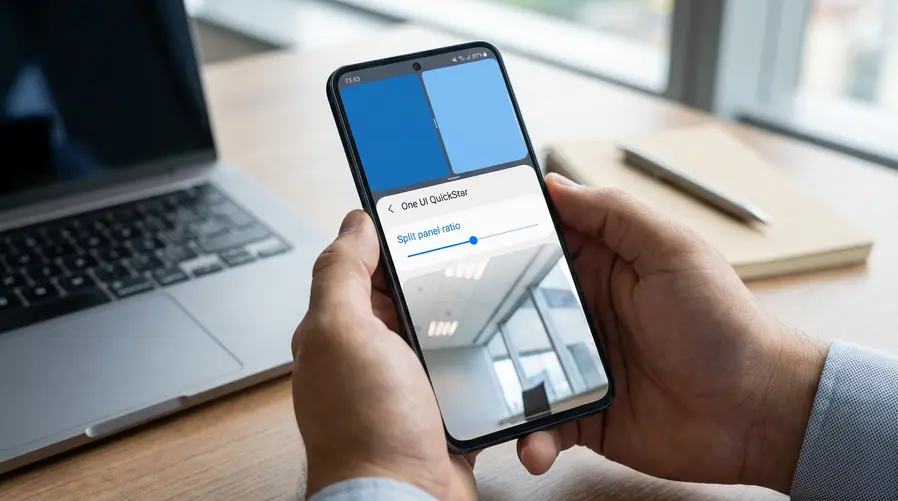
A Samsung não coloca essa personalização nas configurações comuns do sistema. Para ajustar com precisão a divisão entre notificações e atalhos, o caminho passa pelo Good Lock e pelo módulo QuickStar. É ali que aparece a opção para controlar a proporção dos gestos.
No QuickStar, existe a função Split panel ratio, com um slider e ajustes em incrementos de 1%. Isso permite levar a divisão a extremos como 90-10 ou 10-90. Em outras palavras, você consegue empurrar o painel para o lado que realmente usa.
Esse nível de controle é útil porque não obriga o usuário a aceitar um padrão único. Em vez de adaptar sua rotina ao celular, você adapta o celular à sua rotina. Para muita gente, essa é a diferença entre um recurso “bonito” e um recurso realmente funcional.
Vale lembrar que esse ajuste depende de disponibilidade no aparelho e na versão do sistema. Também há o risco de a experiência ficar estranha se você exagerar no extremo, especialmente se o uso for compartilhado entre várias pessoas com hábitos diferentes.
- Instale o Good Lock no Galaxy compatível.
- Abra o módulo QuickStar.
- Localize a opção Split panel ratio.
- Use o slider para ajustar a proporção.
- Teste variações em passos pequenos, de 1%.
- Evite extremos logo de cara se você não tiver certeza do uso ideal.
Passo a passo para achar a opção no Good Lock
O caminho mais direto é abrir o Good Lock e entrar no QuickStar. Dentro dele, procure a área relacionada ao painel rápido e às notificações. É ali que a Samsung concentra esse controle fino que não aparece no menu padrão do sistema.
Depois de encontrar Split panel ratio, mova o controle aos poucos. Como o ajuste é granular, você não precisa dar saltos grandes. Isso ajuda a perceber o ponto em que o painel começa a atender melhor seu jeito de usar o aparelho.
O ideal é testar com calma. Faça alguns swipes na tela bloqueada e na tela inicial, olhando se o gesto vai para onde você espera. Se o uso mudar ao longo do dia, talvez o melhor seja um meio-termo e não um extremo.
Para quem nunca mexeu nisso, a principal vantagem é a previsibilidade. Você deixa de “caçar” o painel certo e passa a abrir quase sempre a parte que interessa. Em celular, esse tipo de ajuste melhora a sensação de controle.
Vale mexer nisso ou é só detalhe? Quando um ajuste pequeno melhora a rotina
Vale mexer quando o padrão atual não combina com sua rotina. Quem abre notificações o tempo todo pode preferir manter a área maior para esse lado. Quem depende mais dos atalhos pode querer inverter a lógica e facilitar o acesso rápido.
O recurso também ajuda quem erra o gesto com frequência. Em momentos de pressa, abrir o painel errado é uma das pequenas irritações que se repetem muitas vezes por dia. Um ajuste de divisão pode reduzir essa fricção sem exigir mudança de hábito.
Outro ponto importante é a visualização em tempo real. A mudança aparece na barra de status com duas tonalidades de azul, o que facilita perceber o equilíbrio antes de salvar o ajuste final. Isso reduz tentativa e erro e ajuda a encontrar um ponto mais confortável.
Nem todo usuário vai notar diferença grande. Se você já usa o padrão atual sem incômodo, talvez não haja motivo para mexer. O ganho real aparece quando o celular deixa de responder ao seu gesto do jeito que você queria.
- Útil para quem abre mais Notificações do que atalhos.
- Útil para quem depende de Painel Rápido o tempo todo.
- Útil para quem erra o lado do swipe com frequência.
- Útil para quem quer menos toques e menos retrabalho.
- Menos útil para quem já está satisfeito com o padrão.
Perfis de uso que podem se beneficiar mais
Quem trabalha com muitas mensagens, grupos e alertas tende a aproveitar melhor a área maior de notificações. Nesse caso, manter a divisão padrão pode ser o caminho mais natural. O benefício aparece quando o usuário quer rapidez para ler e agir sobre avisos.
Quem usa o celular como ferramenta de acesso rápido a funções do dia a dia pode preferir o caminho oposto. Ajustar a proporção para favorecer os atalhos deixa comandos como conectividade e brilho mais acessíveis no fluxo normal de uso.
Também faz sentido para quem alterna entre trabalho e vida pessoal no mesmo aparelho. Nessas situações, o painel precisa acompanhar o ritmo, não atrapalhar. Um ajuste fino ajuda a diminuir a sensação de que o sistema está sempre “do lado errado”.
Por outro lado, há limitações. O recurso depende do ecossistema da Samsung, do Good Lock e do módulo correto. Se o aparelho não oferecer suporte, a personalização pode não estar disponível. E, se você compartilha o celular, o que é confortável para uma pessoa pode incomodar outra.
| Perfil | O que costuma fazer mais sentido | Risco ou limitação |
| Quem lê muitas notificações | Manter a área maior para alertas | Pode não melhorar muito se o padrão já atende |
| Quem usa muito os atalhos rápidos | Aumentar a área do Painel Rápido | Um extremo pode atrapalhar quem também depende de avisos |
| Quem erra o gesto com frequência | Ajustar a divisão para o lado mais usado | Exige teste fino até achar o ponto ideal |
| Quem divide o celular com outras pessoas | Evitar extremos e buscar equilíbrio | Preferência de uso pode variar entre usuários |
Se o objetivo é praticidade, esse ajuste faz sentido justamente por ser pequeno. Não muda o aparelho por completo, mas altera o caminho mais repetido do sistema. E, no uso diário, esse tipo de melhoria costuma valer mais do que mudanças visuais grandes.
Para o consumidor brasileiro, a lógica é a mesma de qualquer personalização útil: se economiza tempo e reduz erro, vale testar. Se não melhorar sua rotina, é só voltar ao padrão. O importante é que, agora, você sabe que a divisão não precisa ficar presa ao modo quase 70-30.