Como apagar fotos do Instants no Instagram sem erro
Muita gente tira fotos no Instagram e nem percebe que o app pode guardar cópias dentro do recurso Instants. Isso pode virar acúmulo de arquivos esquecidos no celular ou na própria conta, especialmente para quem usa o apl
Resumo por IA
Resumo gerado por IA, revisado pela redação.

Muita gente tira fotos no Instagram e nem percebe que o app pode guardar cópias dentro do recurso Instants. Isso pode virar acúmulo de arquivos esquecidos no celular ou na própria conta, especialmente para quem usa o aplicativo no dia a dia e quase nunca revisa as configurações. A boa notícia é que dá para apagar essas imagens com um passo a passo simples.
Onde essas fotos ficam escondidas no Instants do Instagram?
As fotos do Instants ficam dentro da própria experiência do Instagram, no espaço em que o recurso reúne as imagens tiradas por ali. Em vez de o usuário precisar procurar em várias pastas do celular, o histórico pode ser acessado no app.
Na prática, isso explica por que muita gente não nota essas imagens acumuladas. Quem usa o Instagram só para postar, ver stories e enviar mensagens pode passar direto por essa área sem perceber que há um registro separado das fotos feitas no recurso.
Esse tipo de organização facilita o acesso, mas também faz o conteúdo ficar escondido para quem não explora menus e opções. O resultado é simples: a pessoa segue usando o app normalmente e as imagens continuam lá, ocupando espaço de atenção e, em alguns casos, gerando a sensação de bagunça digital.
O ponto principal é entender que essas fotos não ficam espalhadas por vários lugares. O histórico fica no próprio Instagram, dentro do Instants, então o usuário não precisa sair caçando arquivo por arquivo no telefone para encontrar o que quer apagar.
O passo a passo para apagar suas fotos sem erro
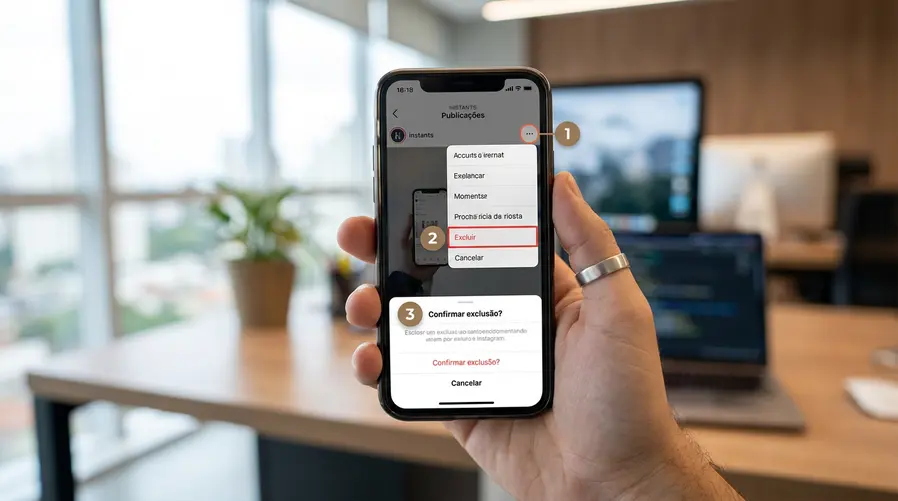
Apagar uma foto do Instants exige atenção ao caminho certo dentro do Instagram. O ideal é abrir exatamente a imagem que você quer excluir e procurar o menu de opções antes de confirmar qualquer remoção.
Isso importa porque a exclusão pode ser feita de formas diferentes, dependendo da tela do aplicativo e do tipo de conteúdo. Em alguns casos, o usuário apaga só uma imagem. Em outros, pode existir a possibilidade de limpar vários registros de uma vez, se o recurso estiver disponível.
Antes de confirmar, vale olhar com calma para não remover algo importante por engano. Se a foto foi tirada no fluxo do Instants, ela pode estar ali junto de outras imagens que você ainda quer manter.
Seguir a ordem correta reduz o risco de apagar conteúdo que ainda pode ser útil. Também evita a confusão de excluir uma imagem achando que está apenas ocultando, quando na verdade a ação pode retirar o arquivo do histórico.
Antes de tocar em excluir, confira se você quer apagar só uma foto ou o histórico inteiro
- Abra o Instagram e entre na área do Instants.
- Localize a foto que você quer remover.
- Toque no menu de opções da imagem.
- Verifique se a tela oferece exclusão individual ou limpeza em lote.
- Leia a confirmação antes de finalizar.
- Confirme apenas se tiver certeza de que não precisa mais daquele conteúdo.
Se o app mostrar mais de uma opção de exclusão, a escolha errada pode ampliar o que será apagado. Por isso, vale conferir se você quer remover apenas uma foto específica ou encerrar todo o histórico disponível naquele espaço.
Também é prudente prestar atenção em mensagens de confirmação. Em geral, o Instagram sinaliza quando a ação é definitiva ou quando há alguma forma de desfazer por tempo limitado. Ler essa etapa evita surpresas.
Para quem organiza o celular com frequência, o melhor hábito é revisar o conteúdo antes de excluir. Isso ajuda a manter o arquivo limpo sem perder imagens que ainda têm valor para o uso pessoal ou profissional.
O que muda depois de apagar: dá para recuperar?
Depois de apagar uma foto, o usuário precisa considerar que a remoção no Instagram costuma exigir cuidado extra. Em geral, apagar conteúdo na plataforma pode ser definitivo ou ter uma janela curta de recuperação, dependendo da área do app e das políticas vigentes no momento.
Isso significa que a exclusão não deve ser tratada como uma ação reversível em qualquer situação. Antes de confirmar, vale assumir que a imagem pode deixar de estar acessível rapidamente, principalmente se estiver ligada ao histórico do Instants.
Na prática, quem exclui sem revisar pode perder uma foto que estava salva em outro contexto. Por isso, o ideal é checar se existe outra cópia antes de apertar em apagar.
Essa atenção é ainda mais importante para imagens pessoais, registros de trabalho ou arquivos que possam ter utilidade futura. Quando a foto some do Instagram, a recuperação pode não ser simples e pode depender de recursos específicos da plataforma.
Antes de confirmar, verifique se a foto está salva no celular, nos stories ou em outro arquivo
- Confira a galeria do celular.
- Veja se a imagem foi publicada em stories.
- Procure se o conteúdo está salvo em outra pasta ou aplicativo.
- Verifique se há backup automático no aparelho.
- Confirme se a foto já foi enviada para alguém ou compartilhada em outro perfil.
- Só depois disso, faça a exclusão no Instants.
Esse checklist reduz o risco de arrependimento. Se a foto já existe em outro lugar, apagar o registro do Instants fica mais seguro e não afeta seu acesso ao arquivo principal.
Se não houver cópia, o melhor é parar por alguns segundos e decidir com calma. Em conteúdo digital, uma exclusão feita sem checagem pode ser difícil de reverter depois.
Para o usuário brasileiro, o ponto mais importante é simples: apagar fotos do Instants é fácil, mas a decisão precisa ser consciente. O caminho está dentro do próprio Instagram, e a exclusão pode ser individual ou em lote, conforme o que o app permitir.
Como não há, nas informações fornecidas, uma fonte específica ou uma notícia única para citar, este texto se limita ao comportamento prático do recurso descrito no pedido. Se você me enviar a manchete, o link ou o texto da notícia, eu adapto o artigo com base nela e posso incluir fontes verificáveis.