Como desativar o teclado do notebook no Windows quando ele trava ou digita sozinho
Quando o teclado interno do notebook começa a falhar, travar teclas ou digitar sozinho, a saída mais imediata costuma ser ligar um teclado USB ou Bluetooth e tentar desativar o componente nativo no Windows. Há caminhos n
Resumo por IA
Resumo gerado por IA, revisado pela redação.
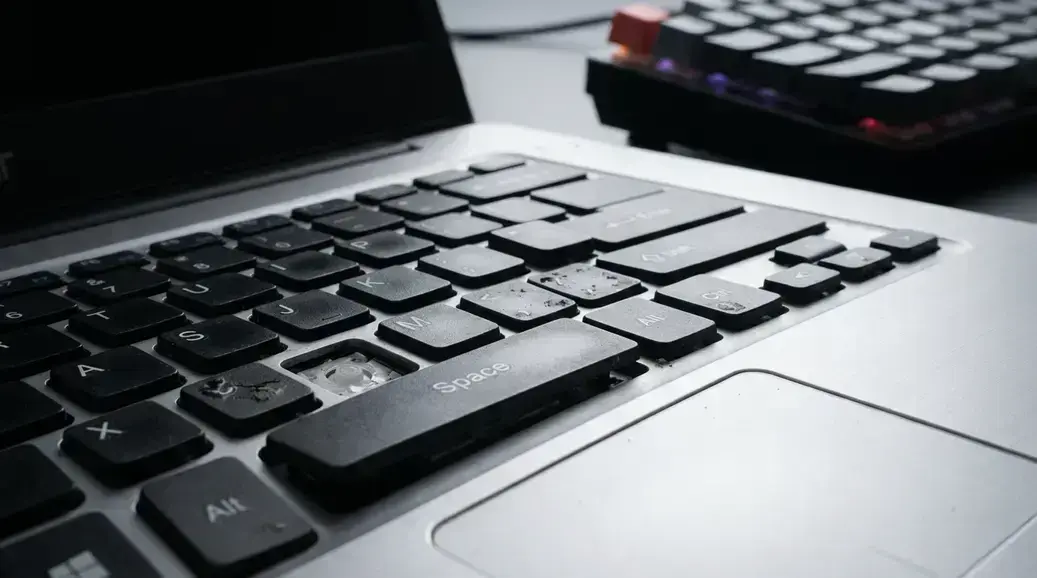
Quando o teclado interno do notebook começa a falhar, travar teclas ou digitar sozinho, a saída mais imediata costuma ser ligar um teclado USB ou Bluetooth e tentar desativar o componente nativo no Windows. Há caminhos no sistema para isso, mas eles não garantem bloqueio permanente em todos os casos.
Teclado travado, digitando sozinho: quando vale tentar desativar pelo Windows
O recurso costuma ser procurado quando o defeito é físico: tecla presa, curto no teclado ou as chamadas “teclas fantasma”. Nesses cenários, a intervenção de software pode aliviar o uso por um tempo, mas não corrige a origem do problema.
Se o teclado interno está com curto ou se comportando de forma instável, a solução mais estável no dia a dia tende a ser usar um teclado externo. A tentativa de desativar pelo Windows depende do driver, da versão do sistema e do que o notebook permite fazer.
- Teclas travadas ou digitando sozinhas apontam para falha física ou sujeira no componente.
- Desativar pelo sistema pode funcionar só de forma temporária.
- Em alguns casos, o Windows não oferece bloqueio permanente do teclado interno.
- Quando o defeito é de hardware, o uso de teclado USB ou Bluetooth tende a ser a saída mais previsível.
Quando o problema é defeito físico e quando é só configuração
A diferença central está no comportamento após reiniciar. Se o teclado volta a falhar sem intervenção do usuário, o cenário costuma apontar para hardware. Se o problema surge junto com um driver ou ajuste do sistema, há mais chance de ser algo reversível por software.
Nas fontes consultadas pela Microsoft, a recomendação mais consistente para defeito físico é assistência técnica, com desconexão do cabo flat ou troca do componente. A tentativa pelo Windows não substitui esse reparo.
O caminho do CMD: o comando que tenta impedir o teclado de iniciar
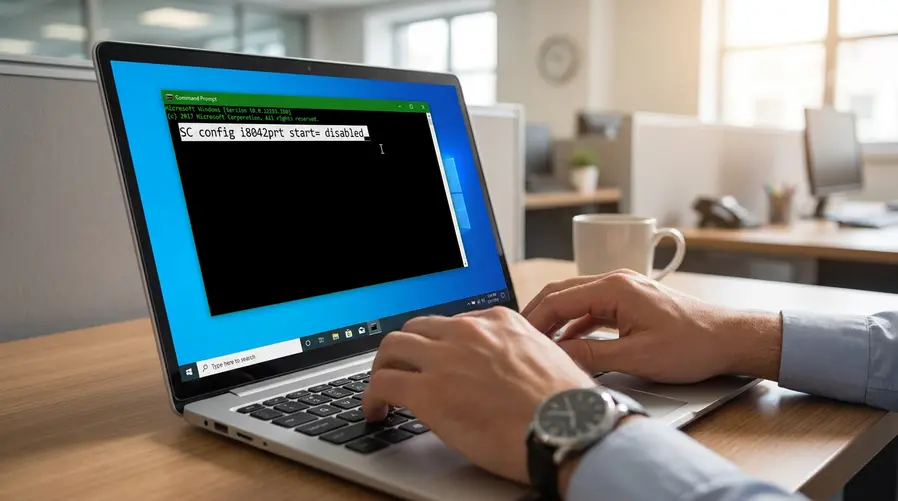
Entre as alternativas disponíveis, o método via Prompt de Comando é o mais direto para quem tem acesso de administrador. O comando tenta impedir que o controlador do teclado suba com o sistema, mexendo no serviço associado ao hardware.
O comando citado é SC config i8042prt start= disabled. Para reverter, o caminho indicado é sc config i8042prt start= auto. Os dois exigem abrir o CMD como administrador.
Esse procedimento não cobra nada e pode ser executado no próprio Windows, mas depende de permissões elevadas e do comportamento do driver. Não há garantia de que o teclado ficará desativado de forma permanente em todas as máquinas.
- Abra o Prompt de Comando como administrador.
- Digite SC config i8042prt start= disabled para tentar bloquear a inicialização.
- Reinicie o notebook e verifique se o teclado interno parou de responder.
- Para desfazer, use sc config i8042prt start= auto.
- O retorno ao estado original também exige privilégios de administrador.
Passo a passo curto para executar e reverter
Depois de aplicar o comando, o teste prático é simples: reiniciar o sistema e observar se o teclado interno continua ativo. Se o Windows mantiver o componente carregado, a tentativa não resolve.
Na reversão, o comando de retorno recoloca o serviço em início automático. Em notebooks com falha física, esse tipo de ajuste serve mais como contorno temporário do que como solução definitiva.
Quando o Gerenciador de Dispositivos não resolve de vez
Outra saída comum é mexer no Gerenciador de Dispositivos, desinstalando ou trocando o driver do teclado. O ponto de atenção é que o Windows pode reinstalar o componente após a reinicialização.
Isso significa que o recurso pode funcionar por uma sessão ou por um curto período, sem bloquear o teclado de forma permanente. A própria documentação e respostas da Microsoft indicam que esse comportamento não é garantido.
Quando a falha é física, a assistência técnica segue como o desfecho mais estável. O reparo pode exigir intervenção no hardware, algo que o sistema operacional não substitui.
| Ação | O que faz | Limite prático |
| Desativar | Tenta impedir que o componente entre em funcionamento com o Windows | Pode não permanecer após reiniciar |
| Desinstalar driver | Remove o driver do teclado do sistema | O Windows pode reinstalar sozinho |
| Reinstalar driver | Restaura o componente para nova tentativa de uso | Não corrige curto, tecla presa ou falha física |
O que muda entre desativar, desinstalar e reinstalar o driver
Desativar tenta cortar o funcionamento imediato; desinstalar remove o driver; reinstalar recoloca o componente no sistema. Nenhuma dessas etapas corrige dano físico no teclado interno, como curto ou teclas travadas.
Por isso, a orientação mais consistente hoje é tratar CMD e Gerenciador de Dispositivos como tentativa de contorno. Se o problema persistir, o teclado externo segue como solução operacional até o reparo do notebook.