

Quem já usou um celular com tela de 90Hz ou 120Hz sabe o efeito logo na primeira rolagem. Tudo parece mais solto, mais rápido e mais agradável. Hoje, isso deixou de ser privilégio de modelo topo de linha e aparece até em aparelhos mais baratos.
Adicione ao Google NotíciasNeste artigo
Mas existe um ponto importante que muita gente ignora: nem todo aplicativo precisa ficar no máximo o tempo todo. Em vários usos do dia a dia, dá para reduzir a taxa de atualização sem mexer na sensação geral de fluidez. Na prática, isso pode ajudar a economizar bateria.
Essa lógica faz sentido principalmente para quem usa um Galaxy da Samsung e quer equilíbrio entre desempenho e autonomia. O ajuste existe, fica escondido em um recurso da própria marca e permite escolher onde vale manter a tela rápida e onde vale segurar um pouco.
Por que nem todo app precisa correr a 120Hz no seu Galaxy
A tela em 120Hz brilha quando o que está na frente do usuário muda o tempo todo. É o caso de rolagem em redes sociais, menus, listas longas, animações de sistema e transições entre telas. Nesses cenários, a diferença é fácil de perceber.
Já em apps de vídeo, como o YouTube, o ganho real é menor em boa parte do tempo. O conteúdo em si costuma rodar em taxa de quadros baixa. No texto-base, a referência é de vídeos em cerca de 25 fps. Ainda assim, o app pode manter a tela no refresh máximo durante a navegação.
No uso prático, isso significa que a tela pode continuar em 120Hz em partes interativas, como abrir comentários, buscar vídeos ou mexer em menus. Em aparelhos Galaxy com taxa adaptativa, a tela cai para 60Hz no vídeo em tela cheia e volta para 120Hz quando o usuário toca na tela.
Para o consumidor brasileiro, a pergunta certa não é “120Hz é bom?”. A resposta é sim. A pergunta é: em quais apps isso realmente faz diferença para o seu dia a dia? Nem sempre o máximo faz sentido em tudo, especialmente quando a experiência visual não muda muito.
Quando a fluidez ajuda e quando vira desperdício
Em aplicativos de leitura, vídeo e consumo passivo de conteúdo, a fluidez extrema tende a trazer ganho limitado. O aparelho segue mostrando a interface com rapidez, mas o conteúdo principal não muda no mesmo ritmo da tela.
Em contrapartida, em jogos compatíveis, navegação intensa e uso com muitos gestos, a taxa alta pode melhorar a sensação de resposta. É aqui que 90Hz ou 120Hz mostram mais valor real.
O risco de deixar tudo no máximo o tempo inteiro é simples: maior consumo de energia sem benefício proporcional em vários cenários. Não é um problema grave, mas é um desperdício que pode ser evitado com o ajuste certo.
Por isso, o mais racional é separar os apps que pedem fluidez dos apps que quase não aproveitam esse recurso. Em vez de tratar toda a tela do mesmo jeito, faz mais sentido usar a taxa alta onde ela importa mais.
O ajuste escondido do Good Lock que deixa apps presos em 60Hz
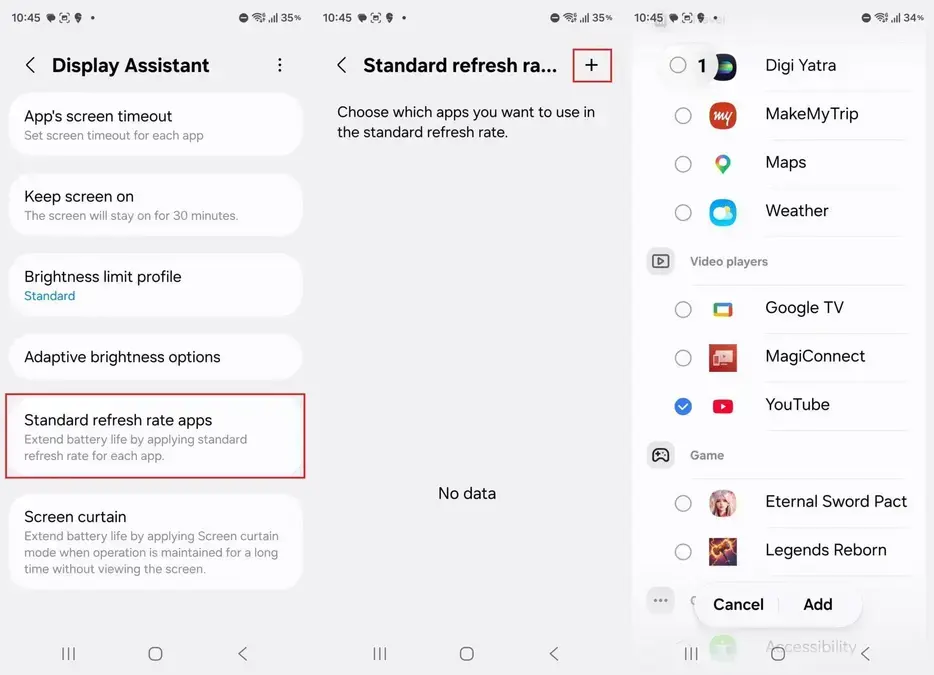
A Samsung oferece uma solução prática para isso no Good Lock, por meio do módulo Display Assistant. A função permite limitar aplicativos específicos a 60Hz, mesmo em celulares com tela de 90Hz ou 120Hz.
Na prática, isso é útil para quem quer economizar bateria sem abrir mão da tela rápida em tudo. Você não precisa desligar a taxa alta do aparelho inteiro. Pode escolher app por app, conforme seu padrão de uso.
Esse tipo de ajuste é interessante porque respeita a rotina real do usuário. Nem todo app merece 120Hz, e nem todo dia de uso exige o mesmo nível de fluidez. O recurso tenta resolver exatamente esse conflito.
Vale lembrar uma limitação importante: o comportamento pode variar conforme o app, a versão da interface da Samsung e as atualizações do sistema. Ou seja, é uma função prática, mas não é garantia de efeito idêntico em todos os cenários.
Onde encontrar a opção e como marcar os apps
O caminho citado passa pelo Good Lock e pelo módulo Display Assistant. Dentro dele, o usuário encontra a opção para selecionar aplicativos e limitar a taxa de atualização a 60Hz.
Se você quer testar sem complicação, vale seguir este checklist:
- abrir o Good Lock no Galaxy;
- entrar no módulo Display Assistant;
- procurar a função de limite de taxa de atualização por app;
- selecionar os aplicativos que você quer travar em 60Hz;
- manter fora da lista os apps em que a fluidez é mais importante;
- testar por alguns dias e observar a bateria no seu uso real.
O uso mais lógico é aplicar a limitação em apps de consumo passivo, como vídeo e leitura, e preservar 120Hz em jogos, navegação e aplicativos que dependem de resposta visual mais rápida.
Também é bom considerar que a economia vem do conjunto. Um único app limitado pode não mudar muito, mas vários apps ao longo do dia podem somar um resultado perceptível na autonomia.
Vale mesmo a pena bloquear a taxa? O teste de 30 minutos dá a pista
A leitura honesta aqui é importante: não existe milagre em um único aplicativo. No teste citado, o YouTube por 30 minutos em 120Hz e depois em 60Hz apresentou consumo de bateria idêntico.
Isso mostra que a economia imediata pode ser pequena ou até nula em um uso isolado. Para o consumidor, isso evita uma expectativa errada de que basta mudar um app para ver a bateria disparar.
Por outro lado, o mesmo teste sugere algo relevante: a vantagem aparece mais quando a limitação é aplicada a vários aplicativos ao longo do dia. Ou seja, o efeito tende a ser acumulado, não instantâneo.
Essa é a parte mais útil para quem usa o celular para tudo: trabalho, lazer, mensagens, vídeo e leitura. O ganho pode não aparecer em um bloco de 30 minutos, mas pode fazer diferença na carga total do dia.
| Cenário de uso | Taxa de atualização | Impacto prático | Leitura para o usuário |
|---|---|---|---|
| YouTube por 30 minutos | 120Hz | Consumo idêntico ao teste em 60Hz | Não espere ganho visível em um único bloco curto |
| YouTube por 30 minutos | 60Hz | Consumo idêntico ao teste em 120Hz | O benefício isolado pode não aparecer nesse recorte |
| Vários apps ao longo do dia | 60Hz em apps escolhidos | Economia tende a somar no uso acumulado | Mais útil para quem quer esticar a bateria |
| Rolagem, jogos e animações | 120Hz | Melhor sensação de fluidez | Vale manter onde a resposta visual importa |
Para quem compra Galaxy no Brasil, o ponto central é equilíbrio. Se você já sente que a bateria não fecha o dia, esse tipo de ajuste pode ajudar mais do que simplesmente aceitar 120Hz em tudo o tempo todo.
Bateria no curto prazo, economia no uso acumulado
O curto prazo engana. Um teste único pode mostrar pouco ou nada. Isso não quer dizer que o ajuste seja inútil. Só quer dizer que ele funciona melhor como estratégia de uso contínuo.
Na rotina real, a diferença vem de decisões pequenas repetidas várias vezes. Limitar vídeos, apps de leitura e aplicativos mais passivos pode reduzir o tempo em que o painel opera no modo mais exigente.
O consumidor deve olhar para isso como um ajuste de gestão de energia, não como um truque mágico. É uma forma de adaptar o aparelho ao que você realmente usa, e não ao que a ficha técnica permite.
Também existe um cuidado: se você depende de muita fluidez em apps de trabalho ou em jogos, travar tudo em 60Hz pode piorar a experiência. O ideal é testar com critério e não aplicar o limite de forma cega.
Em resumo prático, vale a pena experimentar se você quer mais controle sobre a autonomia. A vantagem pode ser discreta no começo, mas o recurso faz sentido para quem prefere guardar 120Hz para onde ele realmente entrega valor.


