

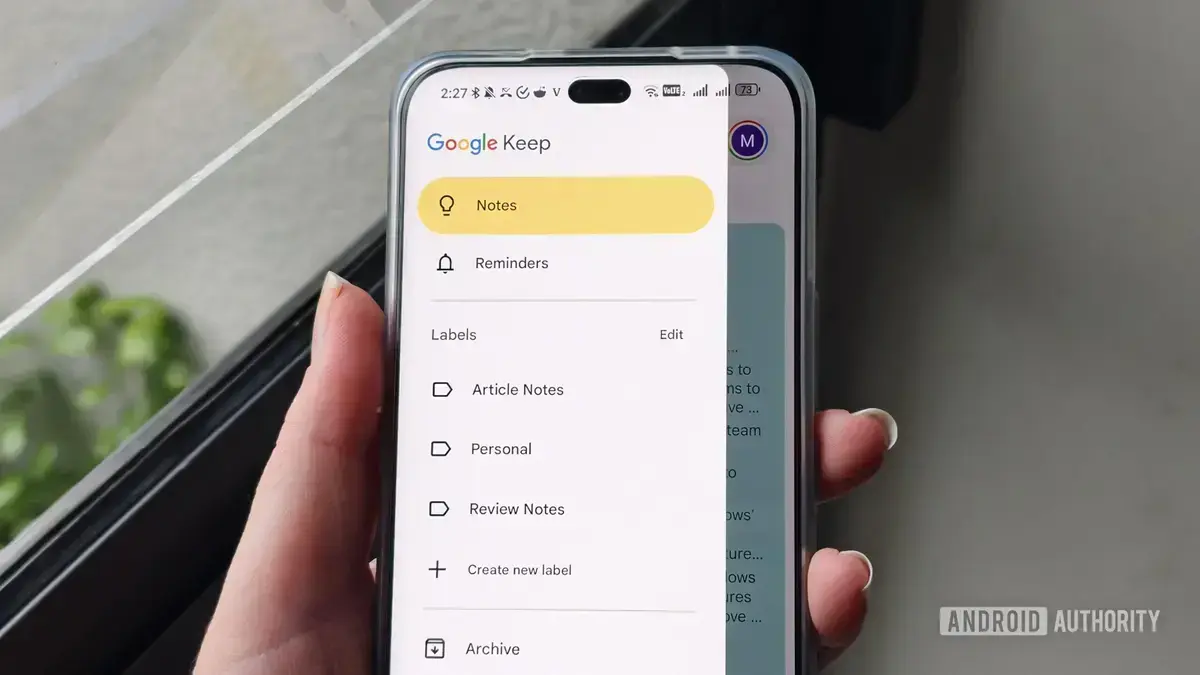
Se você usa Google Keep para anotar senhas, dados de saúde, documentos ou finanças, a pergunta não é só “é prático?”. A dúvida real é outra: essas notas ficam sob o controle da sua conta Google e podem ser acessadas conforme as políticas do serviço e obrigações legais. Para quem quer mais privacidade, isso muda a escolha.
Adicione ao Google NotíciasNeste artigo
O ponto central é simples. O Google Keep ajuda na rapidez, mas não foi criado como cofre privado. Em termos práticos, o risco não é alguém “invadir” sua conta do nada. O risco é o provedor ter acesso ao conteúdo armazenado e poder fornecê-lo se houver exigência legal válida. Isso pesa mais quando a anotação tem valor sensível.
Para o consumidor brasileiro, vale pensar no dia a dia. Se a nota contém um número de documento, um plano de tratamento, um código de acesso ou uma informação bancária, a prioridade deixa de ser conveniência e passa a ser proteção. Nessa hora, trocar de app pode fazer mais sentido do que continuar no que já está instalado.
O que o Google Keep entrega de conveniência — e o que ele não promete em privacidade
O Google Keep é forte em velocidade. Ele abre rápido, sincroniza entre aparelhos e facilita listas, lembretes e notas curtas. Para compras, tarefas e ideias do dia, ele resolve bem. Para arquivos sensíveis, porém, ele não foi desenhado para funcionar como cofre criptografado.
O dado principal aqui é importante: o Google pode acessar o conteúdo das notas armazenadas na conta e também precisa fornecer esses dados se houver ordem legal, como uma subpoena. Isso não significa uso indevido por padrão. Significa que o modelo do serviço não é o mesmo de um cofre com acesso restrito ao usuário.
Na prática, isso muda a forma de usar. Se você guarda só lista de supermercado e lembrete de reunião, o risco é baixo. Se guarda prontuário, senha, contrato, número de cartão ou dados fiscais, o cenário é outro. O tipo de conteúdo importa mais do que o hábito de usar o app todo dia.
O erro mais comum é confundir “conta protegida” com “nota privada”. Uma conta com senha forte e autenticação em dois fatores é importante. Mas isso protege o acesso à conta, não transforma automaticamente o app em ambiente blindado para dados delicados.
- Bom uso: tarefas, lembretes, ideias rápidas, listas simples, compras.
- Uso de atenção: endereços, números de documentos e informações internas.
- Evite guardar: senhas, códigos de acesso, dados médicos e financeiros completos.
- Se for sensível: prefira app com criptografia forte e controle mais direto sobre a chave.
Que tipo de anotação não deveria ficar em um app como esse?
Não é uma boa ideia usar o Google Keep para senhas ou códigos de recuperação. Se alguém obtiver acesso à sua conta, o impacto pode ser imediato. Além disso, esse tipo de dado costuma exigir proteção mais forte do que uma simples autenticação no aplicativo.
Também não é o melhor lugar para dados de saúde. Exames, receitas e observações médicas são informações sensíveis por natureza. Mesmo quando a chance de vazamento parece baixa, a consequência de exposição pode ser alta. O mesmo vale para números de documentos e dados bancários.
Outra categoria que merece atenção é a de conteúdo profissional. Se você salva contratos, estratégias, informações de clientes ou dados internos de uma empresa, o ideal é usar uma ferramenta pensada para esse tipo de controle. No caso de advogados, clínicas e agências, a mistura entre anotação rápida e dado sensível costuma dar problema.
Em resumo, o Google Keep é útil para o que é leve e operacional. Não é o lugar certo para aquilo que você não quer ver exposto nem em cenário legal, nem em cenário de acesso indevido à conta. Quanto mais sensível o conteúdo, mais forte deve ser a exigência de privacidade.
As trocas mais seguras para quem quer sair do Keep sem complicar a rotina
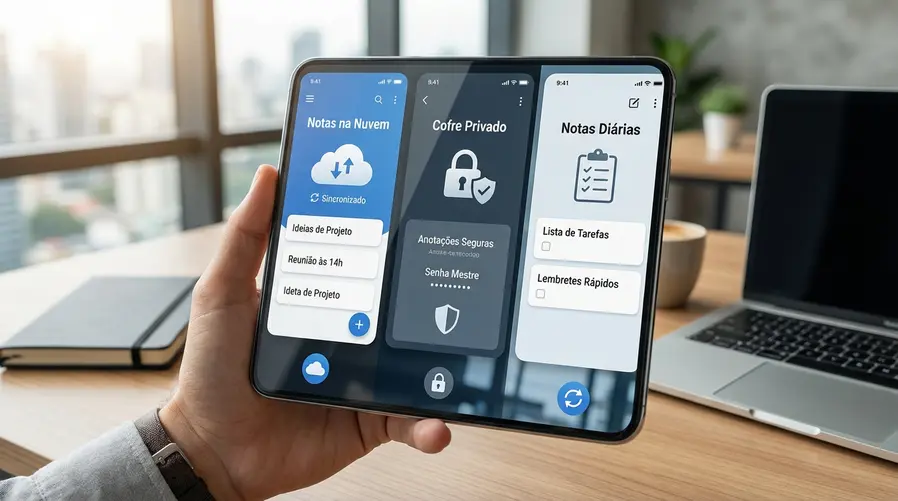
Se a meta é sair do Google Keep sem perder agilidade, o melhor caminho é escolher um app que equilibre privacidade e uso diário. O critério principal não é só “ter senha”. A decisão deve considerar se o app protege o conteúdo com criptografia de ponta a ponta, se permite acesso sem conta centralizada e se sincroniza entre celular e computador sem expor as notas ao provedor.
Para quem quer uma rotina simples, existem perfis diferentes de solução. Algumas opções priorizam criptografia. Outras funcionam localmente, sem depender tanto de conta. Outras ainda dão sincronização entre dispositivos, mas com arquitetura mais discreta do que plataformas muito integradas ao ecossistema de um grande provedor.
A escolha certa depende do tipo de anotação e do seu hábito. Se você usa em vários aparelhos, precisa olhar sincronização. Se quer privacidade máxima, precisa olhar criptografia e controle da chave. Se quer apenas uma troca sem complicação, a melhor opção é a que encaixa no seu fluxo, não a mais famosa.
O ideal é fugir de uma troca por impulso. Migrar para outro app só faz sentido se ele resolver o problema real: privacidade maior, sem destruir a rotina. Caso contrário, você pode trocar um incômodo por outro.
| Tipo de solução | O que costuma melhorar | Limitação comum | Quando faz mais sentido |
|---|---|---|---|
| App com criptografia forte | Reduz a exposição do conteúdo ao provedor | Pode exigir mais cuidado com senha e recuperação | Para dados sensíveis e uso pessoal |
| App com acesso local | Funciona sem depender tanto de conta centralizada | Sincronização pode ser limitada ou mais trabalhosa | Quem prioriza controle e privacidade |
| App com sincronização entre aparelhos | Boa experiência no celular e no computador | Nem sempre a sincronização é de ponta a ponta | Quem precisa usar em vários dispositivos |
| App com bloqueio por senha | Adiciona uma camada extra de proteção | Não substitui criptografia real | Quem quer mais segurança no acesso diário |
Quais recursos olhar antes de migrar: criptografia, bloqueio por senha e exportação
Antes de trocar de app, confirme se ele oferece criptografia de ponta a ponta ou proteção equivalente para o conteúdo. Esse é o ponto que mais reduz a exposição do que você anota. Sem isso, o app pode continuar prático, mas ainda deixar dados mais visíveis do que você imagina.
Também vale verificar se há bloqueio por senha, biometria ou código no próprio aplicativo. Essa camada não resolve tudo, mas ajuda no uso cotidiano. Em especial para quem empresta o celular, usa em ambiente de trabalho ou deixa o aparelho desbloqueado por alguns segundos.
Outro ponto crítico é exportação. Se o app trava a saída dos dados, a troca vira dor de cabeça. O ideal é conseguir exportar textos, listas e anexos de forma fácil. Isso evita perder conteúdo no meio da migração e reduz o risco de ficar preso a uma ferramenta só por falta de saída.
Por fim, pense na recuperação. Se você esquecer a senha, existe forma segura de acesso? Se usar vários aparelhos, a sincronização funciona de modo confiável? Esses detalhes parecem pequenos, mas determinam se a nova rotina vai ser melhor ou apenas mais complexa.
Migrar sem perder anotações: o passo a passo que evita dor de cabeça
Mudar do Google Keep para outra solução pode ser simples, desde que você não apague nada antes de testar. O ponto mais importante é conferir se o novo app aceita importação e exportação fáceis e se funciona em todos os aparelhos que você já usa. Sem isso, a troca pode bagunçar sua rotina.
Comece organizando o que realmente importa. Separe notas pessoais, profissionais e sensíveis. Depois, revise o que ainda faz sentido guardar. Muitas vezes, a migração é a melhor hora para eliminar conteúdo velho, duplicado ou desatualizado.
Não tente copiar tudo sem olhar. Listas antigas, lembretes vencidos e rascunhos esquecidos só aumentam a confusão. O ideal é migrar o que tem valor atual e descartar o que já não serve. Isso deixa o novo app mais limpo desde o início.
- Exporte suas notas ou copie o conteúdo antes de qualquer mudança.
- Teste o novo app no celular e no computador antes de depender dele.
- Verifique se listas, checklists e textos são importados corretamente.
- Confirme se há bloqueio por senha, biometria ou proteção extra.
- Veja se a sincronização acontece sem atraso ou perda de conteúdo.
- Revise notas sensíveis e remova o que não deveria ser mantido.
- Faça uma fase de uso paralelo antes de abandonar o Keep de vez.
Se você usa Android e computador, vale testar o fluxo completo. Abra, edite, sincronize e confira se o conteúdo aparece igual nos dois ambientes. Se usa iPhone, notebook e tablet, o teste precisa cobrir todos os aparelhos de verdade. A troca só está pronta quando funciona onde você trabalha.
Uma boa migração também passa por disciplina. Não adianta sair do Google Keep e continuar salvando qualquer coisa sem critério. Se o conteúdo é sensível, crie regra. Se não é, mantenha em um app simples. Essa separação reduz risco e evita excesso de ferramentas.
O que fazer antes de apagar o Keep do celular
Antes de remover o app, confira se as notas foram exportadas ou copiadas corretamente. Abra algumas delas no novo aplicativo e veja se o texto está completo. Se houver listas com caixas marcadas, veja se a estrutura foi preservada. Esse teste evita surpresa depois.
Depois, revise lembretes, anexos e itens salvos com urgência. No Google Keep, muita gente deixa informação importante misturada com notas comuns. Se você apagar sem revisar, pode perder dado útil de trabalho, estudo ou rotina pessoal.
Também vale desconectar o hábito, não só o aplicativo. Se a sua memória está acostumada a salvar tudo no Keep, escolha um padrão para o novo app. Defina o que entra, o que não entra e o que deve ser apagado logo após o uso.
Se a preocupação é privacidade, a troca precisa ser feita com calma. O objetivo não é apenas “tirar do Google”. É colocar cada tipo de anotação no lugar certo. Para conteúdo sensível, a diferença entre um app prático e um app mais privado pode ser decisiva no dia a dia.


