Pode parecer algo simples, mas há muitas pessoas que procuram no Google maneiras de como usar o WhatsApp no computador. Pensando nelas, fizemos esse rápido tutorial em vídeo ensinando a como utilizar o WhatsApp Web; seja no Windows, seja no macOS, usando o WhatsApp Web no navegador de internet ou baixando o aplicativo oficial do WhatsApp para Windows e mac. Há alguns anos, o WhatsApp introduziu o WhatsApp Web e, juntamente, seu aplicativo para Windows e macOS. São as únicas maneiras oficiais de usar o WhatsApp no computador. Adicione ao Google Notícias
Neste artigo
Primeiro vamos ver como usar o WhatsApp Web, usando um navegador
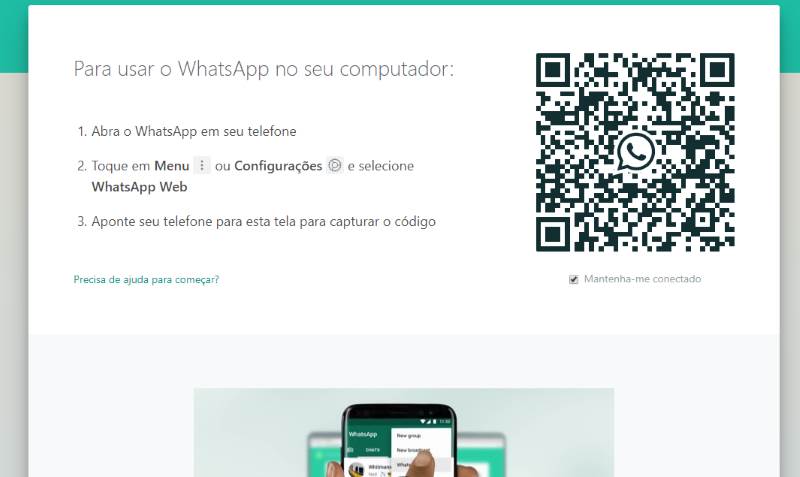
Siga o passo a passo abaixo:- Abra seu navegador de internet preferido, pode ser o Chrome, Microsoft Edge, Firefox ou outro. Digite na barra de endereço: https://web.whatsapp.com/. Irá aparecer um QR Code.
- Agora, no seu celular, que obviamente precisa estar conectado na internet e com uma conta configurada, abra o aplicativo WhatsApp, clique nos 3 pontinhos no canto superior, depois clique em “WhatsApp Web”.
- O WhatsApp irá abrir a câmera do celular. Aponte a mesma para o QR Code na tela do computador.
- Feito isso, ele abrirá instantaneamente suas conversas e pronto.
Como usar o aplicativo para Windows e Mac para usar o WhatsApp no computador
O aplicativo é na realidade praticamente igual ao WhatsApp Web, a diferença é que ao invés de digitar o endereço no seu navegador de internet, você terá que instalar um software em seu computador, depois disso, terá que abrir ele quando for utilizar o WhatsApp. O funcionamento é exatamente o mesmo, usando o QR Code.- Acesse do seu computador o site oficial do WhatsApp e de um lado da tela irá aparecer “Download WhatsApp for Mac or Windows PC”. O site irá identificar automaticamente seu sistema operacional;
- Agora, basta clicar em “Download for Windows” (se seu PC for Mac, irá aparecer Mac);
- Depois de instalar, abra o programa. Ele irá abrir uma tela com um grande QR Code;
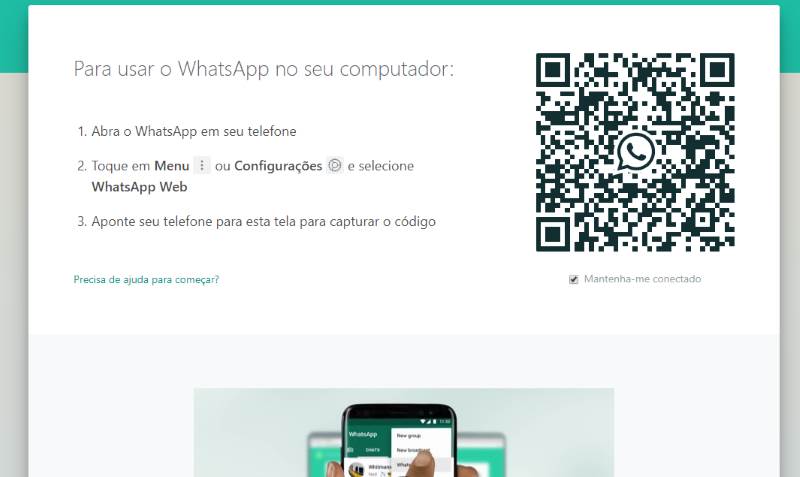
- Agora, no seu celular, abra o aplicativo do WhatsApp, clique nos “3 pontinhos” no canto superior esquerdo e depois clique em “WhatsApp Web”
- Feito isso, ele irá abir a câmera (irá pedir permissão antes, autorize). Aponte a câmera para escanear o QR Code do WhatsApp para PC;
- Pronto, as conversas irão aparecer instantaneamente no computador.