Sim, dá para baixar vídeos do Globoplay para assistir sem internet, mas o recurso funciona só no aplicativo para celular e tablet com Android ou iOS. Na prática, isso significa que o download oficial não fica disponível no navegador do PC nem em smart TVs: é preciso usar o app no telefone ou no tablet, abrir o título desejado, tocar no ícone de download e esperar a transferência terminar. Depois disso, basta acessar a aba de downloads do aplicativo para ver tudo o que está salvo offline.
Adicione ao Google NotíciasNeste artigo
O Globoplay libera o download de alguns filmes, séries, novelas, documentários e outros programas para ver depois sem conexão. Em séries e novelas, o botão de download aparece ao lado de cada episódio; em conteúdos sem episódios, como filmes e especiais, ele costuma ficar perto da descrição. Quando o vídeo é baixado, o arquivo vai para a área Downloads do aplicativo, onde fica separado do restante do catálogo online. O prazo também importa: você tem até 30 dias para começar a assistir e, depois do primeiro play, o conteúdo fica liberado por 48 horas para ser concluído. A própria ajuda oficial recomenda usar Wi‑Fi para não gastar franquia do plano móvel e informa uma conexão mínima de 5 Mbps para fazer o download com mais estabilidade.
Também vale um detalhe importante antes de começar: nem tudo o que está no Globoplay pode ser baixado. Segundo a central de ajuda da Globo, alguns conteúdos ficam sem a opção offline por questões contratuais. Então, se você abriu uma série, filme ou programa e não encontrou a seta de download, isso não quer dizer necessariamente que há erro no celular ou na conta; em muitos casos, é apenas uma limitação daquele título específico. Essa é uma dúvida comum de quem assina o serviço e espera baixar qualquer item do catálogo.
Outro ponto que costuma gerar confusão é o armazenamento do aparelho. Embora o processo em si seja simples e leve só alguns toques, o arquivo precisa caber na memória do celular. Em um tutorial publicado em 2019, o TechTudo citava a recomendação de ter pelo menos 2 GB livres para usar o recurso com tranquilidade. Isso não quer dizer que todo vídeo vai ocupar exatamente esse tamanho, mas serve como referência para evitar falhas, principalmente se você pretende guardar mais de um episódio ou baixar conteúdos em qualidade mais alta.
Paso a passo: como baixar vídeos no Globoplay pelo celular
O processo de download no Globoplay é direto e acontece todo dentro do aplicativo. O caminho muda um pouco conforme o tipo de conteúdo — episódios de séries e novelas ficam organizados por capítulo, enquanto filmes têm uma página única —, mas a lógica é a mesma: localizar o título, tocar na seta de download e acompanhar o progresso até a conclusão.
- Abra o aplicativo do Globoplay no Android ou iPhone. Se quiser ir direto para um título específico, use o ícone de lupa na parte de baixo da tela para abrir a busca.
- Pesquise o conteúdo que você quer assistir offline e toque no resultado para abrir a página da série, novela, filme, documentário ou programa.
- Toque no ícone de download. Em séries e novelas, ele aparece ao lado de cada episódio; em filmes e outros conteúdos sem episódios, o botão costuma ficar ao lado da descrição ou do resumo.
- Aguarde o progresso do download. O aplicativo mostra o andamento do arquivo e atualiza o ícone conforme o vídeo está sendo transferido para o aparelho.
- Espere a confirmação de conclusão. Quando o download termina, o app passa a indicar que aquele conteúdo já foi salvo e está pronto para reprodução offline.
- Entre em “Downloads” na barra inferior do app para ver a lista completa do que foi armazenado no celular ou tablet.
- Toque no conteúdo baixado para assistir sem internet, direto do armazenamento do aparelho.
Esse fluxo bate com o que a ajuda oficial da Globo orienta e também com o passo a passo descrito por publicações como Tecnoblog e TechTudo. O Tecnoblog, por exemplo, resume o processo em poucos passos e estima cerca de 2 minutos para realizar a operação, desconsiderando, claro, o tempo de espera do download em si, que depende do tamanho do vídeo, da qualidade escolhida e da velocidade da sua conexão.
Se você estiver baixando uma novela ou série longa, há uma vantagem prática: como o botão aparece ao lado de cada episódio, dá para escolher só os capítulos que pretende ver fora de casa. Isso é útil para quem vai viajar, pegar transporte público ou passar um período sem sinal e não quer lotar o armazenamento com temporadas inteiras. Já em filmes e documentários, o comportamento é mais simples, porque normalmente há apenas um arquivo principal para baixar.
Nem todo vídeo do Globoplay pode ser baixado. Quando a opção não aparece, a causa mais comum informada pela plataforma é o contrato de licenciamento daquele conteúdo.
Como mudar a qualidade do download no Globoplay?
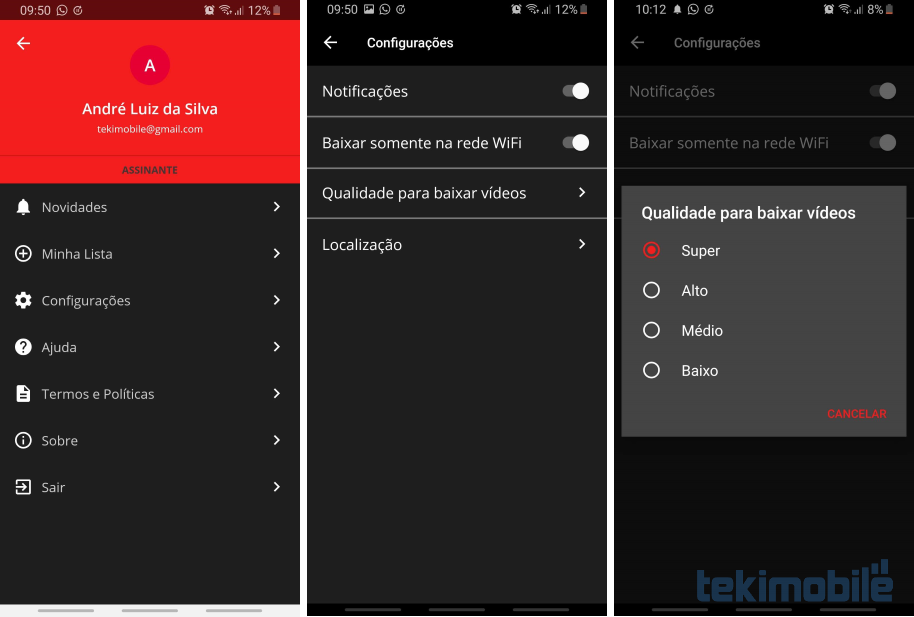
Além de baixar para assistir offline, o Globoplay também permite ajustar a qualidade dos downloads. Essa configuração é importante por dois motivos: consumo de espaço e definição de imagem. Em qualidade menor, o arquivo ocupa menos memória e costuma baixar mais rápido; em qualidade maior, a imagem tende a ficar melhor, mas o vídeo também pesa mais. É o tipo de ajuste útil para adaptar o recurso ao seu uso diário.
Se a ideia for guardar vários episódios no celular, principalmente em aparelhos com pouco armazenamento, faz sentido reduzir a qualidade antes de começar. Por outro lado, se você vai baixar um filme ou um conteúdo que pretende ver em tela maior, como um tablet, pode preferir uma definição mais alta. O que muda é o equilíbrio entre espaço e imagem.
- Abra o Globoplay e toque na sua foto de perfil, no canto superior direito da tela.
- Entre em “Configurações” no menu do aplicativo.
- Toque em “Qualidade para baixar vídeos” para abrir as opções disponíveis.
- Escolha a opção desejada para que os próximos downloads sigam esse padrão.
Essa parte aparece tanto no guia do Tecnoblog quanto no do TechTudo. Os dois explicam a mesma lógica: qualidade menor economiza memória; qualidade maior melhora a visualização, mas aumenta o tamanho do arquivo. Não há milagre aqui — é uma troca entre praticidade e definição. Se você costuma usar celular com armazenamento apertado, esse ajuste faz bastante diferença no dia a dia.
Se o seu celular estiver com pouco espaço, selecione uma qualidade menor antes de iniciar o download. Assim, você consegue armazenar mais episódios ou filmes no aparelho sem encher a memória tão rápido.
Onde ficam os vídeos baixados e como apagar depois?
Todos os conteúdos salvos ficam agrupados na seção Downloads, acessível pela barra inferior do aplicativo. Essa área funciona como uma biblioteca offline: em vez de procurar novamente pelo catálogo, você entra ali e vê tudo o que já foi armazenado no aparelho. É nessa seção que ficam reunidos episódios, capítulos e filmes prontos para reprodução sem internet.
Isso também resolve uma dúvida comum de quem baixa um conteúdo pela primeira vez e depois não sabe onde ele foi parar. O vídeo não vai para a galeria do celular nem aparece como um arquivo comum em uma pasta de vídeos do sistema. Ele fica gerenciado dentro do próprio Globoplay, o que ajuda na organização e no controle do prazo de expiração de 30 dias ou 48 horas após o início da reprodução.
- Toque em “Downloads” no menu inferior do app para abrir a lista de vídeos salvos.
- Abra o programa baixado e localize o episódio, capítulo ou filme armazenado no aparelho.
- Use a opção de edição ou o botão ao lado do título para selecionar o item que será removido.
- Toque em “Apagar” para excluir o arquivo do aparelho e liberar espaço.
Essa exclusão manual é útil porque você não precisa esperar o prazo de expiração terminar para recuperar memória. O Tecnoblog destaca justamente isso: se você já assistiu ao vídeo e não quer mais mantê-lo no aparelho, pode removê-lo antes do vencimento. O TechTudo mostra a mesma lógica com o botão Editar e a opção Apagar na área de downloads.
Depois disso, o vídeo desaparece da área de downloads e o espaço que ele ocupava no celular é liberado para novos arquivos.
O que fazer quando o download não aparece ou não funciona?
Se o ícone de download não aparecer, a explicação mais provável é a limitação contratual do conteúdo. A própria ajuda do Globoplay informa que alguns vídeos não estão disponíveis para download devido a questões contratuais. Em outras palavras, não é porque um título está no catálogo que ele necessariamente poderá ser salvo para ver offline.
Se a opção existe, mas o download não anda, vale checar alguns pontos básicos:
- se você está usando o app no Android ou iOS, já que o recurso é voltado a celular e tablet;
- se a conexão está estável e dentro da recomendação mínima de 5 Mbps;
- se há espaço suficiente no aparelho, de preferência com folga de pelo menos 2 GB;
- se você está no Wi‑Fi, o que costuma evitar interrupções e consumo alto do pacote de dados.
Mesmo quando o app permite baixar pela rede móvel, a recomendação oficial continua sendo preferir o Wi‑Fi. Isso é especialmente importante em conteúdos mais longos ou em qualidade alta, que podem consumir muitos dados em pouco tempo.
Vale a pena usar o modo offline do Globoplay?
Para quem assiste no celular, sim. O recurso é útil em situações bem comuns: viagem de avião, ônibus, metrô, estrada, locais com sinal instável ou simplesmente momentos em que você não quer depender da internet. A principal vantagem é poder continuar vendo novelas, séries originais, filmes e outros programas sem travamentos causados pela conexão.
Na prática, o modo offline também ajuda a planejar melhor o consumo. Em vez de dar play no 4G ou 5G e gastar dados durante a reprodução, você baixa antes no Wi‑Fi e assiste depois. Isso faz diferença para quem tem pacote móvel limitado ou quer evitar surpresas na franquia mensal.
Ao mesmo tempo, o recurso tem limites claros: ele depende de assinatura, não funciona para todo o catálogo e exige atenção ao prazo de validade do arquivo baixado. Ainda assim, para uso cotidiano, é uma função simples e bastante útil dentro do aplicativo.
Dicas e cuidados
- O download oficial do Globoplay funciona em celulares e tablets com Android e iOS.
- O recurso é destinado a assinantes do serviço.
- A conexão mínima indicada para baixar é de 5 Mbps.
- O uso de Wi‑Fi evita que o download consuma o pacote de dados da rede móvel.
- Depois de baixar, o conteúdo fica disponível por 30 dias se você ainda não começou a assistir.
- Após iniciar a reprodução, o prazo cai para 48 horas.
- Se o botão de download não aparecer, o título está indisponível para offline por restrição contratual.
- É necessário ter espaço livre no aparelho; uma referência citada em tutorial é manter pelo menos 2 GB disponíveis.
- Em qualidade menor, os arquivos ocupam menos memória; em qualidade maior, a imagem fica melhor, mas o download pesa mais.
- Os vídeos baixados ficam dentro da área Downloads do próprio app, e não como arquivos soltos na galeria do celular.
Perguntas frequentes
É possível baixar vídeos do Globoplay no PC?
O download oficial do Globoplay está disponível no aplicativo para Android e iPhone/iPad. As orientações da plataforma e dos tutoriais citados focam em celular e tablet, não em PC.
Precisa ser assinante para baixar no Globoplay?
Sim. Os guias de referência apontam o recurso offline como uma função voltada a assinantes do serviço.
Por que o botão de download não aparece?
Quando a opção de baixar não está disponível, o motivo mais comum informado pelo Globoplay são restrições contratuais do conteúdo. Nem todo item do catálogo pode ser salvo offline.
Quanto tempo um vídeo baixado fica disponível?
O prazo é de até 30 dias para começar a assistir. Depois que o play é acionado pela primeira vez, o conteúdo fica disponível por 48 horas para terminar.
Como ver os vídeos baixados no Globoplay?
Abra o aplicativo e toque em Downloads na barra inferior. Nessa área ficam reunidos os episódios, capítulos e filmes já salvos no aparelho.
Dá para apagar um vídeo antes de ele expirar?
Sim. Você pode entrar na área de downloads, selecionar o conteúdo salvo e usar a opção Apagar para remover o arquivo e liberar espaço no celular.
O Globoplay permite escolher a qualidade do arquivo baixado?
Sim. Nas Configurações do app, há a opção “Qualidade para baixar vídeos”, usada para definir se os próximos downloads terão mais foco em economia de espaço ou em melhor definição de imagem.
Posso baixar usando internet móvel?
O serviço recomenda fazer isso no Wi‑Fi, porque baixar pela rede móvel pode consumir os dados do seu pacote. Além disso, a conexão mínima indicada para o recurso é de 5 Mbps.
Filmes e séries são baixados do mesmo jeito?
A lógica é a mesma, mas a posição do botão muda. Em séries e novelas, o download aparece ao lado de cada episódio; em filmes, documentários e conteúdos sem episódios, ele fica ao lado da descrição ou do resumo.
Onde os vídeos ficam salvos no celular?
Eles ficam na seção Downloads do próprio Globoplay. O acesso e o gerenciamento são feitos dentro do aplicativo, inclusive para reproduzir offline ou apagar arquivos depois.
Este tutorial faz parte do guia Globoplay: planos 2026, o que tem de futebol e como usar na TV. Veja também: Globoplay vale a pena? Planos, preços e o que você realmente recebe · Globoplay na TV: como instalar em qualquer Smart TV (Samsung, LG, TCL e mais) · Como assinar o Globoplay de graça no Android e iOS · Como cancelar o Globoplay sem stress (5 passos) · Como assistir Globoplay de graça [degustação] · Como assistir Telecine no Globoplay em poucos passos simples