9 maneiras de transferir arquivos entre Android e Windows
Hoje em dia existem ferramentas para todo o tipos de coisa, e aqui separamos algumas para transferir arquivos entre Android e Windows
Resumo por IA
Resumo gerado por IA, revisado pela redação.
Transferir arquivos entre dispositivos Android e Windows pode ser feito por diversos métodos, como Pairdrop, MyPhoneExplorer e AirDroid. Cada opção tem suas particularidades, como a necessidade de instalação de aplicativos ou a utilização de QR Codes. Essas ferramentas permitem compartilhar imagens, vídeos e documentos de forma prática e rápida, geralmente exigindo que ambos os dispositivos estejam na mesma rede Wi-Fi.
Leia o artigo completo para saber mais sobre:
- Listar métodos de transferência
- Comparar funcionalidades
- Explicar requisitos de conexão
Atualmente existem diferentes métodos de transferência de arquivos entre smartphones Android e computadores com Windows. Embora seja mais prático usar o celular como armazenamento e simplesmente abrir no computador, existem aplicativos de terceiros que, além de fazer isso, possui outras funcionalidades bem vindas para quem precisa transferir arquivos frequentemente.
Adicione ao Google Notícias9 maneiras de transferir arquivos entre Android e Windows
1. Pairdrop
O Pairdrop é a primeira opção de nossa lista. Ele funciona de maneira totalmente online no computador, e a melhor maneira de usa-lo no celular é por meio de seu app (Android). Antes de abrir o app, ou entrar no site, é necessário que ambos dispositivos estejam no mesmo Wi-Fi.
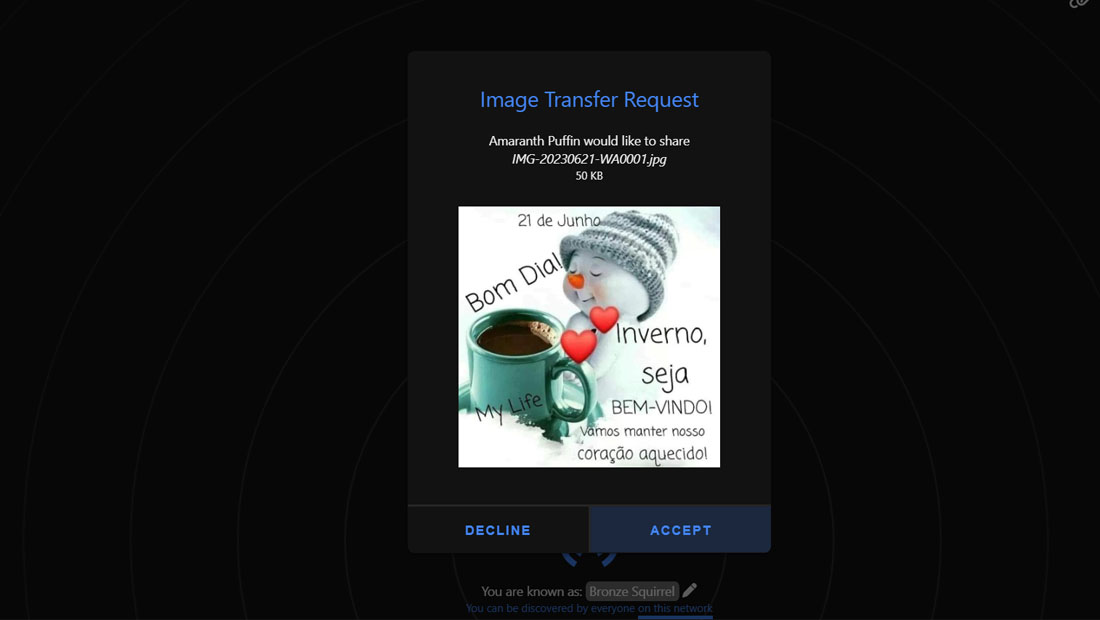
Com tudo feito, a sincronização será automática. Basta escolher o dispositivo com o qual você vai compartilhar o que deseja. Assim que escolher, você será redirecionado para seus arquivos, sejam eles imagens, vídeos ou etc..
 (Imagem: Nalbert/Tekimobile)[/caption]
 Assim que escolher o que vai compartilhar, uma nova janela será exibida para o dispositivo que vai receber, basta aceitar e pronto. Nesses poucos minutos, através do seu Wi-Fi, terá transferido arquivos do Android para o Windows.
2. MyPhoneExplorer
Com uma premissa um pouco diferente, o MyPhoneExplorer, permite gerenciar seu Android a partir do Windows. Porém, diferente da opção anterior ele não é online, mas se trata de um software que você terá que baixar e instalar no seu computador e celular (Android).
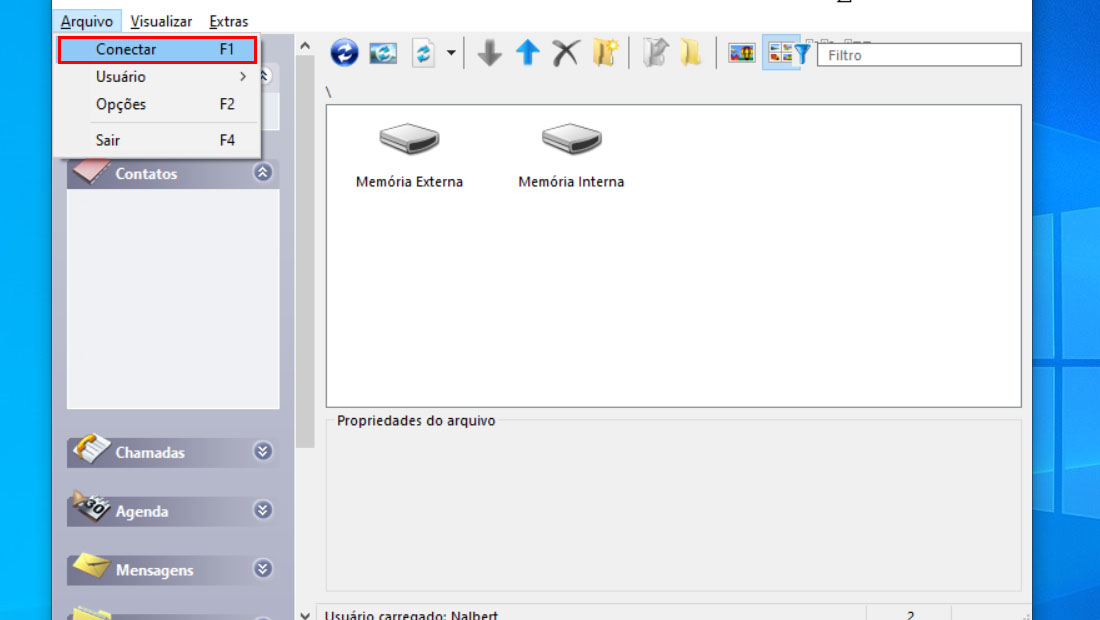
Assim como no que vimos anteriormente, para conectar os dois, é importante que estejam no mesmo Wi-Fi. Com isso já realizado, abra o software de PC e na aba Arquivo, vá em Conectar.
 (Imagem: Nalbert/Tekimobile)[/caption]
 Se estiverem no mesmo Wi-Fi e o app do celular estiver aberto, eles vão se conectar. Desde que você dê todas as permissões corretamente.
3. AirDroid
Nossa terceira opção, é bem conhecida quando o assunto é compartilhar arquivos entre celular e Windows. Todo o processo pode ser feito a partir do próprio Wi-Fi, e além disso, não é necessário baixar nenhum programa no computador.
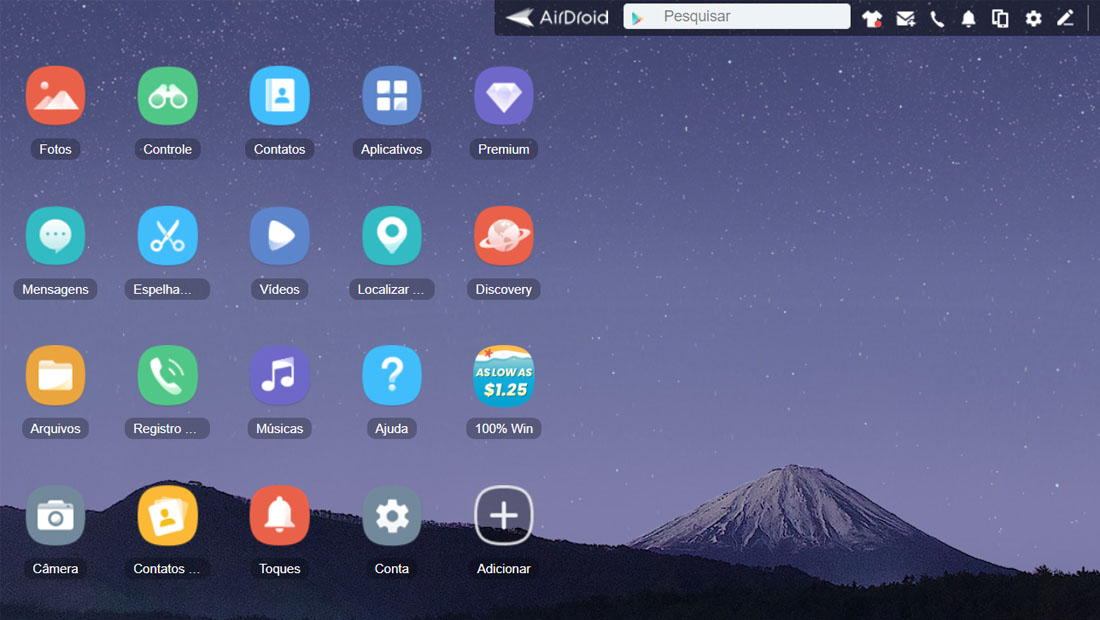
Depois de instalar no seu celular (Android), basta criar uma conta no app, e entrar com a mesma conta no computador. Assim que o processo for finalizado, você vai conseguir acessar todos os dados do seu celular, a partir de uma interface bem diferenciada, como podemos ver abaixo.
 (Imagem: Nalbert/Tekimobile)[/caption]
 O AirDroid tem como objetivo, tornar todo o compartilhamento de arquivos bem simples. Dessa maneira, por uma interface bem limpa, qualquer usuário consegue encontrar o que procura.
4. Feem
O Feem é mais uma daquelas opções que você precisa instalar o aplicativo no celular e instalar o software no computador. Diferente de todas as outras alternativas, ele está disponível para uma grande quantidade de sistemas.
Depois de instalar o aplicativo (Android/iOS) e baixar no seu computador, conecte os dois dispositivos no mesmo Wi-Fi e eles serão sincronizados. Dessa maneira, você conseguirá compartilhar arquivos entre eles, como se fosse um tipo de chat.
Com essa facilidade, também é possível baixar e até mesmo compartilhar os arquivos, vídeos ou imagens para outras pessoas.
5. ToffeeShare
O Toffeshare é mais uma das ferramentas que pode ser utilizada totalmente online, então no seu computador não será necessário instalar um software. Já no celular, é preciso que o usuário instale o aplicativo (Android).
O método de transferência feito por essa ferramenta é bem diferente. Nas outras opções que vimos, tudo foi feito através do Wi-Fi, já nesse o próprio site ou app, cria um QR Code, onde fica armazenado o que você deseja compartilhar.
É necessário realizar o escaneamento desse código para que assim um arquivo possa ser enviado, ou até mesmo recebido.
6. ScanTransfer
De todas as opções de nossa lista, o ScanTransfer é um dos mais diferentes. Isso por que a ferramenta se propõe a realizar todo o compartilhamento sem precisar instalar nenhum aplicativo no celular. Porém, ainda é necessário fazer o download de um software no PC.
Ao abrir o programa, o usuário pode escanear o código QR exibido, com a própria câmera de celular. Ele será redirecionado para um endereço de IP, onde pode compartilhar o que quiser. Depois de compartilhar, o usuário vai notar que os arquivos vão aparecer em uma pasta no PC.
7. ResilioSync
Ignorando completamente tudo que vimos até agora, o ResilioSync exige que você instale um aplicativo no celular e um software no computador. Essa ferramenta permite o compartilhamento através de links.
Depois de subir em uma pasta arquivos e imagens, você pode compartilhar com outro dispositivo. Ao acessar o link enviado, é possível interagir com o que foi compartilhado entre Android e Windows.
8. Sweech
Sweech não exige uma instalação no computador, mesmo que ele seja um aplicativo pra celular um pouco antigo, ele é bem útil. Depois de instalar o app, e escolher o que vai compartilhar, será gerado um número de IP.
Acesse o endereço de IP no computador e pronto! Dessa maneira simples, será possível usar os arquivos que foram compartilhados.
9. FlipTransfer
O FlipTransfer foi desenvolvido por indianos, e é amplamente usado para outros fins além de compartilhamento entre si. A ferramenta exige a instalação de um app no celular, depois de subir você vai conseguir acessar ele no computador a partir do site.
Agora diga para nós, de toas as ferramentas quais você mais gostou? Diga nos comentários abaixo.