Cartão de embarque digital: como colocar o bilhete da American na carteira do celular
Veja como colocar o cartão de embarque digital da American no iPhone, Android e Samsung Wallet, com os caminhos que aparecem no bilhete.
Resumo por IA
Resumo gerado por IA, revisado pela redação.
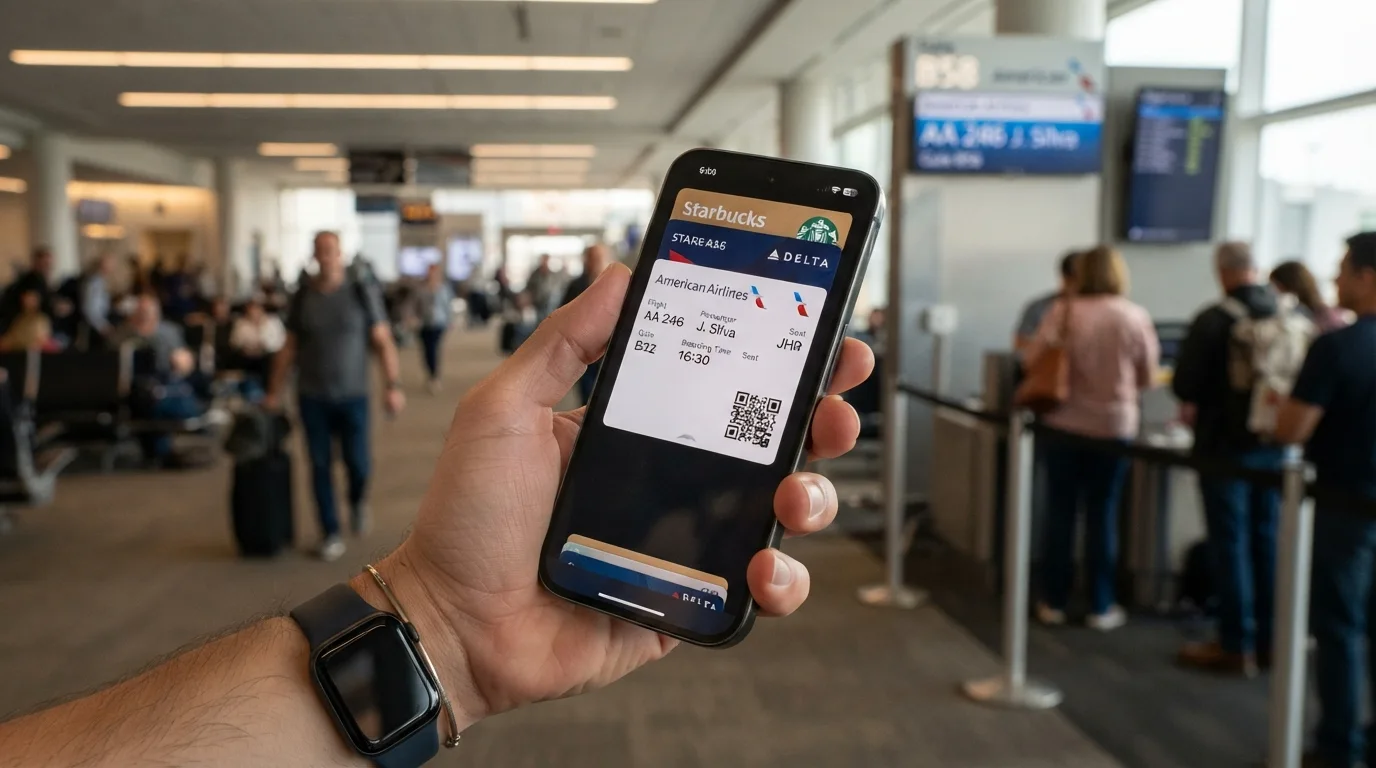
Sim, dá para colocar o cartão de embarque digital da American na carteira do celular, desde que o bilhete traga a opção de adicionar ao app compatível. No iPhone, o caminho é pelo botão Adicionar à Carteira da Apple; no Android, o mais comum é tocar em Adicionar à Carteira do Google; em aparelhos Samsung, também costuma aparecer a opção de envio direto para o Samsung Wallet.
Adicione ao Google NotíciasPara salvar o cartão de embarque digital da American na carteira do celular, abra o bilhete no app, no e-mail ou no site da companhia aérea e localize o botão de adicionar à carteira digital. Quando a American habilita essa função naquele cartão, o passe fica guardado no iPhone, na Carteira do Google ou no Samsung Wallet e pode ser exibido no embarque pelo código de barras ou QR code, inclusive offline em alguns casos no Android.
No iPhone, como colocar o bilhete da American na Carteira da Apple?
Abra o app, e-mail ou outra comunicaçãoem que está o cartão de embarque digital da American.
Toque em Adicionar à Carteira da Apple.
Siga as instruções exibidas na tela.
Se surgir a etapa final, toque em Adicionarno canto superior direito.
Abra o app Carteirapara verificar se o cartão de embarque foi salvo.
Quem usa Apple Watch emparelhado com o iPhone vê o cartão adicionado no iPhone aparecer também no app Carteira do relógio, sem configuração extra. Para funcionar, o iPhone precisa rodar a versão mais recente do iOS, e a Apple indica o uso de Face ID ou Touch ID. Se o bilhete da American não trouxer a opção de adicionar à carteira, a recomendação da própria empresa é checar com a companhia aérea se aquele cartão de embarque é compatível com o app Carteira.
Se o botão Adicionar à Carteira da Applenão aparecer, não tente atalhos ou gambiarras dentro do iPhone: isso normalmente indica que aquele cartão de embarque não está liberado para o app Carteira.

Como usar o cartão de embarque da American salvo no iPhone?
Abra o app Carteirano iPhone.
Se o sistema solicitar, autentique com Face ID, Touch ID ou código.
Em iPhones com Face ID, pressione duas vezes o botão lateral; em modelos com Touch ID, pressione duas vezes o botão de Início.
Toque no cartão de embarqueda American.
Apresente o bilhete para digitalizaçãoou mostre ao atendente.
No Apple Watch, o passo a passo é parecido: abra o cartão de embarque e aproxime a tela do leitor para escaneamento ou mostre ao atendente na catraca ou no portão. Em algumas situações, pode ser necessário desbloquear o relógio antes de exibir o passe. A Carteira da Apple também trabalha com compartilhamento de cartões qualificados entre iPhones próximos e, em bilhetes compatíveis, permite dividir o rastreamento do voo pelo recurso de Atividade ao Vivo via Mensagens.
No Android, como salvar o bilhete da American na Carteira do Google?
Abra o app, site ou e-mailem que está o cartão de embarque da American.
Procure a opção Adicionar à Carteira do Google.
Toque no botão e siga as orientações exibidas no celular.
Se você ainda não tiver o app, faça o download da Carteira do Googlena Play Store quando o sistema indicar.
Depois de salvar, abra a Carteira do Googlepara ver o cartão de embarque.
Quando a companhia aérea oferece integração, esse é o caminho padrão. A passagem salva pode ser usada por aproximação em leitores compatíveis ou exibida diretamente no aplicativo com o código de barras ou QR code na tela. A Carteira do Google também exibe atualizações de viagem se houver mudanças nas informações do trajeto. O app é gratuito e está disponível apenas para Android.
Se a American não mostrar o botão, dá para usar captura de tela no Android?
Existe um caminho alternativo, restrito a smartphones Google Pixel 3 ou superiores. Nesses modelos, o sistema permite salvar cartões de embarque a partir de uma captura de tela, desde que o bilhete esteja visível com o código centralizado. O cartão salvo continua acessível até mesmo offline, o que ajuda em aeroporto com sinal ruim.
Abra o bilhete da American no e-mail, aplicativo ou site.
Localize o cartão; se ele estiver em PDF, abra o arquivo.
Centralize o QR code ou código de barrasna tela.
Pressione ao mesmo tempo os botões de liga/desligae diminuir volumepor alguns segundos.
Na notificação Captura de tela salva, toque em Adicionar à Carteira do Google.
Quando a janela do navegador abrir, toque em Salvare depois em Ver cartão de embarque.
Se o bilhete estiver em um dos apps recentes, o Android pode exibir o atalho Captura de telana parte inferior da tela para você acionar o recurso mais rápido antes de salvar.
Em celular Samsung, como colocar o cartão de embarque da American no Samsung Wallet?
Faça o check-inno aplicativo ou no site da American e gere o cartão de embarque digital.
Verifique se o bilhete traz a opção de adicionar diretamente ao Samsung Wallet.
Toque nessa opção e conclua o salvamento no app.
Abra o Samsung Walletpara confirmar se o cartão foi incluído.
A Samsung indica que o Samsung Wallet reúne cartões de embarque, ingressos e outros passes em um único lugar. O acesso pode ser feito abrindo o app, deslizando para cima para chamar a carteira ou pressionando duas vezes a tecla lateral, dependendo da configuração do aparelho Galaxy. No embarque, basta exibir o código de barras ou o QR correspondente para leitura no portão ou no raio-x.
Dicas e cuidados
Confira a compatibilidade:o passo só funciona se a American tiver integração ativa com a carteira digital naquele cartão de embarque.
Use o check-in antes:no Samsung Wallet, a orientação é fazer o check-in primeiro e só então gerar o bilhete digital.
Mantenha o sistema atualizado:no ecossistema Apple, a recomendação oficial é rodar a versão mais recente do iOS ou do watchOS.
Ative a autenticação:no iPhone, o uso da Carteira depende de Face ID ou Touch ID habilitado.
Não dependa do PDF perdido no e-mail:depois de salvo na carteira, o cartão costuma ficar bem mais fácil de localizar na hora do embarque.
Proteja seu celular:a Carteira do Google destaca recursos como bloqueio e limpeza remota pelo Find My Device em caso de perda ou furto do aparelho.
Depois de salvo, o cartão de embarque digital da American fica centralizado na carteira do celular e surge em poucos toques no portão para leitura do código.
Perguntas frequentes
É possível colocar qualquer cartão de embarque da American na carteira do celular?
Não. O bilhete precisa exibir a opção de adicionar à Carteira da Apple, à Carteira do Google ou ao Samsung Wallet. Se esse botão não aparecer, o cartão não está habilitado para uso com a carteira digital naquele formato.
O cartão de embarque da American funciona offline?
No caso da Carteira do Google via captura de tela em Google Pixel 3 ou superior, a fonte indica que o cartão fica disponível mesmo offline. Para os outros métodos, não há detalhamento sobre esse comportamento em todos os casos.
Posso usar o Apple Watch para mostrar o bilhete da American?
Sim. Quando o cartão de embarque é adicionado ao app Carteira no iPhone, ele também é enviado automaticamente para o app Carteira no Apple Watch emparelhado.
Como abrir o cartão de embarque mais rápido no iPhone?
Em iPhones com Face ID, pressione duas vezes o botão lateral. Em modelos com Touch ID, pressione duas vezes o botão de Início. Em seguida, toque no cartão de embarque salvo na Carteira.
Precisa pagar para usar a Carteira do Google?
Não. A Carteira do Google não tem custo financeiro para o usuário, segundo a página oficial do serviço.
O Samsung Wallet aceita cartão de embarque?
Sim. A Samsung informa que o Samsung Wallet suporta cartões de embarque para voos, desde que a companhia aérea seja compatível e exiba a opção de adicionar o passe diretamente ao app.
Este tutorial faz parte do guia Aplicativo da American Airlines: check-in, reserva e entretenimento a bordo. Veja também: Check-in pelo app da American Airlines: prazo para voo internacional do Brasil· Como adicionar no app um voo comprado em outro site ou agência· Qual é o app para assistir filme na American Airlines: o entretenimento pelo Wi-Fi· Por que alguns voos da American Airlines não têm tela no banco
Este tutorial faz parte do guia Aplicativo da American Airlines: check-in, reserva e entretenimento a bordo. Veja também: Check-in pelo app da American Airlines: prazo para voo internacional do Brasil · Como adicionar no app um voo comprado em outro site ou agência · Qual é o app para assistir filme na American Airlines: o entretenimento pelo Wi-Fi · Por que alguns voos da American Airlines não têm tela no banco