Como ativar e usar iMessage
Os dispositivos iPhone possuem um aplicativo próprio para se comunicar com outros dispositivos da marca. Aprende a ativar e usar o iMessage!
Ouvindo o artigo
Resumo por IA
Resumo gerado por IA, revisado pela redação.
iMessage, o aplicativo de mensagens da Apple, permite que usuários de iPhone enviem mensagens, reações e fotos via dados móveis ou Wi-Fi. Para ativá-lo, basta acessar os Ajustes do iPhone, selecionar 'Mensagens' e ativar o recurso. O iMessage oferece diversas ferramentas e efeitos de animação, tornando a comunicação mais divertida, mas é exclusivo para usuários de iPhone que também tenham o serviço habilitado.
Leia o artigo completo para saber mais sobre:
- Ativar iMessage nos Ajustes
- Enviar mensagens e efeitos
- Recursos exclusivos para iPhone
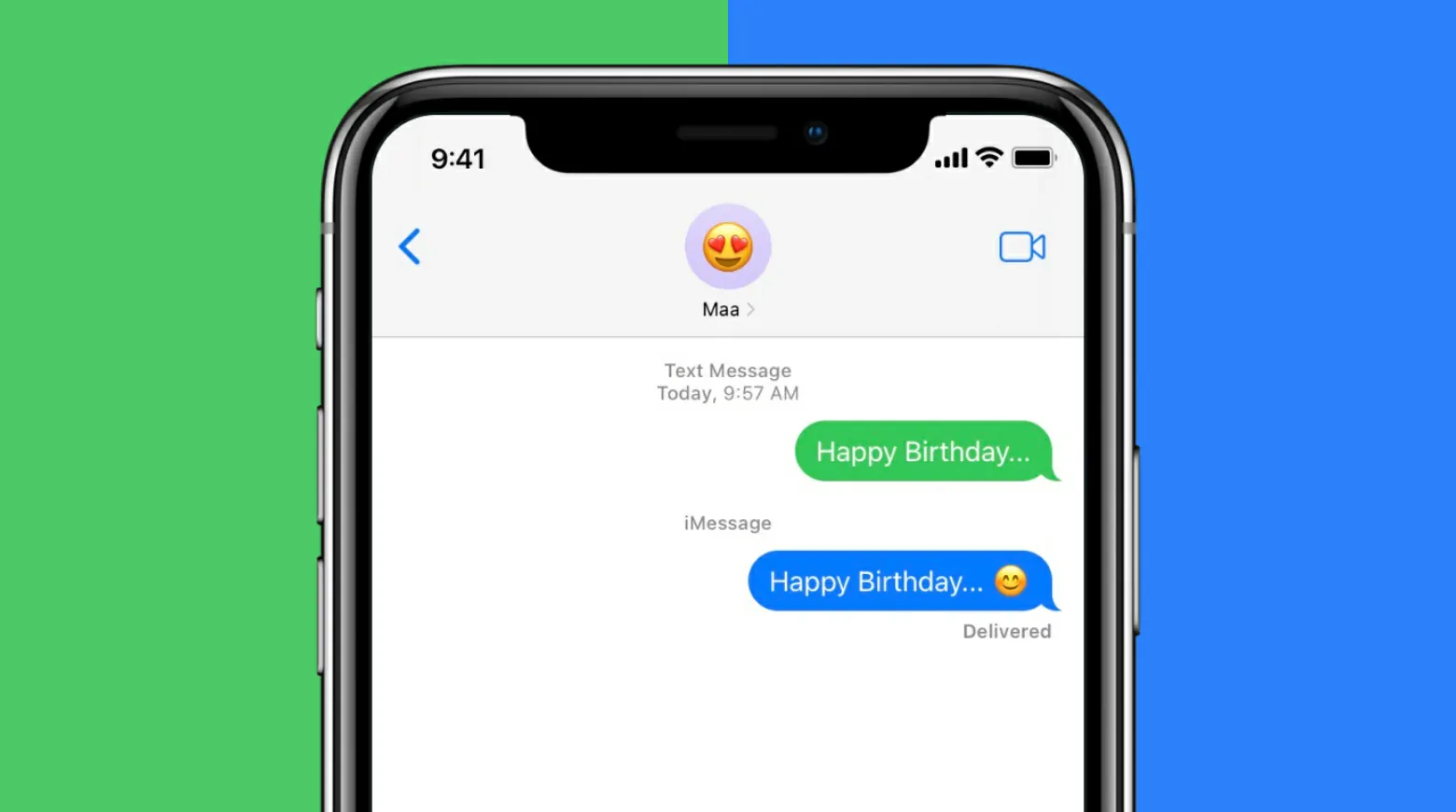
Todos os dispositivos iPhone possuem uma forma de ativar e usar o iMessage para se comunicar com outros usuários que utilizam a plataforma. Essa configuração é muito simples de ativar e tudo pode ser feito através da tela dos ajustes do iPhone, onde a ferramenta está aguardando para ser ativada. Adicione ao Google Notícias
Como ativar e usar o iMessage
O aplicativo do iMessage é bastante utilizando por usuários do iPhone lá fora, onde os mesmos podem compartilhar mensagens com outros contatos que também possuem o dispositivo. Na ferramenta, os usuários poderão enviar mensagens, reações e compartilhar fotos através dos dados móveis ou conexão via Wi-fi. Uma das principais diferenças do iMessage para outros aplicativos de mensagens instantâneas, é quantidade de ferramentas e recursos que o mesmo oferece aos seus usuários. Por exemplo, é possível gravar suas reações utilizando o seu avatar do iD Apple, e enviar mensagens com animações diferentes. Se você não conhece todos esses recursos que estão disponível em seu celular iPhone, descubra no passo a passo abaixo como você pode ativar e usar o iMessage. O aplicativo é gratuito para todos os usuários que possuam um iPhone dos modelos mais atuais do mercado.- Em seu dispositivo móvel iPhone, toque sobre o aplicativo "Ajustes" para acessar as configurações do celular. Esse aplicativo é identificado pelo símbolo de uma engrenagem e, geralmente, encontra-se disponível para acesso rápido na tela inicial do dispositivo.
- Agora que temos acesso à seção de ajustes do iPhone, procure pela opção de "Mensagens" que está disponível abaixo da opção de telefone. Essa opção também é facilmente identificável, graças ao ícone localizado ao seu lado direito com um "balãozinho" de mensagem em um fundo verde. [caption id="attachment_163714" align="aligncenter" width="1500"]
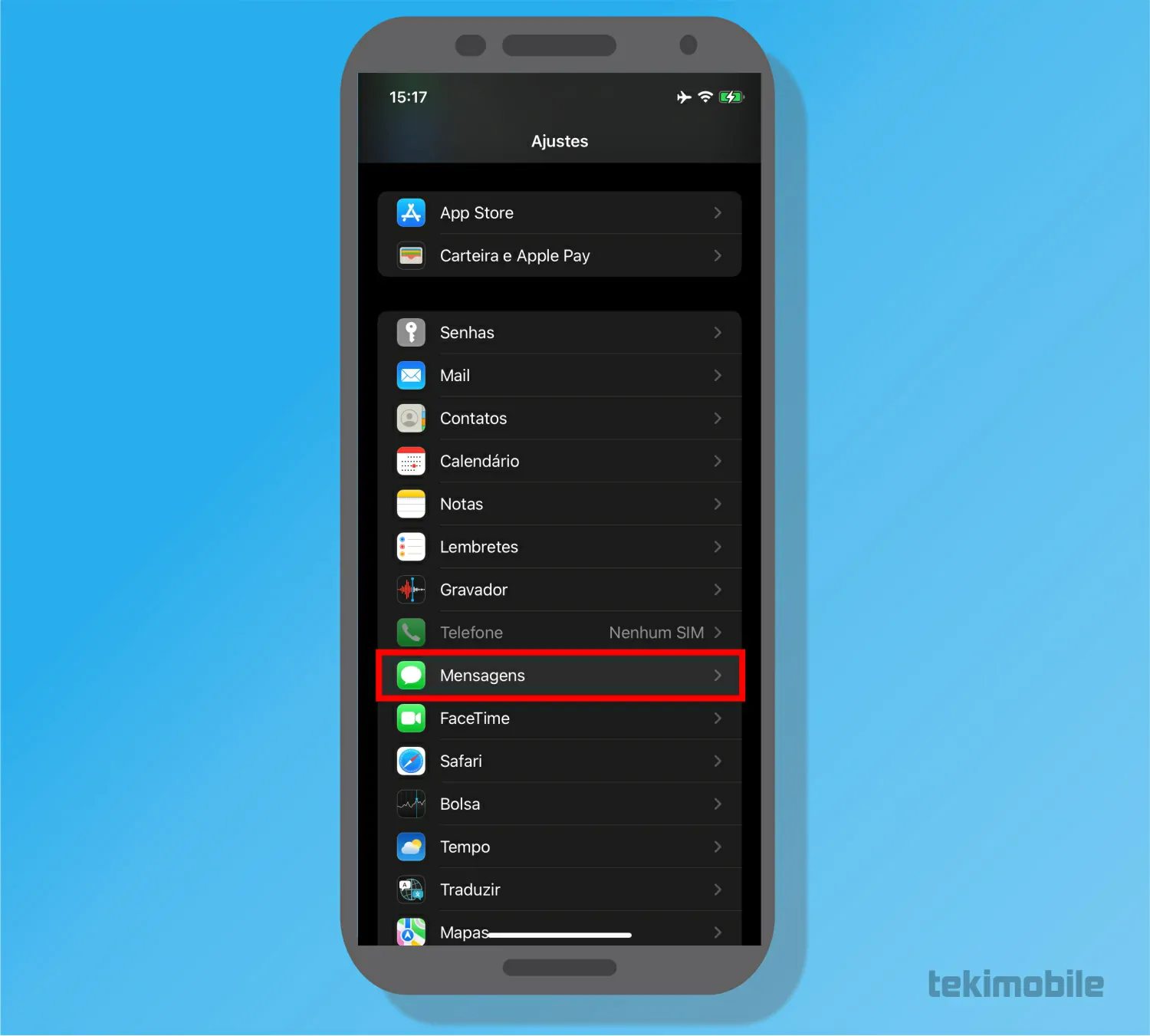 Imagem: Bruno/Tekimobile[/caption]
 - Para finalizar, toque sobre o interruptor ao lado de "iMessage" para ativar o recurso em seu iPhone e, imediatamente, liberar acesso ao aplicativo de mensagens instantâneas do iPhone. [caption id="attachment_163710" align="aligncenter" width="1500"]
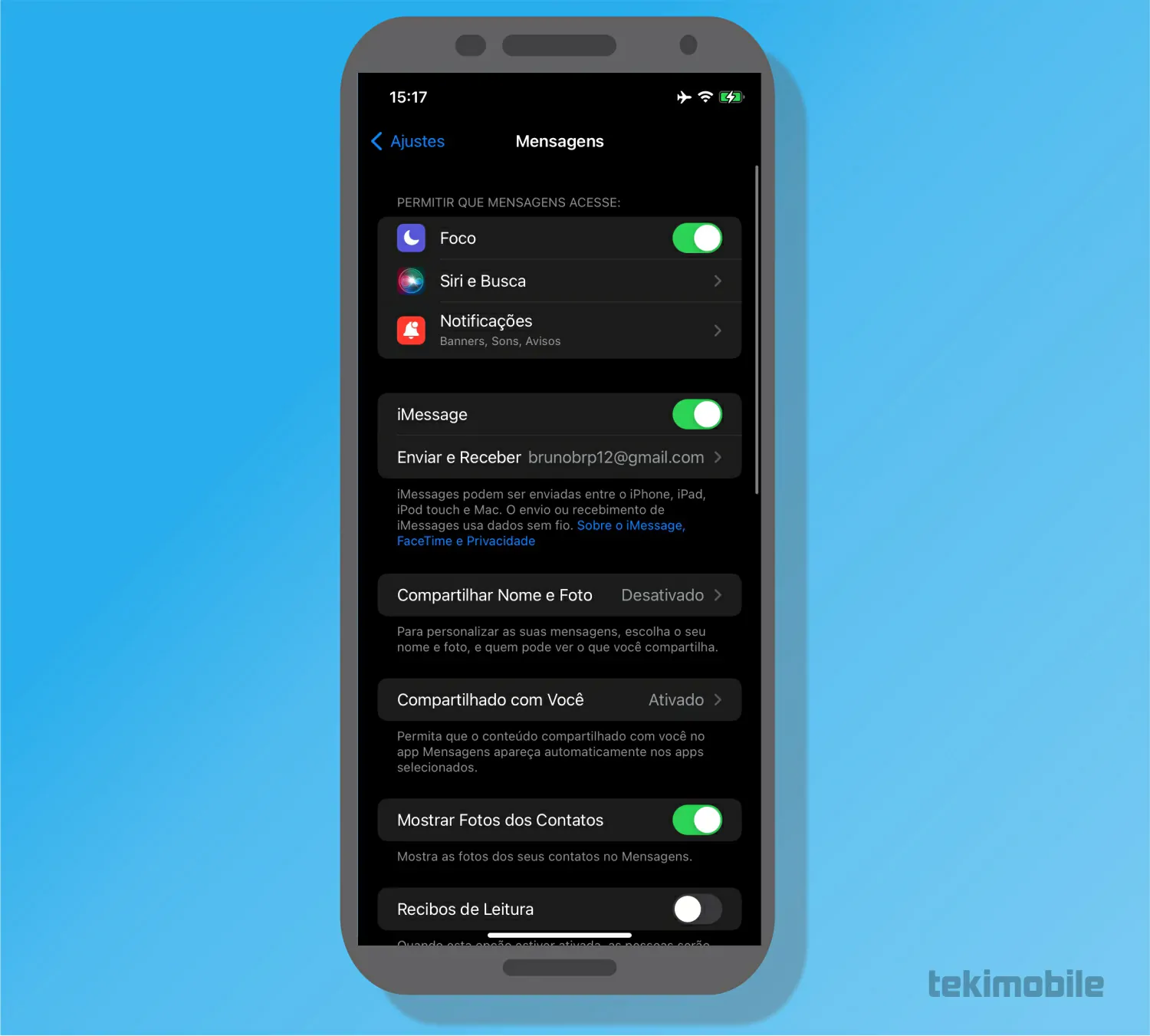 Imagem: Bruno/Tekimobile[/caption]
Como usar o iMessage
Após aprender a como ativar a ferramenta, vamos conferir como podemos o utilizar.- Toque sobre o aplicativo de mensagens na tela inicial do dispositivo. Esse aplicativo é identificado por um "balãozinho" com o fundo verde.
- Em seguida, toque sobre o ícone localizado no canto superior à direita, semelhante a um bloco de notas com um lápis dentro. [caption id="attachment_163715" align="aligncenter" width="1500"]
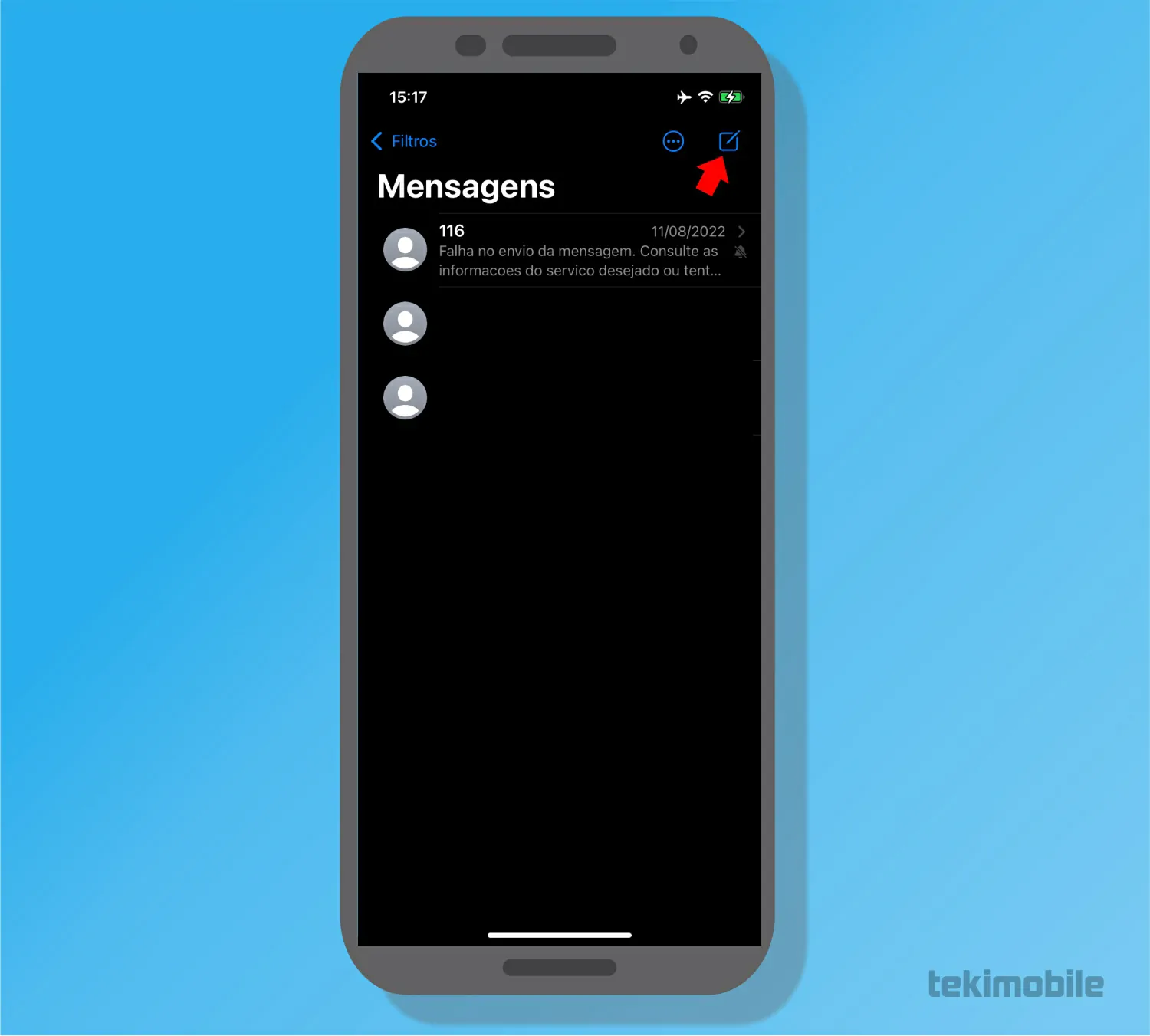 Imagem: Bruno/Tekimobile[/caption]
 - Agora, toque sobre o símbolo de "+" no canto superior à direita para adicionar o contato para quem deseja enviar uma mensagem. Se o contato também tiver o iMessage ativado, você abrirá a opção de conversa com ele imediatamente. [caption id="attachment_163713" align="aligncenter" width="1500"]
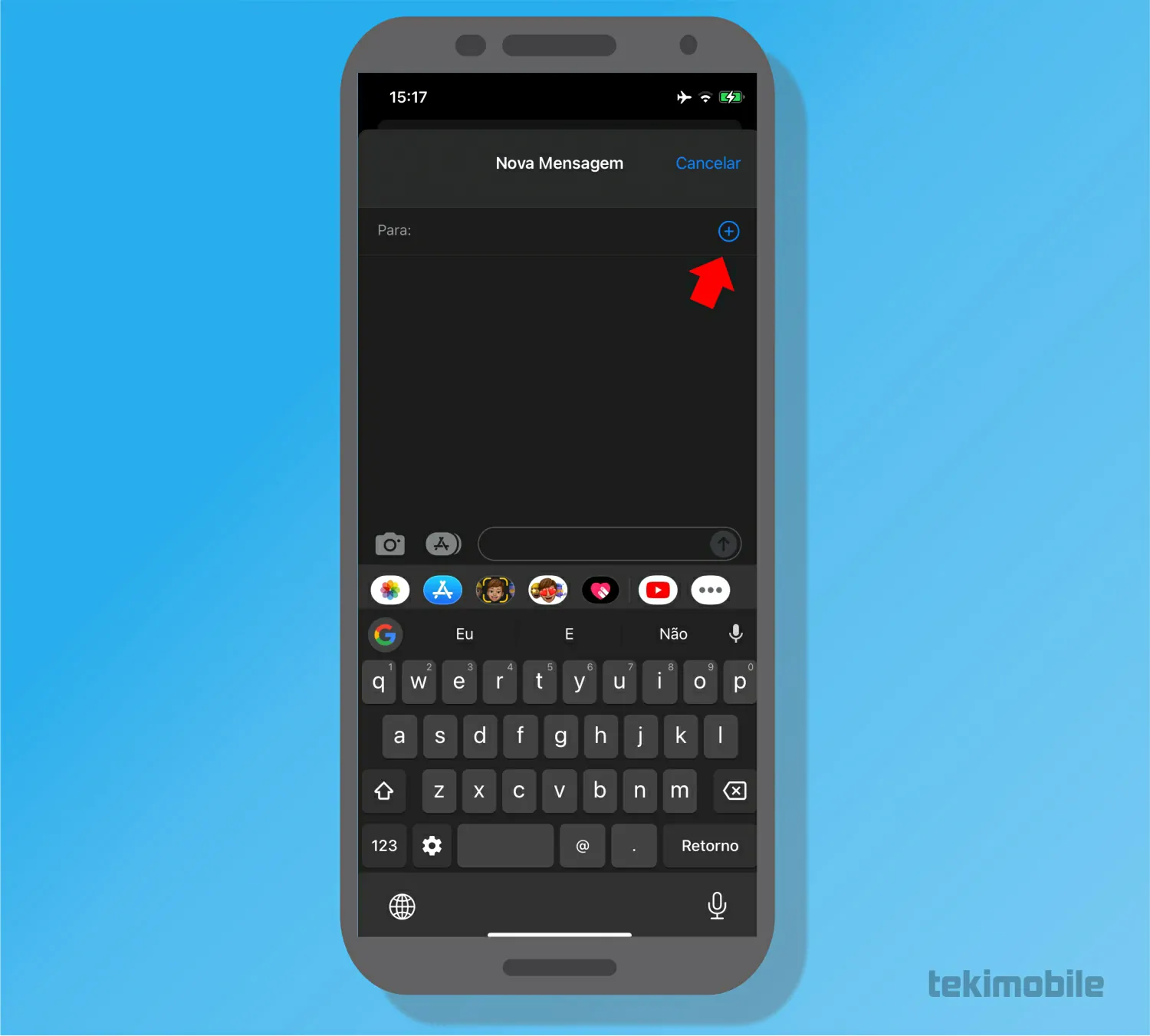 Imagem: Bruno/Tekimobile[/caption]
 - Para deixar a sua conversa ainda mais animada, escreve uma mensagem e, antes de a enviar, toque e segure sobre a seta azul voltada para cima, para escolher um efeito que deve ser utilizado para enviar a mensagem. Para textos, você pode escolher as opções de Impacto, Força, Suave e Tinta Invisível, onde todas as opções lhe darão uma prévia de como elas ficarão quando enviadas. [caption id="attachment_163712" align="aligncenter" width="1500"]
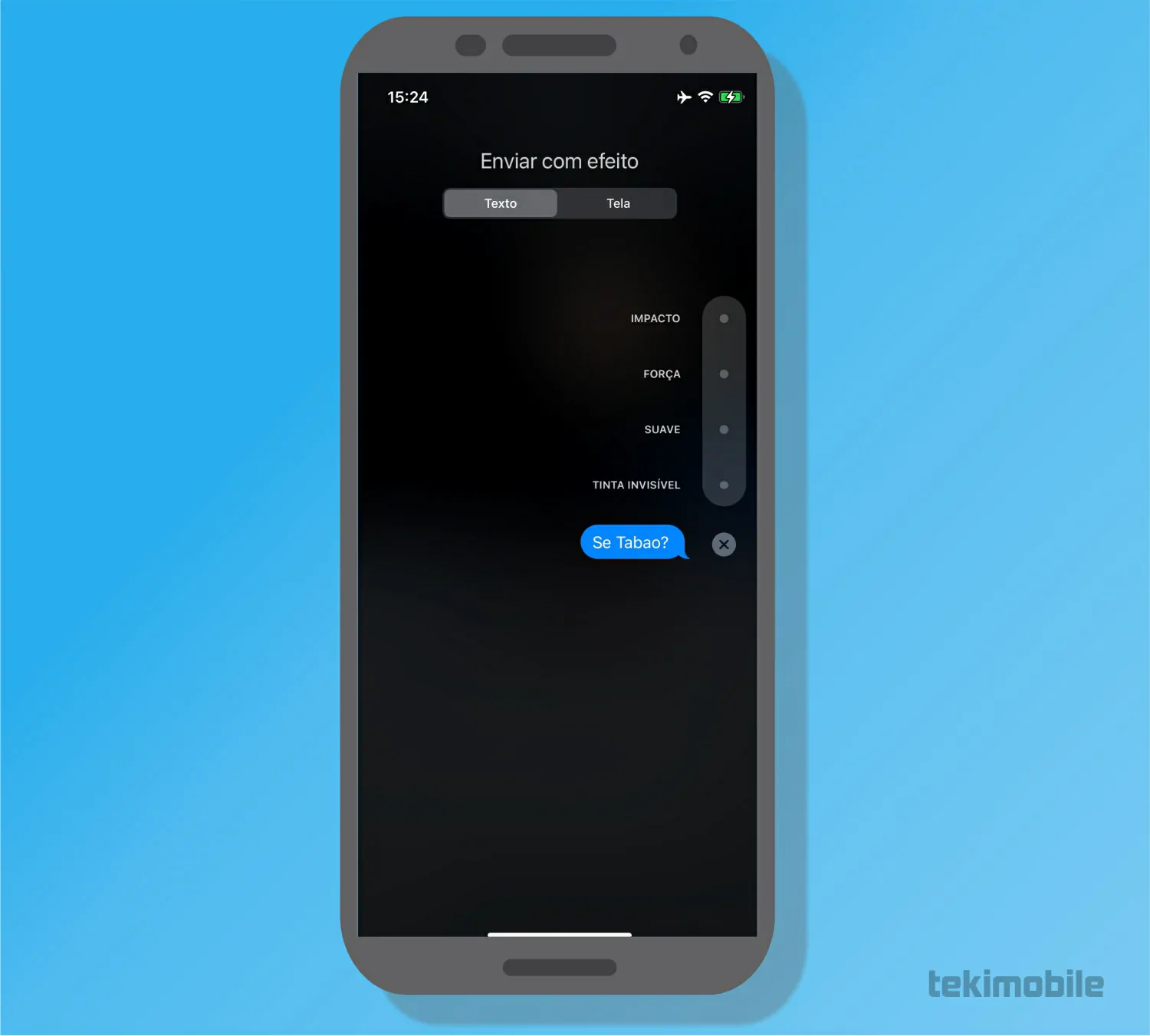 Imagem: Bruno/Tekimobile[/caption]