Como aumentar a velocidade do MacBook e deixar o Mac mais rápido
Veja como deixar o MacBook mais rápido com ajustes de armazenamento, inicialização, navegador e Monitor de Atividade no macOS.
Resumo por IA
Resumo gerado por IA, revisado pela redação.
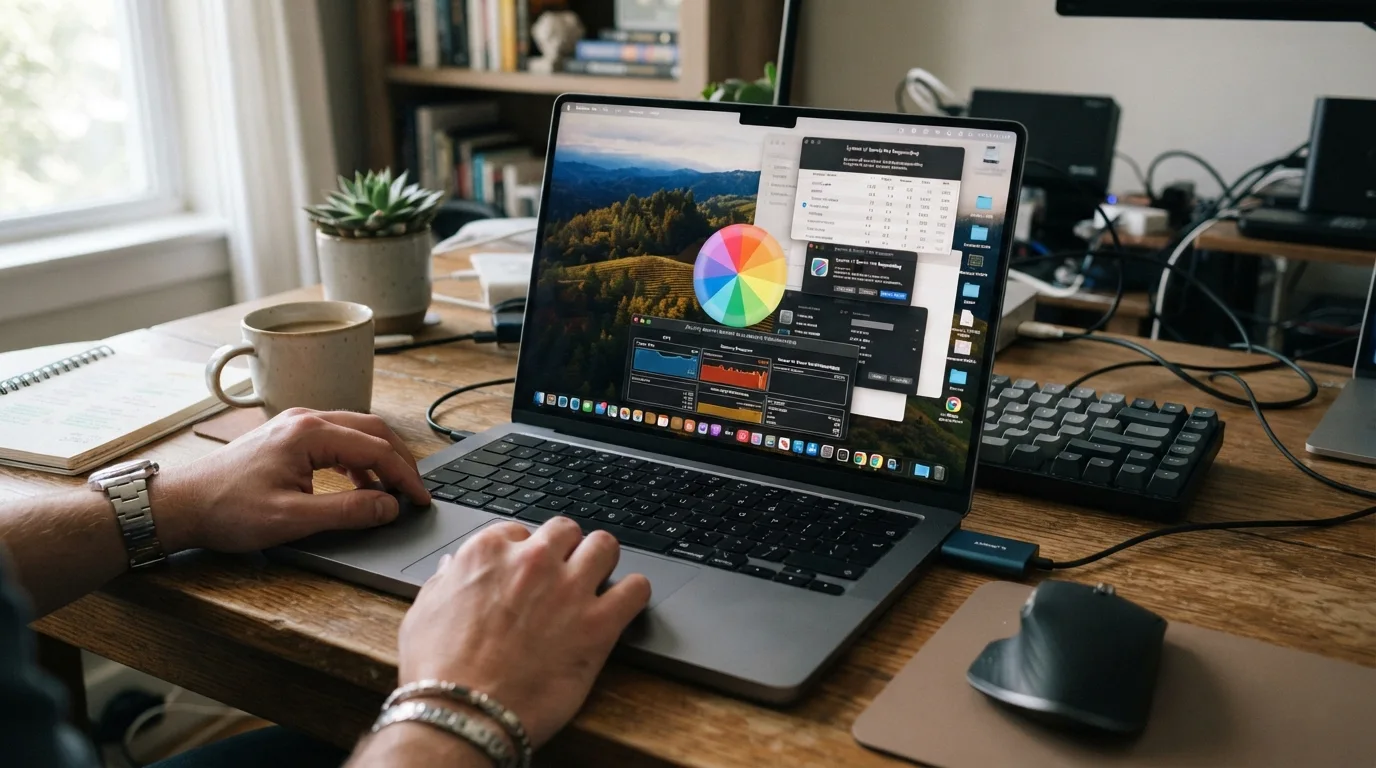
Se o seu MacBook está lento, travando ou demorando para abrir apps, ainda dá para recuperar boa parte do fôlego com ajustes simples no macOS antes de cogitar trocar de máquina ou formatar tudo do zero.
Adicione ao Google NotíciasPara aumentar a velocidade do MacBook, o caminho mais eficaz passa por liberar espaço no disco, fechar apps e processos que consomem muita CPU ou memória, reduzir programas que abrem junto com o sistema, cortar efeitos visuais pesados e evitar excesso de abas e extensões no navegador. Em muitos casos, só essas medidas já deixam o Mac bem mais responsivo no uso diário.
Verifique se o armazenamento está quase cheio
Falta de espaço está entre as causas mais comuns de lentidão no Mac. Um dos sinais de alerta é ter menos de 10% da capacidade total livre. Para conferir, abra o menu Apple, entre em Ajustes do Sistema, clique em Geral e depois em Armazenamento. Nessa tela, o macOS mostra o que está ocupando espaço e exibe recomendações para otimizar o disco. Se o seu Mac estiver perto do limite, mova arquivos grandes para outro disco ou para um armazenamento externo e apague o que não precisa mais no disco de inicialização.
Também compensa revisar downloads antigos, vídeos, fotos e músicas salvas localmente. A pasta Downloads costuma acumular arquivos esquecidos e rende uma boa limpeza rápida. Se você trabalha com fotos e músicas muito pesadas, uma saída prática é manter esses arquivos em um HD externo ou SSD portátil. Quanto mais folga houver no armazenamento interno, maior a chance de o macOS trabalhar com agilidade, sem ficar “apertado” para criar arquivos temporários e trocar dados de memória.

Use o Monitor de Atividade para encontrar o que está pesando
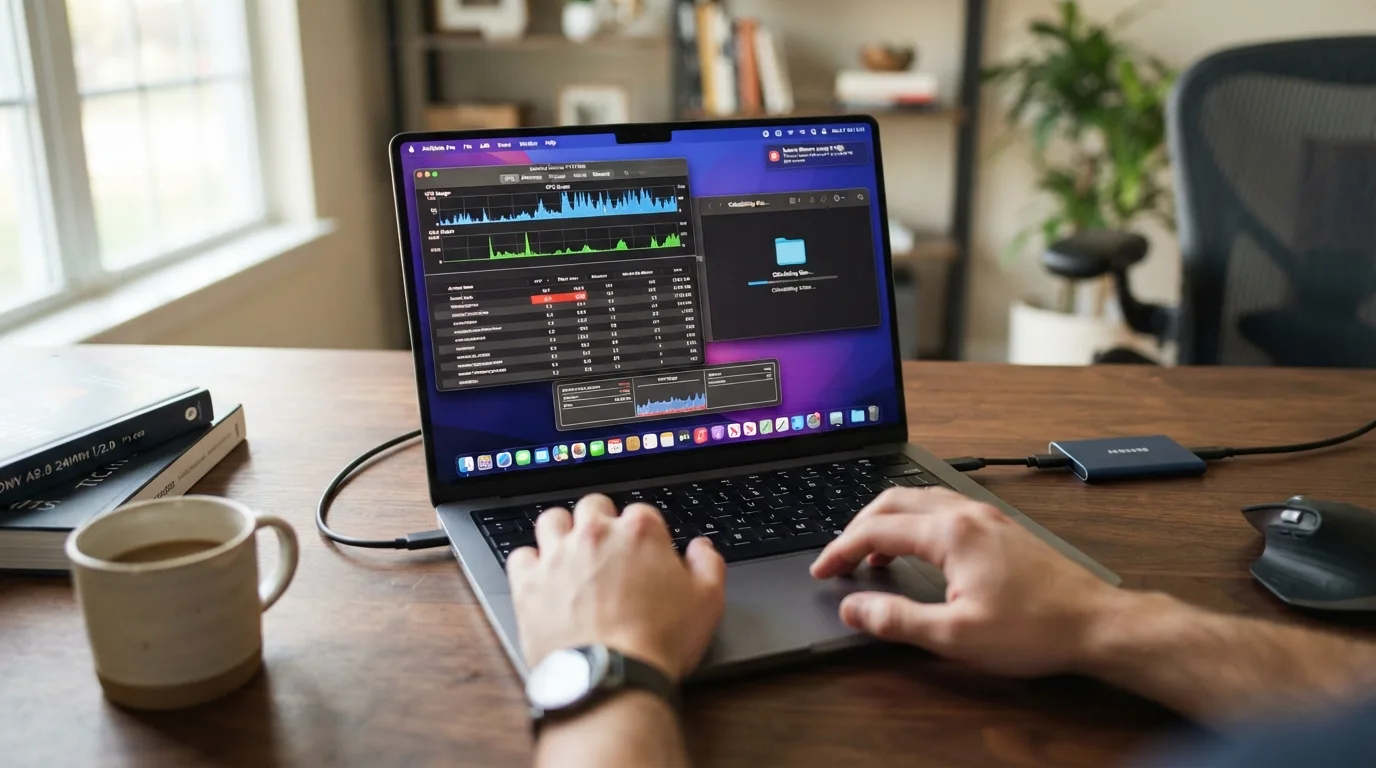
O Monitor de Atividade funciona como o gerenciador de tarefas do Mac e ajuda a descobrir quais apps e processos estão usando CPU, memória, disco, energia e rede. Para abrir, pressione Command + Barra de espaço, digite Monitor de Atividade e pressione Return. Também dá para encontrá-lo na pasta Utilitários, dentro de Aplicativos. Se o Mac estiver lento, comece pela aba de CPU para ver quais processos estão no topo do consumo.
Se um app estiver usando recursos demais e você não precisar dele naquele momento, feche-o normalmente primeiro. Caso ele tenha travado ou continue consumindo demais, selecione o processo na lista e clique no botão X para encerrar. Em seguida, repita a checagem nas abas Memória e Disco, porque falta de RAM e acesso constante ao armazenamento também derrubam o desempenho. O ideal é não encerrar processos do sistema sem certeza do que são, já que serviços essenciais lidam com interface, rede, segurança e outros pontos estruturais do macOS.
Feche apenas apps e processos que você reconhece. Encerrar algo importante do sistema por engano pode causar instabilidade ou forçar o reinício de algum recurso do macOS.

Feche aplicativos que continuam rodando em segundo plano
No macOS, clicar no botão vermelho da janela não encerra necessariamente o aplicativo. Em muitos casos, o programa continua aberto em segundo plano e ainda consome memória e processamento. Para descobrir o que segue ativo, olhe o Dock: os apps abertos exibem um ponto abaixo do ícone. Se houver muitos programas ali sem necessidade, feche-os por completo.
Você pode clicar com o botão direito sobre o app no Dock e escolher Encerrar ou Fechar, conforme o item mostrado no sistema. Outra opção é abrir o aplicativo e usar o atalho Command + Q, que encerra o programa de vez. Esse cuidado pesa principalmente quando há vários apps pesados abertos ao mesmo tempo, como navegador com muitas abas, editores de imagem, mensageiros, ferramentas de videoconferência e programas de trabalho. Menos apps ativos significam mais memória livre e menos carga sobre a CPU, o que impacta diretamente na sensação de fluidez.
Remova programas que iniciam junto com o Mac
Se o Mac demora para ligar ou fica arrastado logo após o login, há uma boa chance de existir app demais abrindo sozinho. No macOS mais recente, vá em Ajustes do Sistema > Geral > Itens de Início e Extensões e revise a lista. Desative os itens que não precisam abrir com o sistema e também confira os apps autorizados a funcionar em segundo plano. Isso reduz a carga logo na inicialização e pode até melhorar tarefas como downloads, se houver processos consumindo rede sem necessidade logo que o computador liga.
Em versões mais antigas do sistema, o caminho aparece como Preferências do Sistema > Usuários e Grupos > Itens de início. Selecione sua conta, veja a lista e remova o que não é essencial. Em geral, quanto menos programas automáticos, mais rápido o Mac fica para ligar e começar a responder aos comandos. Revise essa tela de tempos em tempos, porque muitos apps se adicionam à inicialização sem alarde quando são instalados.
Reinicie o Mac de tempos em tempos
Reiniciar o Mac parece básico, mas resolve mais do que muita gente imagina. Ao reiniciar, o sistema encerra processos que ficaram presos, limpa arquivos temporários e aplica atualizações pendentes. Isso devolve fôlego ao computador, principalmente quando ele passa dias ligado com muitos programas abertos. Uma frequência semanal já é apontada como razoável para evitar acúmulo de processos e pequenos travamentos que vão se somando.
Para fazer isso, clique no menu Apple e escolha Reiniciar. Se a lentidão apareceu depois de vários dias sem desligar ou após uso pesado de navegador, editores e videoconferência, esse passo costuma gerar melhora imediata. Reiniciar não substitui uma limpeza de armazenamento ou a revisão dos apps que consomem recursos, mas é uma das formas rápidas de recuperar estabilidade sem mexer em nada avançado do sistema ou recorrer a soluções mais drásticas.
Reduza animações, transparência e efeitos do Dock
Efeitos visuais deixam o macOS mais bonito, mas também pesam, principalmente em Macs mais antigos. Para aliviar essa carga, abra Preferências do Sistema ou Ajustes do Sistema e vá até Acessibilidade > Exibição. Ative Reduzir Transparência e Reduzir Movimento. Esses dois ajustes diminuem efeitos da interface e deixam o sistema mais responsivo na navegação entre janelas e áreas do macOS.
Também compensa revisar o Dock. Nas opções do Dock, desmarque recursos como Ampliação, Abertura animada de aplicativos e Ocultar e mostrar automaticamente o Dock, se eles estiverem ativos. Em Minimizar janelas usando, troque o efeito atual para Efeito Escala em vez do efeito Genie. São mudanças simples, mas úteis para reduzir trabalho gráfico desnecessário e melhorar a sensação de fluidez no uso diário, principalmente em Macs com placa gráfica mais antiga ou integrada.
Troque de navegador ou reduza abas e extensões
O navegador costuma ser um dos maiores vilões da lentidão no Mac, principalmente quando há muitas abas abertas e várias extensões instaladas. Se você usa Chrome, teste o Safari, que é o navegador nativo da Apple e costuma ter desempenho melhor no macOS, além de consumir menos bateria em MacBooks. Se a troca total não fizer sentido para o seu trabalho, pelo menos reduza o número de extensões e feche abas que ficaram abertas por dias sem uso real.
Sites usados o tempo todo, como e-mail, redes sociais e serviços de armazenamento, também consomem bastante CPU e memória mesmo em segundo plano. Se quiser manter páginas importantes, salve nos favoritos em vez de deixá-las abertas sem necessidade. Outra medida útil é limpar o cache do navegador com regularidade. Sozinho, isso não faz milagre, mas combinado com menos abas e menos extensões ajuda a tornar a navegação mais leve e diminui o impacto do browser no restante do sistema.
Revise o uso do iCloud e arquivos sincronizados
Sincronização constante deixa o Mac mais lento quando há muitas fotos, documentos e arquivos grandes sendo enviados e baixados entre vários dispositivos. Se você usa o iCloud, evite acumular arquivos pesados na Mesa sem necessidade e revise o volume de conteúdo que está sendo sincronizado. Fotos do iCloud, por exemplo, mantêm o Mac ocupado por bastante tempo se a biblioteca for grande e estiver em processo de atualização.
Se fizer sentido para o seu uso, reduza a sincronização de fotos no Mac ou mantenha apenas o essencial localmente. Outra alternativa citada para backup em nuvem é usar serviços como Dropbox e Google Drive, desde que a ideia não seja concentrar tudo no armazenamento interno do Mac. O ponto central aqui é entender que nuvem e sincronização não significam espaço livre automaticamente: se os arquivos continuam no Mac, eles continuam ocupando armazenamento e afetando o desempenho da mesma forma.
Se você tem biblioteca grande de fotos ou músicas, mover a fototeca e a biblioteca musical para um HD externo pode liberar bastante espaço. Só lembre que o disco precisa estar conectado quando você quiser usar esses arquivos.
Deixe o Finder mais leve ao abrir novas janelas
O Finder parece simples, mas interfere direto na sensação de rapidez do sistema. Quando a abertura padrão está configurada para Recentes, o macOS precisa listar muitos arquivos logo de cara, o que pesa em discos cheios ou máquinas que acumulam anos de documentos. Para mudar isso, abra o Finder, vá ao menu superior, clique em Finder > Preferências e altere a opção Novas janelas do Finder mostram: para uma pasta mais leve, como Documentos.
Essa troca não acelera o processador nem aumenta memória, mas reduz o trabalho feito toda vez que uma nova janela do Finder é aberta. Em Macs com muito arquivo acumulado, a diferença aparece no dia a dia, com janelas abrindo sem aquele atraso inicial. Aproveite essa revisão para navegar pelas categorias de arquivos grandes e apagar o que não faz falta, principalmente documentos repetidos, pacotes antigos, imagens de disco e itens esquecidos na pasta Downloads.
Esvazie a Lixeira e elimine arquivos antigos de verdade
Apagar arquivos sem esvaziar a Lixeira não resolve o problema de espaço. Os itens continuam ocupando armazenamento até serem removidos de vez. Depois de fazer sua limpeza de downloads, documentos antigos, vídeos e instaladores que não usa mais, esvazie a Lixeira. Isso libera espaço real e ajuda o Mac a voltar a trabalhar com mais folga.
Se quiser automatizar parte desse cuidado, o macOS oferece opção para esvaziar a Lixeira automaticamente a cada 30 dias na área de gerenciamento de armazenamento. Também vale fazer backup de arquivos antigos em um disco externo antes de apagá-los do Mac, principalmente no caso de projetos de trabalho ou arquivos pessoais que você não quer perder. Em máquinas com armazenamento limitado, essa triagem costuma trazer ganho perceptível de desempenho e evita o aviso constante de disco cheio.
Atualize o macOS quando houver versão otimizada para o seu Mac
Manter o sistema atualizado corrige falhas, melhora compatibilidade e traz otimizações de desempenho. Se faz tempo que você não verifica atualizações, abra a área de atualização do sistema no macOS e veja se existe uma versão mais recente disponível para o seu modelo. Isso ganha peso quando a lentidão vem acompanhada de travamentos, falhas em apps ou comportamento estranho do sistema.
Atualizar não resolve todos os gargalos, sobretudo em Macs antigos com limitações de hardware, mas faz parte da manutenção básica. Antes de instalar uma atualização maior, é prudente deixar espaço livre no armazenamento e reiniciar a máquina se ela estiver há muito tempo ligada. Assim, o processo tende a ocorrer com menos risco de erro e o sistema volta mais organizado depois da instalação, com ajustes internos que o usuário nem sempre enxerga, mas que impactam na estabilidade.
Reinstale o macOS só como último recurso
Se você já liberou espaço, reduziu itens de inicialização, revisou navegador, fechou processos pesados e, mesmo assim, o Mac continua muito lento, a reinstalação limpa do macOS vira o último passo da lista. Essa medida apaga a unidade de inicialização e remove arquivos acumulados no sistema e nas bibliotecas do usuário, por isso deve ser tratada com cautela. Antes de qualquer coisa, faça backup completo dos seus arquivos importantes.
O próprio Mac conta com um modo de recuperação para reinstalar o sistema. Ainda assim, esse não é o primeiro caminho para tentar melhorar desempenho. Use essa opção quando as outras medidas não surtirem efeito ou quando o sistema estiver muito comprometido, com erros frequentes e falhas que impedem o uso normal. Em alguns casos, principalmente em máquinas bem antigas, a limitação vem do próprio hardware, e aí nenhum ajuste de software faz milagre, mesmo com instalação limpa.
Desativar o FileVault pode reduzir a lentidão no boot e no login, mas enfraquece a proteção dos dados em caso de perda ou roubo do Mac. Se optar por isso, faça sabendo que há um custo de segurança.
Dicas e cuidados
Evite apps de limpeza duvidosos: nem todo software que promete acelerar o Mac ajuda de verdade, e alguns podem até atrapalhar.
Não confie só na nuvem para liberar espaço: se os arquivos continuam sincronizados e armazenados localmente, eles seguem ocupando disco.
Feche apps do jeito certo: no macOS, o botão vermelho da janela nem sempre encerra o aplicativo por completo.
Faça manutenção regular: revisar armazenamento, abas e itens de inicialização de tempos em tempos evita que a lentidão volte.
Pense no hardware: com o passar dos anos, o Mac pode não acompanhar tão bem as versões mais novas do sistema e dos apps.
Depois de aplicar essas medidas, o MacBook inicia mais rápido, abre apps com menos demora e fica mais estável no uso diário, principalmente quando o problema vinha de pouco espaço livre ou excesso de processos em segundo plano.
Perguntas frequentes
Como saber o que está deixando o MacBook lento?
O jeito mais direto é abrir o Monitor de Atividade e verificar quais processos lideram o consumo de CPU, memória e disco. Também vale checar se o armazenamento está quase cheio em Ajustes do Sistema > Geral > Armazenamento.
Quanto de espaço livre o Mac deve ter para funcionar bem?
Um sinal de alerta citado nas fontes é ter menos de 10% da capacidade total livre. Quando o disco fica perto do limite, o macOS tende a perder desempenho.
Fechar a janela do app no Mac já libera memória?
Nem sempre. No macOS, fechar a janela costuma deixar o app aberto em segundo plano. Para encerrar de verdade, use Command + Q ou finalize o app pelo Dock.
Safari é melhor que Chrome para deixar o Mac mais rápido?
Em muitos casos, sim. O Safari é otimizado para o macOS e tende a consumir menos recursos e bateria do que o Chrome, especialmente em Macs mais antigos.
Desativar apps da inicialização realmente faz diferença?
Faz, principalmente quando o Mac demora para ligar ou fica lento logo após o login. Menos itens de início significam menos consumo de CPU, memória e rede assim que o sistema abre.
Formatar o Mac é a melhor forma de acelerar?
Não como primeira opção. Reinstalar o macOS é um último recurso, indicado quando limpeza de armazenamento, controle de processos, revisão do navegador e ajustes de inicialização não resolveram a lentidão.
📚 Guia completo — tutoriais deste tema