

Como limpar o MacBook por dentro e deixar o sistema mais rápido
Veja como limpar o MacBook por dentro com segurança, apagar arquivos inúteis, remover apps, revisar inicialização e liberar espaço no macOS.
Resumo por IA
Resumo gerado por IA, revisado pela redação.
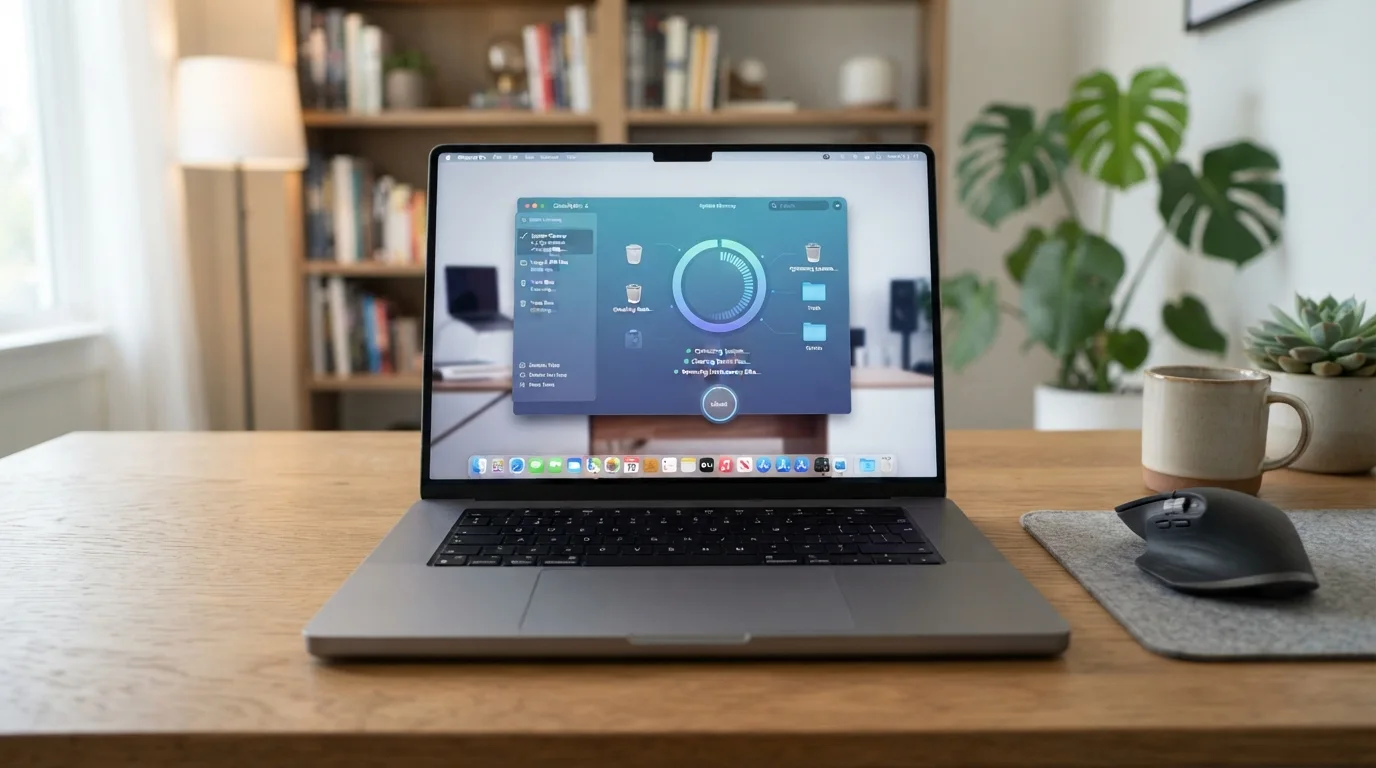
Como limpar o MacBook por dentro e deixá-lo mais rápido passa por duas frentes claras: a limpeza física do hardware e a limpeza digital do macOS. Dá para ganhar bastante desempenho apagando arquivos desnecessários, removendo apps sem uso, revisando itens de início e liberando espaço; já abrir o notebook para tirar poeira das ventoinhas é um procedimento mais delicado, com risco real de dano, e costuma ser mais seguro com ajuda profissional.
Adicione ao Google NotíciasNeste artigo
- Faça a limpeza externa do MacBook do jeito certo
- Entenda quando a limpeza física interna precisa de técnico
- Abra o painel de armazenamento do macOS
- Apague apps que você não usa mais
- Limpe Downloads, arquivos grandes e a Lixeira
- Revise os itens de login que iniciam com o macOS
- Use o Monitor de Atividade para achar o que está pesando
- Atualize o macOS e os aplicativos
- Dicas e cuidados
- Perguntas frequentes
Para limpar o MacBook por dentro sem criar risco desnecessário, o caminho mais prático é começar pelos recursos nativos do macOS em Ajustes do Sistema > Geral > Armazenamento, seguir com a revisão de apps, pasta Downloads, Lixo e itens de login, e por fim checar consumo de CPU e memória no Monitor de Atividade. A limpeza física externa entra como etapa paralela e pode ser feita com pano macio que não solte fiapos, com o Mac desligado e desconectado; já a limpeza física interna, que implica abrir o gabinete, mexer perto de bateria, placa lógica e ventoinhas, exige muito mais cautela porque erros ali podem causar dano direto ao hardware.
Faça a limpeza externa do MacBook do jeito certo
Antes de mexer no sistema, comece pela parte simples e segura: desligue o MacBook e desconecte o adaptador de alimentação da tomada. Para limpar a parte externa, use um pano macio, úmido e que não solte fiapos, sem encharcar. Na tela, use um pano macio levemente umedecido apenas com água, sem produtos adicionais. Em caso de manchas ou marcas mais resistentes, a orientação da própria Apple é limpar suavemente a tela ou o gabinete com um pano umedecido com álcool isopropílico 70%.
Não borrife líquido diretamente no computador em nenhuma hipótese. Também não use aerossóis, solventes, produtos abrasivos, água sanitária ou produtos com peróxido de hidrogênio. O mesmo cuidado vale para teclado, carcaça e aberturas de ventilação: o ponto crítico é evitar que qualquer umidade entre no aparelho. Em modelos com Touch Bar e Touch ID, a limpeza dessas áreas segue o mesmo padrão da tela, com pano macio umedecido apenas com água, sem excesso.
Se entrar líquido no MacBook, a recomendação é procurar assistência autorizada o quanto antes. Danos causados por líquido não são cobertos pela garantia padrão.
Entenda quando a limpeza física interna precisa de técnico
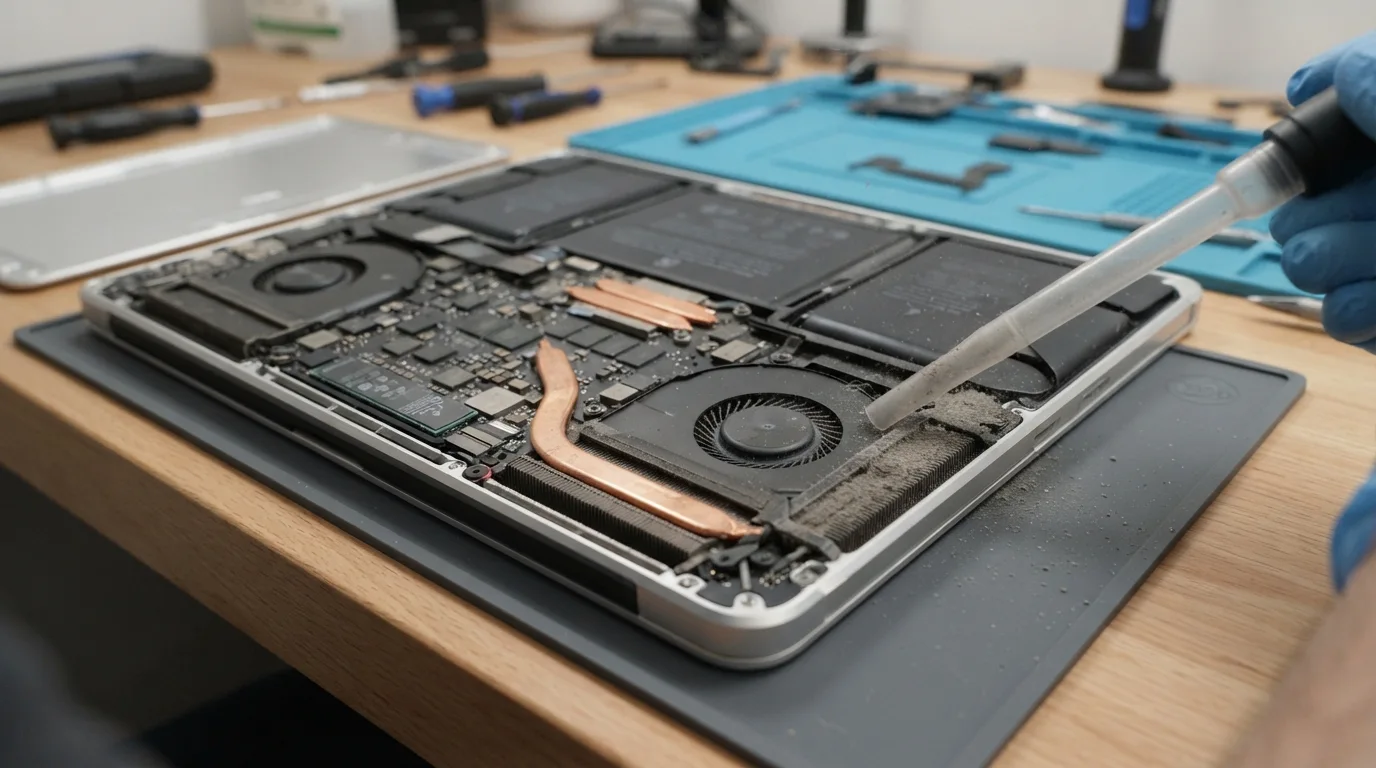
Quando a ideia é “limpar o MacBook por dentro” no sentido literal, removendo poeira das ventoinhas e dissipadores, o cenário muda completamente. O acúmulo de poeira, pelos e detritos atrapalha a dissipação de calor, aumenta ruído, facilita aquecimento e reduz o desempenho em tarefas mais pesadas. Esse serviço, no entanto, envolve abrir o gabinete, acessar componentes internos e usar ferramentas adequadas, como ar comprimido de baixa pressão e pincéis antiestáticos, em vez de improvisos.
Por isso, as orientações de suporte apontam para um profissional na hora de fazer essa limpeza interna física. A retirada correta da sujeira melhora o fluxo de ar e ajuda a evitar superaquecimento, travamentos e desligamentos inesperados sob carga. Se o MacBook esquenta muito, faz barulho excessivo ou perde desempenho mesmo com espaço livre no disco, a manutenção física entra na lista de suspeitos — mas não é o tipo de procedimento para experimentar em casa sem experiência e sem as ferramentas certas.
Abra o painel de armazenamento do macOS
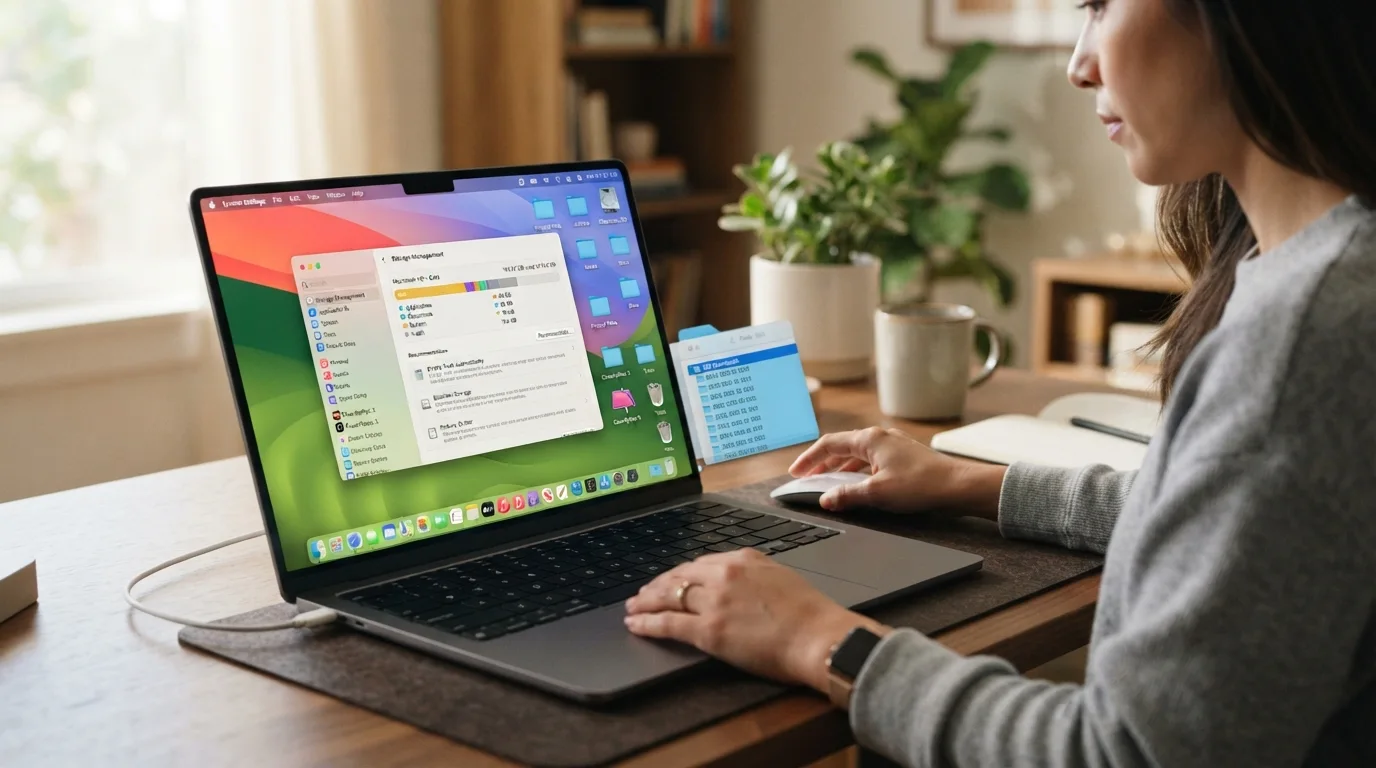
Na parte digital, o ponto de partida é o que o próprio macOS oferece. Abra Ajustes do Sistema > Geral > Armazenamento para ver o gráfico de uso do disco e as recomendações apresentadas. Em Macs mais antigos, esse caminho também pode aparecer em Sobre Este Mac > Armazenamento. Esse painel mostra de forma visual quais categorias estão ocupando mais espaço e costuma ser o ponto mais rápido para disparar a limpeza.
Revise as recomendações exibidas abaixo do gráfico e veja quais se encaixam no seu uso. As opções citadas nas fontes incluem Armazenar no iCloud, Otimizar Armazenamento e Esvaziar Lixo Automaticamente. O objetivo é claro: mover para a nuvem arquivos pouco usados, remover automaticamente conteúdos já consumidos e impedir que a Lixeira vire um depósito esquecido. Se o MacBook estiver com menos de 10% de armazenamento livre, isso já aparece como sinal claro de que a limpeza precisa virar prioridade.
Se você guarda muitos vídeos, fotos ou arquivos antigos, mover esse material para um HD externo ou para a nuvem costuma liberar espaço muito mais rápido do que caçar e apagar pequenos arquivos espalhados.
Apague apps que você não usa mais
Aplicativos antigos ocupam espaço, podem manter processos em segundo plano e ainda deixar restos espalhados pelo sistema. Para revisar isso manualmente, clique no Finder no Dock e abra Aplicativos na barra lateral. Depois, use o filtro por Data da última abertura para localizar programas que ficaram esquecidos por meses. Ao encontrar um app que não faz mais falta, clique com o botão direito sobre ele e escolha Mover para a lixeira.
Essa etapa costuma trazer ganho rápido, principalmente quando há programas grandes ou coleções de apps que não são usados há muito tempo. Também é importante lembrar que simplesmente mover para a Lixeira nem sempre remove todos os arquivos associados, como preferências e caches, então alguns utilitários especializados entram em cena para eliminar essas sobras. Entre os nomes citados nas fontes estão CleanMyMac e Avast Cleanup. O Avast Cleanup, por exemplo, mostra aplicativos não utilizados nos últimos seis meses e destaca apps grandes, acima de 1 GB, para facilitar o corte.
Limpe Downloads, arquivos grandes e a Lixeira
A pasta Downloads costuma concentrar instaladores, imagens de disco, documentos temporários e arquivos que você baixou e nunca mais abriu. No Finder, clique em Downloads na barra lateral esquerda e use a ordenação por tamanho para localizar o que mais pesa. Apagar vídeos, instaladores antigos e duplicatas dessa pasta é uma das formas mais diretas de recuperar armazenamento de uma vez.
Depois, volte ao painel de armazenamento do macOS e examine as categorias de arquivos exibidas ali. A orientação das fontes é abrir as categorias, olhar os itens grandes e excluir o que não tem mais uso. No dia a dia, boa parte do espaço some por causa de arquivos grandes que passam despercebidos por anos. Finalize esvaziando o Lixo, porque os itens continuam ocupando espaço até serem removidos de fato. Se a ideia for automatizar parte desse processo, CleanMyMac e Avast Cleanup aparecem nas fontes como opções voltadas para localizar lixo digital, caches volumosos e apps esquecidos, com uma varredura mais agressiva.
Revise os itens de login que iniciam com o macOS
Se o MacBook demora para “engrenar” depois de ligar, muitos itens de início podem estar puxando recursos logo na arrancada. Para revisar isso, abra Ajustes do Sistema, toque em Geral e entre em Itens de Login. Ali aparece a lista de aplicativos e serviços configurados para iniciar automaticamente quando você entra na conta. A meta é retirar ou desativar o que não precisa abrir junto com o macOS em toda inicialização.
Nas fontes, essa revisão aparece como uma forma direta de reduzir consumo de recursos e melhorar o tempo de boot. Serviços de música, sincronizadores pouco usados e mensageiros são exemplos típicos de apps que costumam se colocar nessa lista sem necessidade diária. No processo mostrado, basta selecionar o item e usar o botão de remoção ao lado dele. Depois, reinicie o MacBook para aplicar as mudanças. Alguns utilitários, como o Avast Cleanup, também centralizam esse gerenciamento em um único painel e mostram o impacto de cada item na inicialização.
Use o Monitor de Atividade para achar o que está pesando
Se mesmo com espaço livre o MacBook continua lento, o gargalo costuma estar no consumo de CPU ou memória. Abra Aplicativos > Utilitários > Monitor de Atividade para identificar quais processos estão exigindo mais do sistema em tempo real. As fontes recomendam ordenar por CPU ou Memória e observar quais apps aparecem no topo da lista quando o Mac começa a travar, aquecer ou responder devagar.
Encerrar programas que não estão em uso libera uma quantidade importante de memória RAM e melhora a resposta na hora. Navegadores com muitas abas abertas aparecem entre os principais vilões nesse cenário de consumo. Um simples reinício também ajuda, porque fecha processos presos, limpa parte da memória usada e encerra sessões que ficaram rodando em segundo plano. Essa checagem é útil quando os sintomas são lentidão repentina, apps demorando para abrir ou fechando sozinhos, e barulho constante das ventoinhas sem tarefa pesada aparente.
Atualize o macOS e os aplicativos
Manter o sistema atualizado entra como parte da rotina de limpeza e manutenção interna do MacBook. As atualizações do macOS trazem correções de bugs, melhorias de desempenho, ajustes no gerenciamento de arquivos e patches de segurança. Para verificar, clique no logotipo da Apple no topo da tela, abra Ajustes do Sistema e procure a opção de atualização de software disponível, instalando o que estiver listado.
Além do sistema, revise os aplicativos instalados. Softwares desatualizados geram lentidão, instabilidade e incompatibilidades com recursos mais novos. Mesmo quando o modelo não recebe a versão mais recente do macOS, instalar as atualizações compatíveis segue sendo recomendado. Em versões antigas do sistema, o Utilitário de Disco era mais lembrado para reparo de permissões; nas versões modernas, o próprio macOS cuida melhor dessa integridade, mas o Utilitário de Disco continua citado como ferramenta para verificar e reparar o disco quando houver suspeita de problema físico ou lógica de arquivos danificada.
Dicas e cuidados
Não use produtos inadequados: nada de limpa-vidros, aerossóis, solventes, abrasivos, água sanitária, acetona ou peróxido de hidrogênio no MacBook.
Não borrife líquido direto no aparelho: umedeça o pano, nunca a tela, o teclado ou a carcaça.
Não exagere na limpeza: excesso de líquido, pressão ou frequência também pode causar dano.
Esvazie o Lixo depois de apagar arquivos: sem esse passo, o espaço não volta de fato para o armazenamento livre.
Tenha cuidado com caches e arquivos internos: as fontes alertam que a limpeza manual, sem critério, pode apagar itens importantes e comprometer o sistema.
Considere ajuda profissional na parte física: principalmente se a limpeza envolver abrir o MacBook para acessar cooler, exaustores e componentes sensíveis.
| Método | O que faz | Quando vale usar |
|---|---|---|
| Recursos nativos do macOS | Revê armazenamento, arquivos grandes, itens de login e atualizações | Para a maioria dos usuários e limpeza rotineira |
| CleanMyMac | Localiza detritos, remove sobras de apps, ajuda na manutenção e otimização | Para quem quer automatizar a limpeza digital |
| Avast Cleanup | Analisa lixo digital, duplicatas, dados de navegação e apps sem uso | Para quem quer identificar apps antigos e arquivos desnecessários com menos trabalho manual |
| Assistência técnica | Faz limpeza física interna com ferramentas adequadas | Quando há poeira nas ventoinhas, aquecimento e necessidade de abrir o notebook |
Depois dessa faxina, o MacBook trabalha com mais espaço livre, menos processos desnecessários e inicialização mais leve; se ainda houver aquecimento forte e ruído excessivo, o passo seguinte é a limpeza física interna com suporte técnico.
Perguntas frequentes
Limpar o MacBook por dentro realmente deixa o sistema mais rápido?
Sim. Na parte digital, apagar arquivos inúteis, remover apps sem uso, revisar itens de login e manter espaço livre no disco melhora a resposta do sistema. Na parte física, retirar poeira das ventoinhas e dissipadores ajuda no resfriamento, o que também evita perda de desempenho causada por aquecimento.
Posso abrir o MacBook em casa para limpar a poeira interna?
As fontes tratam essa etapa como delicada e recomendam procurar um profissional. Abrir o gabinete, desconectar componentes e usar ferramentas inadequadas pode causar dano irreversível ao hardware.
Qual é o melhor lugar para começar a limpeza do macOS?
O ponto mais prático é Ajustes do Sistema > Geral > Armazenamento. Ali você vê o que está ocupando espaço e encontra recomendações como Otimizar Armazenamento, Armazenar no iCloud e Esvaziar Lixo Automaticamente.
Apagar aplicativos pelo Finder já resolve?
Ajuda bastante, mas pode deixar arquivos associados para trás. O processo manual indicado é abrir Finder > Aplicativos, filtrar por Data da última abertura e mover o app para a Lixeira. Se quiser automatizar a remoção de sobras, as fontes citam CleanMyMac e Avast Cleanup.
Quando o armazenamento livre começa a preocupar no MacBook?
Um dos sinais citados é ter menos de 10% de espaço livre, especialmente se Dados do Sistema ou a seção Outro estiverem grandes. Nessa situação, o macOS perde eficiência para lidar com arquivos temporários e memória.
Atualizar o macOS ajuda no desempenho?
Sim. As atualizações incluem correções de bugs, melhorias de desempenho, ajustes no gerenciamento de arquivos e patches de segurança. Mesmo em Macs mais antigos, instalar as versões compatíveis costuma valer a pena.
Este tutorial faz parte do guia Como aumentar a velocidade do MacBook e deixar o Mac mais rápido. Veja também: Como melhorar a velocidade da internet no MacBook sem trocar o roteador
Este tutorial faz parte do guia Como aumentar a velocidade do MacBook e deixar o Mac mais rápido. Veja também: Como melhorar a velocidade da internet no MacBook sem trocar o roteador


