Como Baixar Currículo do LinkedIn: Guia Passo a Passo
Aprenda de forma simples e rápida como baixar seu currículo do LinkedIn. Siga nosso guia passo a passo e facilite sua vida profissional.
Resumo por IA
Resumo gerado por IA, revisado pela redação.
LinkedIn oferece um método simples para baixar o currículo em PDF. Para isso, é necessário acessar o perfil, clicar em 'Mais' e selecionar 'Salvar como PDF'. O download do arquivo é automático e, após a conclusão, recomenda-se verificar se todas as informações estão corretas e atualizadas.
Leia o artigo completo para saber mais sobre:
- Acessar perfil no LinkedIn
- Selecionar opção 'Salvar como PDF'
- Verificar arquivo baixado

Adicione ao Google Notícias
Neste artigo
- 1. Acesse seu perfil no LinkedIn: Primeiro, faça login na sua conta do LinkedIn e vá até o seu perfil.
- 2. Clique em 'Mais' no seu perfil: No seu perfil, procure o botão 'Mais', que fica próximo à sua foto de perfil e ao seu nome.
- 3. Selecione a opção 'Salvar como PDF': No menu que aparecer, clique na opção 'Salvar como PDF' para gerar uma versão do seu currículo.
- 4. Aguarde o download: O LinkedIn irá gerar e baixar automaticamente o arquivo PDF do seu currículo.
- 5. Verifique o arquivo baixado: Abra o arquivo PDF baixado para garantir que todas as informações estão corretas e atualizadas.
- Perguntas Frequentes sobre o LinkedIn
1. Acesse seu perfil no LinkedIn: Primeiro, faça login na sua conta do LinkedIn e vá até o seu perfil.
1. Acesse seu perfil no LinkedIn
Primeiro, você precisa acessar sua conta do LinkedIn. Abra o navegador de internet no seu computador ou o aplicativo do LinkedIn no seu celular. Em seguida, insira seu e-mail e senha para fazer login. Se você já estiver logado, ótimo! Agora, vá até o seu perfil. Para isso, clique na sua foto de perfil ou no seu nome, que geralmente aparece no canto superior direito da tela. Isso vai te levar diretamente para a página do seu perfil, onde todas as suas informações profissionais estão listadas. É daqui que vamos começar o processo para baixar o seu currículo.
2. Clique em 'Mais' no seu perfil: No seu perfil, procure o botão 'Mais', que fica próximo à sua foto de perfil e ao seu nome.
2. Clique em 'Mais' no seu perfil
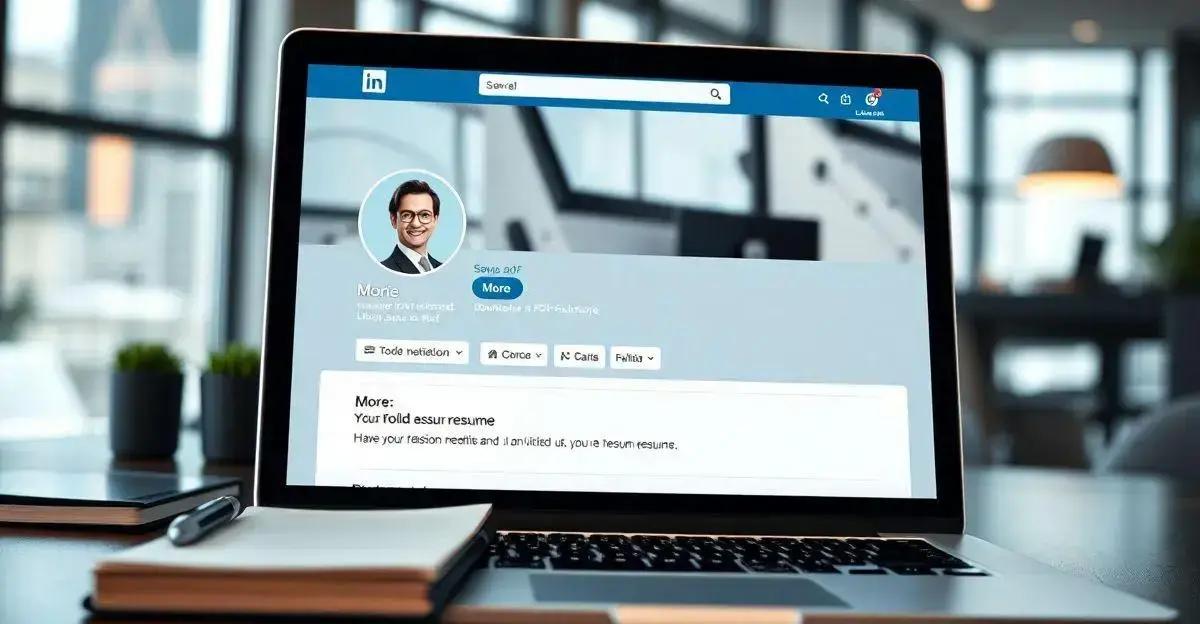
Agora que você está no seu perfil, o próximo passo é encontrar o botão 'Mais'. Ele fica bem perto da sua foto de perfil e do seu nome, geralmente ao lado dos botões 'Adicionar seção de perfil' e 'Editar perfil público e URL'. Clique nesse botão 'Mais' para abrir um menu com várias opções.
É importante lembrar que o layout pode variar um pouco dependendo se você está usando o site ou o aplicativo, mas o botão 'Mais' sempre estará próximo ao seu nome e foto de perfil.
Encontrou? Ótimo, estamos quase lá!
3. Selecione a opção 'Salvar como PDF': No menu que aparecer, clique na opção 'Salvar como PDF' para gerar uma versão do seu currículo.
Com o menu aberto após clicar em 'Mais', você verá várias opções disponíveis. Procure pela opção 'Salvar como PDF'. Essa é a mágica que vai transformar todas as informações do seu perfil em um currículo prontinho para ser baixado.
Clique em 'Salvar como PDF' e o LinkedIn começará a gerar o arquivo. Esse processo é bem rápido, mas pode demorar alguns segundos dependendo da quantidade de informações no seu perfil.
Assim que o arquivo estiver pronto, o download será iniciado automaticamente. Fácil, né?
4. Aguarde o download: O LinkedIn irá gerar e baixar automaticamente o arquivo PDF do seu currículo.

Depois de clicar em 'Salvar como PDF', você só precisa aguardar um pouquinho. O LinkedIn vai gerar o arquivo PDF do seu currículo automaticamente. Esse processo geralmente é bem rápido, mas pode levar alguns segundos, dependendo da quantidade de informações que você tem no seu perfil.
Assim que o arquivo estiver pronto, o download começará automaticamente. Se você estiver usando um computador, o arquivo provavelmente será salvo na pasta de downloads padrão. Se estiver no celular, o PDF será salvo na pasta de downloads do seu dispositivo.
Agora, é só esperar e logo você terá seu currículo prontinho em mãos!
5. Verifique o arquivo baixado: Abra o arquivo PDF baixado para garantir que todas as informações estão corretas e atualizadas.
Depois que o download terminar, é importante abrir o arquivo PDF para verificar se tudo está certinho. Às vezes, pode acontecer de alguma informação não estar atualizada ou de algum detalhe ter sido omitido.
Abra o PDF e dê uma olhada em cada seção do seu currículo: suas experiências profissionais, sua formação acadêmica, habilidades e qualquer outra informação que você tenha adicionado ao seu perfil no LinkedIn.
Se você encontrar algo que precisa ser corrigido, volte ao seu perfil no LinkedIn, faça as alterações necessárias e repita o processo de download. Assim, você garante que seu currículo está sempre atualizado e pronto para ser enviado quando precisar.
E pronto! Agora você já sabe como baixar seu currículo do LinkedIn de forma simples e rápida.
Ter uma cópia atualizada do seu currículo é essencial, seja para se candidatar a uma nova vaga de emprego ou para ter suas informações profissionais sempre à mão.
Lembre-se de revisar o PDF baixado para garantir que todas as informações estão corretas e atualizadas.
E se precisar fazer alguma alteração, não hesite em voltar ao seu perfil e repetir o processo.
Com essas dicas, você estará sempre preparado para qualquer oportunidade que surgir.
Boa sorte na sua jornada profissional!
Perguntas Frequentes sobre o LinkedIn
Como faço para acessar meu perfil no LinkedIn?
Para acessar seu perfil, faça login na sua conta do LinkedIn inserindo seu e-mail e senha. Depois, clique na sua foto de perfil ou no seu nome, que geralmente aparece no canto superior direito da tela.
Onde encontro o botão 'Mais' no meu perfil?
O botão 'Mais' está localizado próximo à sua foto de perfil e ao seu nome, ao lado dos botões 'Adicionar seção de perfil' e 'Editar perfil público e URL'.
Como selecionar a opção 'Salvar como PDF'?
Depois de clicar no botão 'Mais', um menu aparecerá. Procure pela opção 'Salvar como PDF' e clique nela para gerar uma versão do seu currículo em PDF.
Quanto tempo leva para o LinkedIn gerar o PDF do meu currículo?
O processo geralmente é rápido e leva apenas alguns segundos, mas pode variar dependendo da quantidade de informações no seu perfil.
Onde encontro o arquivo PDF baixado?
Se você estiver usando um computador, o arquivo provavelmente será salvo na pasta de downloads padrão. Se estiver no celular, o PDF será salvo na pasta de downloads do seu dispositivo.
O que devo fazer se encontrar erros no meu currículo baixado?
Se encontrar algum erro, volte ao seu perfil no LinkedIn, faça as alterações necessárias e repita o processo de download para garantir que seu currículo está correto e atualizado.