

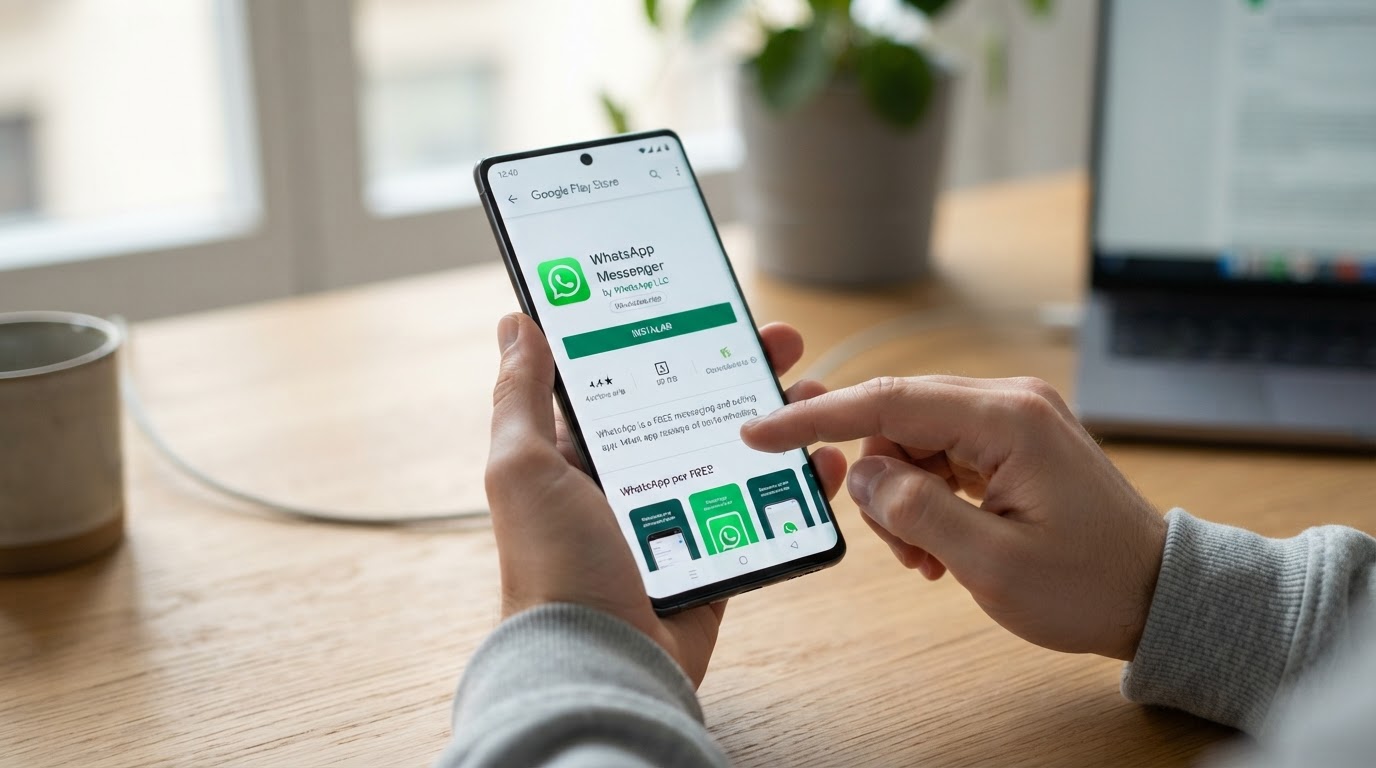
Se você quer saber como baixar e instalar o WhatsApp no celular passo a passo, o caminho direto é abrir a loja de aplicativos do aparelho, buscar por WhatsApp Messenger, instalar o app e fazer a verificação com seu número por SMS.
Adicione ao Google NotíciasNeste artigo
Para baixar e instalar o WhatsApp no celular passo a passo, use a Google Play Store no Android ou a App Store no iPhone, localize o aplicativo WhatsApp Messenger, toque em Instalar ou Obter e, depois de abrir o app, informe um número de telefone válido com DDD para receber um código de verificação de 6 dígitos. Após confirmar o código, finalize a etapa de criação de perfil definindo nome e foto para começar a usar o WhatsApp.
O que você precisa antes de instalar o WhatsApp?
Antes de começar, confira três pontos básicos para evitar erro no download. O celular precisa estar conectado à internet, seja por Wi‑Fi ou dados móveis. Também é recomendável ter pelo menos 200 MB de espaço livre no armazenamento interno ou no cartão, caso o sistema permita instalar apps por lá. O aparelho deve rodar uma versão compatível do sistema: Android 5.0 ou superior ou iOS 10.0 ou superior. Para criar a conta, você também vai precisar de um número de telefone válido, porque o WhatsApp envia um código por SMS para confirmar o cadastro. Cada conta fica associada a um único número, usado como identificador nas conversas. Se o celular estiver sem sinal da operadora, sem acesso à internet ou com pouco espaço, a instalação ou a verificação podem falhar.
Baixe o WhatsApp de forma segura pela Google Play Store, App Store ou, no Android, pelo site oficial do WhatsApp. Evite arquivos de fontes desconhecidas para reduzir o risco de malware e roubo de dados.
Como baixar e instalar o WhatsApp no Android?
Abra a Google Play Store no celular.
Toque na busca e digite WhatsApp.
Selecione o app WhatsApp Messenger, identificado como desenvolvido pela WhatsApp LLC.
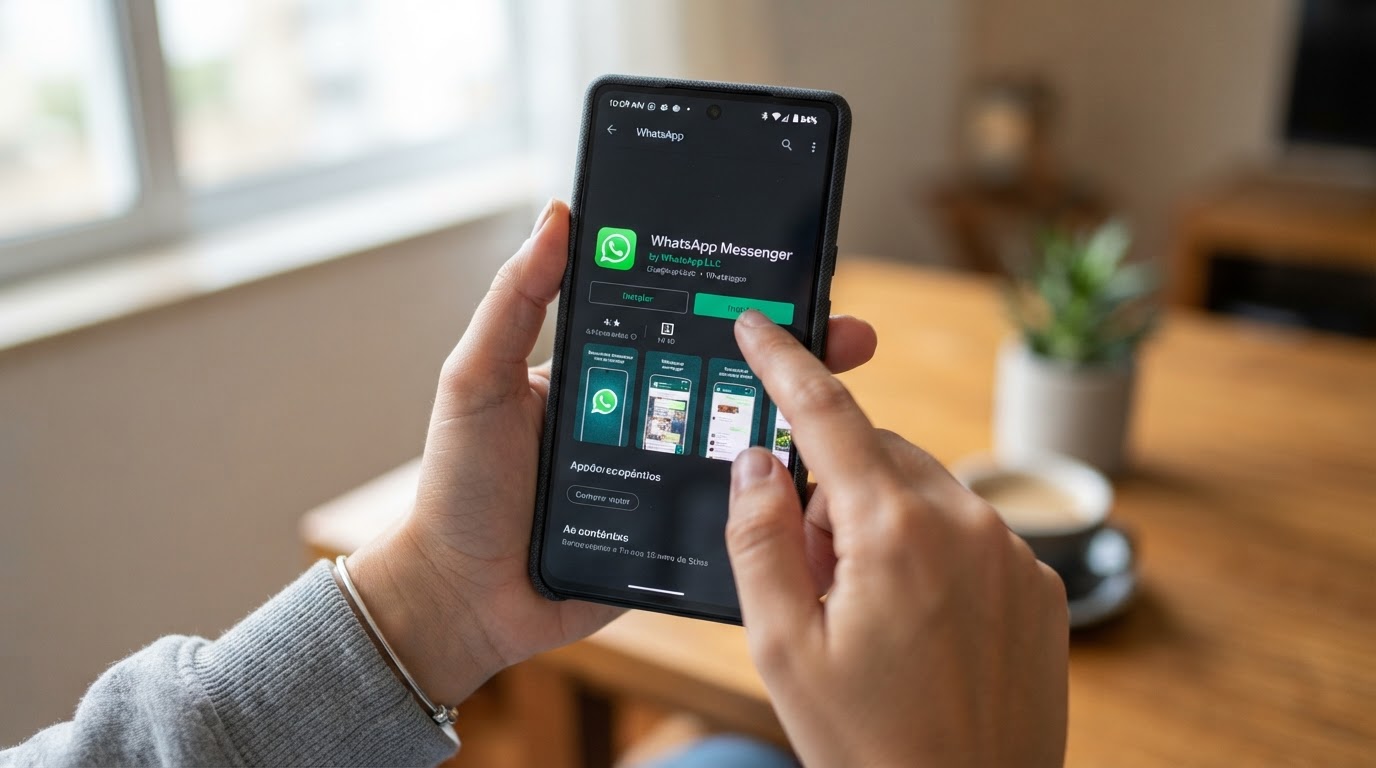
Toque em Instalar e aguarde o download e a instalação automática.
Toque em Abrir para iniciar o aplicativo.
Selecione o idioma, se essa tela aparecer, e avance.
Toque em Concordar e continuar para aceitar os Termos de Serviço.
Informe seu número de celular com DDD e confirme na tela seguinte.
Digite o código de 6 dígitos enviado por SMS. Se necessário, tente reenviar o código ou receber por ligação.
Defina seu nome e foto de perfil para concluir a configuração.
Como baixar e instalar o WhatsApp no iPhone?
Abra a App Store no iPhone.
Toque em Buscar e pesquise por WhatsApp.
Selecione o WhatsApp Messenger.
Toque em Obter e depois em Instalar.
Confirme o download com a senha do aparelho, digital ou Face ID, se o iPhone pedir essa autenticação.
Aguarde a instalação e abra o aplicativo.
Aceite os Termos de Serviço para continuar.
Digite seu número de telefone com DDD e confirme.
Insira o código de verificação recebido por SMS.
Escolha seu nome e foto para finalizar o cadastro e começar a usar.
Como configurar a conta do WhatsApp depois da instalação?
Depois que o WhatsApp abre pela primeira vez, a configuração inicial é curta. O aplicativo pede que você aceite os Termos de Serviço e informe um número válido. Em seguida, envia um código de confirmação por SMS para validar a conta. Em alguns casos, se o SMS não chegar, é possível pedir o reenvio do código ou optar pelo recebimento por ligação. Após a validação, o app pode solicitar permissão para acessar contatos, fotos e outros arquivos de mídia do celular. Isso ajuda a exibir quem já usa o WhatsApp na sua agenda e simplifica o envio de imagens e vídeos. Se houver um backup do histórico de conversas disponível na nuvem ou no armazenamento local, o aplicativo pode perguntar se você deseja restaurá-lo antes de seguir. No fim, basta definir nome e foto de perfil para começar a conversar.
Se você trocar de celular ou reinstalar o aplicativo, o WhatsApp pode oferecer a restauração de um backup do histórico de conversas durante a configuração inicial.
Erros comuns ao instalar o WhatsApp (e como evitar)
Os problemas mais comuns na instalação do WhatsApp costumam ter solução rápida. Se aparecer uma mensagem de espaço insuficiente, libere armazenamento apagando fotos, vídeos ou aplicativos que você não usa mais e tente novamente. Se surgir o aviso de que a data do telefone está incorreta, entre nas configurações do aparelho e revise data e hora. Já quando o código de verificação não chega, vale conferir se o celular está conectado à rede da operadora, ativar e desativar o modo avião e buscar um local com sinal melhor. Também pode ajudar verificar a conexão Wi‑Fi ou os dados móveis e procurar atualizações pendentes do próprio WhatsApp na loja de aplicativos. Se o mensageiro não funcionar, a causa pode estar na internet, na versão do app, no sistema do celular ou em alguma instabilidade da plataforma.
Versões não oficiais, como WhatsApp Delta e WhatsApp Aero, não são recomendadas. Além de não estarem na Play Store, elas podem causar danos ao celular, expor seus dados e até levar ao banimento da conta.
Perguntas frequentes
Precisa de internet para baixar o WhatsApp?
Sim. O download do WhatsApp exige conexão ativa com a internet, por Wi‑Fi ou dados móveis. Depois de instalado, o aplicativo também precisa de internet para funcionar.
Posso baixar o WhatsApp sem usar a loja de aplicativos?
No Android, sim: é possível instalar o WhatsApp pelo site oficial do mensageiro, desde que o aparelho esteja configurado para permitir esse tipo de download. No iPhone, a forma segura disponível é pela App Store.
Dá para criar conta no WhatsApp sem número?
Não. Toda conta do WhatsApp precisa estar vinculada a um número. No WhatsApp Messenger tradicional, o número deve ser de celular. No WhatsApp Business, há suporte a telefone fixo.
Posso usar a mesma conta do WhatsApp em mais de um aparelho?
Sim. A mesma conta do WhatsApp Messenger pode ser conectada em até 4 outros dispositivos compatíveis ao mesmo tempo, além do dispositivo principal.
É possível ter duas contas do WhatsApp no mesmo celular?
Sim. No Android, a versão tradicional do app permite usar duas contas com números diferentes. No iPhone, uma alternativa citada é usar uma conta no WhatsApp Messenger e outra no WhatsApp Business.
Minha conta é apagada se eu desinstalar o WhatsApp?
Não. Apagar o aplicativo do celular não exclui automaticamente a conta. Ela continua ativa e ainda pode ser acessada em outros dispositivos conectados anteriormente.
Depois de concluir esses passos, o WhatsApp fica instalado e liberado para envio de mensagens, fotos, vídeos e chamadas de voz e vídeo no celular.


