

Como criar conta Gmail no celular: guia completo passo a passo
Veja como criar conta Gmail no celular no Android e iPhone, com etapas de verificação, recuperação e primeiro acesso ao e-mail.
Resumo por IA
Resumo gerado por IA, revisado pela redação.
Gmail permite a criação de contas gratuitas diretamente no celular, seja Android ou iPhone. O processo inclui preencher informações pessoais, escolher um endereço @gmail.com, definir uma senha e confirmar um número de telefone. Após a criação, a conta já está ativa e pode ser usada para acessar outros serviços do Google, como Drive e YouTube, além de permitir a troca entre múltiplas contas no mesmo dispositivo.
Leia o artigo completo para saber mais sobre:
- Criar conta no celular
- Confirmar número de telefone
- Acessar serviços do Google
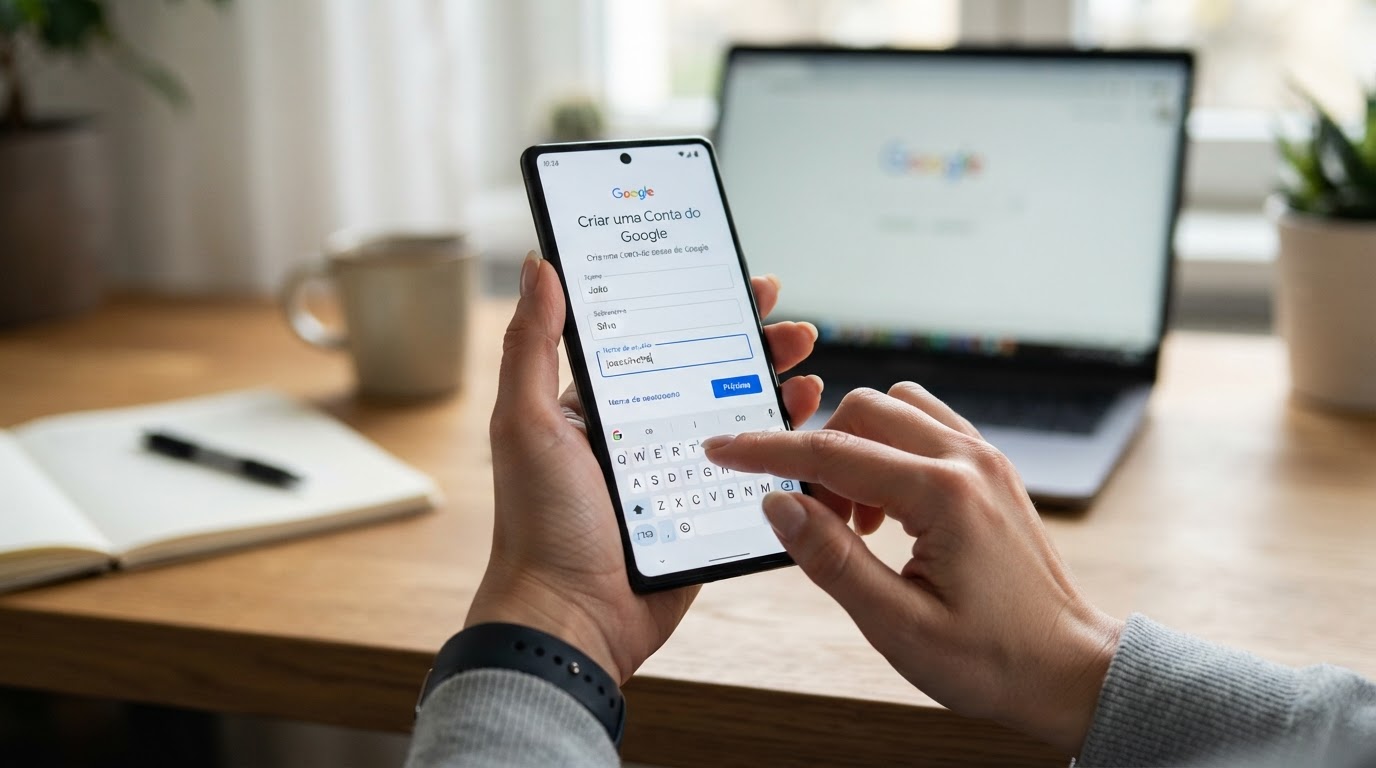
Quer saber como criar conta Gmail no celular? Sim, dá para resolver tudo direto no smartphone, com cadastro gratuito, escolha do endereço, criação de senha e confirmação do número em poucos passos.
Adicione ao Google NotíciasNeste artigo
Para criar uma conta Gmail no celular, abra o Gmail no Android ou no iPhone, toque em Criar conta, preencha nome, data de nascimento e gênero, escolha um endereço @gmail.com, defina a senha, informe o número de telefone para receber o código por SMS, revise os dados e aceite os termos do Google. Ao concluir, a conta já passa a funcionar também como uma Conta Google para acessar Drive, YouTube, Agenda e outros serviços.
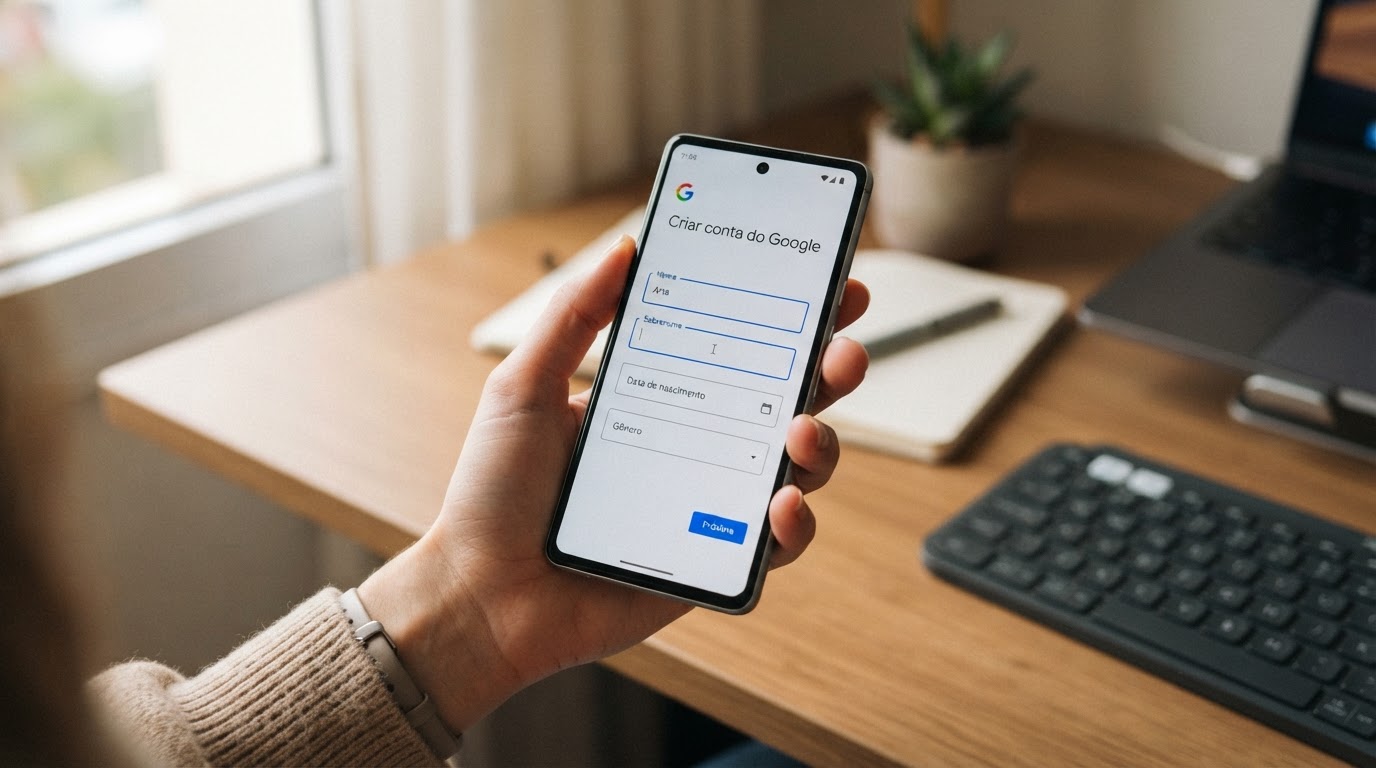
Como criar uma conta do Gmail pelo celular no Android?
Abra o app Gmail no celular Android.
Na primeira tela, toque em Criar uma conta.
Escolha Para uso pessoal se quiser uma conta gratuita para uso comum.
Preencha nome e, se quiser, sobrenome, e toque em Avançar.
Informe a data de nascimento e o gênero, depois toque em Avançar.
Selecione um dos endereços sugeridos pelo Google ou toque na opção para criar seu próprio endereço.
Defina uma senha com letras, números e símbolos e repita a senha no campo seguinte, se a tela pedir confirmação.
Informe seu número de telefone e toque em Próxima para receber o código de verificação por SMS.
Digite o código recebido e toque em Próxima novamente.
Adicione um e-mail de recuperação, se quiser, ou pule essa etapa quando a opção aparecer.
Revise nome, endereço e telefone e toque em Próxima.
Leia os termos do Google, marque as caixas obrigatórias e toque em Criar conta ou aceite para finalizar.
No fim do processo, a nova conta Gmail já consegue enviar e receber e-mails e também serve para entrar em serviços como Google Drive, Google Fotos, Meet e YouTube.
Como criar uma conta do Gmail no iPhone?
Abra o app Gmail no iPhone ou iPad.
Toque em Criar conta. Se você já usa outra conta no aplicativo, toque no ícone de perfil no canto superior direito e escolha Adicionar outra conta.
Selecione Google como tipo de conta.
Na tela de login do Google, toque em Criar conta e depois em Para mim.
Digite nome e sobrenome.
Informe data de nascimento e gênero.
Escolha um dos endereços sugeridos pelo Gmail ou crie um endereço próprio.
Crie a senha que será usada na conta.
Adicione o número de telefone e toque em Next ou Próxima, conforme o idioma do aparelho.
Aceite as políticas de privacidade do Google em I agree ou na opção equivalente em português.
No iPhone, o fluxo repete quase tudo que aparece no Android. A diferença prática surge quando já existe outra conta cadastrada no app Gmail: nesse cenário, o caminho mais rápido passa pelo menu do perfil para adicionar uma nova conta antes de iniciar o cadastro.
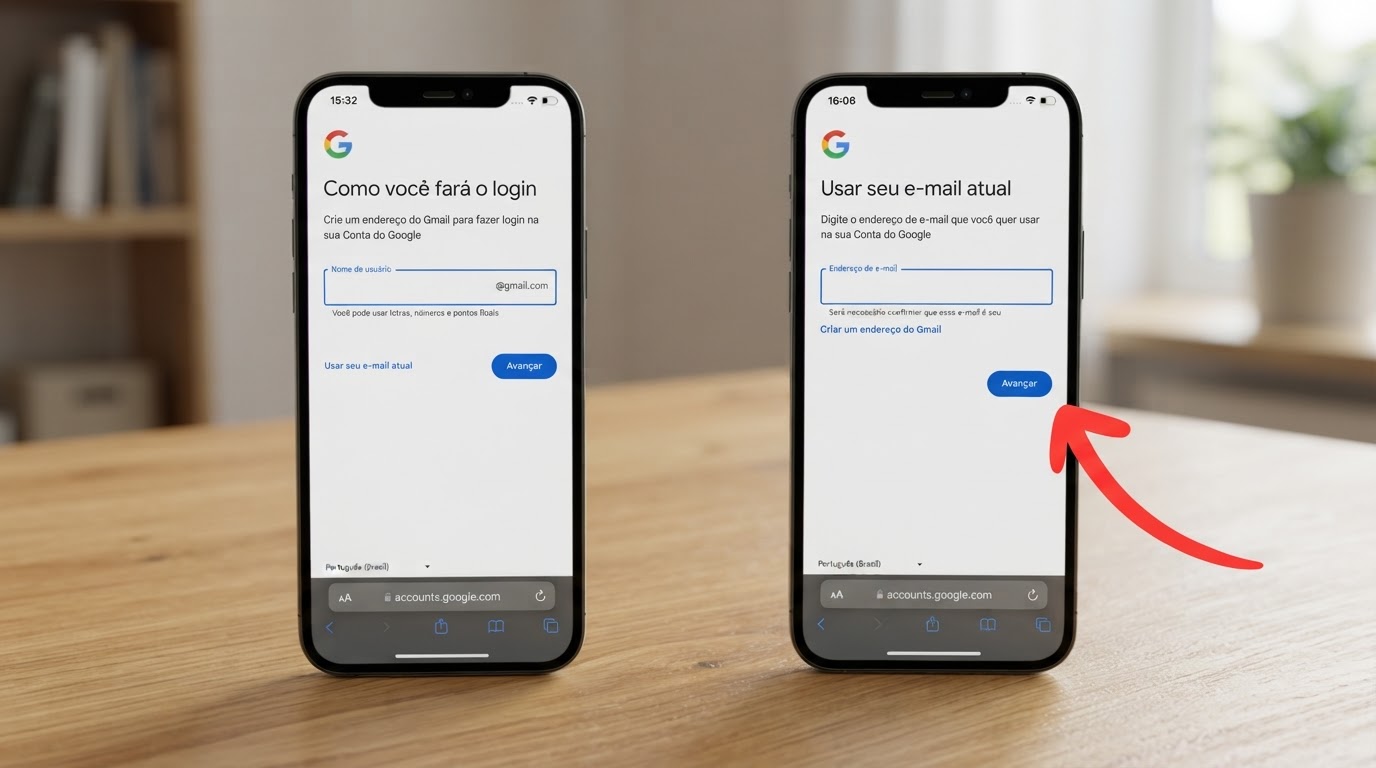
Como abrir o Gmail pela primeira vez depois do cadastro?
Depois que a conta for criada, o Gmail abre a caixa de entrada do novo endereço. Esse é o primeiro acesso ao e-mail, e a conta já fica pronta para uso imediato no celular. Na prática, você não precisa fazer outro cadastro nem ativação extra: basta entrar no app Gmail com a conta recém-criada para visualizar a inbox e começar a enviar e receber mensagens.
O mesmo login funciona como Conta Google. O endereço criado também libera acesso a serviços como Google Drive, Google Agenda, YouTube, Google Fotos, Meet e outros produtos da empresa. Quem precisa só entender como criar uma conta do Gmail e usar na mesma hora segue esse roteiro: terminou o cadastro, a conta já está ativa.
Se você pretende usar mais de uma conta no mesmo aparelho, o Gmail permite alternar entre vários logins no mesmo dispositivo. É comum manter uma conta pessoal e outra para trabalho ou cadastros.
Como criar guias no Gmail?
O material de pesquisa não traz um passo a passo para criar guias ou categorias da caixa de entrada no app do Gmail. As fontes descrevem recursos de organização, como rótulos, filtros e formas diferentes de organizar a caixa de entrada, mas sem indicar um caminho específico de menu para criação de guias pelo celular.
Por isso, o tutorial não trata “guias” como um botão ou item de menu definido. Quem quer organizar melhor os e-mails encontra no Gmail opções de personalização da conta com recursos de organização e gerenciamento depois que o cadastro termina. Como as fontes não detalham a navegação exata para esse ajuste, o guia permanece focado na criação da conta, que é o processo documentado passo a passo.
Erros comuns ao criar conta Gmail no celular
Alguns problemas impedem a criação do e-mail mesmo quando o passo a passo está correto. Os casos mais comuns são: endereço já em uso, endereço muito parecido com outro já existente, endereço inválido, nome inválido, senha fraca, telefone usado muitas vezes para confirmar contas e falha relacionada à idade informada. Em geral, o próprio Google aponta o que precisa ser corrigido na tela.
Para resolver, tente escolher outro endereço de e-mail, use um nome válido com mais caracteres e monte uma senha mais forte com letras, números e símbolos. Se o número de telefone já foi usado muitas vezes, pode ser necessário informar outro. Quando houver erro de sistema ou falha na validação, limpar o cache do navegador ou repetir o processo em uma janela anônima pode ajudar.
No celular, a verificação por número aparece como etapa obrigatória na maior parte dos cadastros. Se o código SMS não chegar ou o telefone atingir o limite de confirmações, o cadastro pode não avançar.
Dicas e cuidados antes de finalizar o cadastro
Reveja com calma o endereço escolhido, porque ele será o seu login principal no Gmail e em outros serviços do Google. Também vale cadastrar um e-mail de recuperação, ainda que essa etapa seja opcional, já que ele ajuda em situações de perda de senha ou bloqueio por segurança. Outra medida básica é criar uma senha forte desde o começo, misturando letras, números e símbolos.
Se a sua ideia for usar o e-mail para trabalho, há uma diferença importante: a conta gratuita criada nesse processo continua terminando em @gmail.com. Para usar um endereço com o nome da empresa, como contato@suaempresa.com.br, é preciso um e-mail profissional com domínio próprio. No Gmail gratuito, o espaço disponível é de 15 GB, compartilhados entre Gmail, Google Drive e Google Fotos.
Perguntas frequentes
Como criar uma conta do Gmail agora?
Abra o app Gmail no celular, toque em Criar conta, escolha Para uso pessoal, informe seus dados, escolha o endereço, crie a senha, confirme o número por SMS e aceite os termos. A conta fica ativa assim que o cadastro termina.
É grátis criar conta Google ou Gmail?
Sim. Criar uma conta Gmail é gratuito. A conta inclui 15 GB de armazenamento compartilhado entre Gmail, Google Drive e Google Fotos.
Qual a diferença entre conta Google e conta Gmail?
Toda conta Gmail também é uma Conta Google. Já uma Conta Google pode existir sem Gmail, usando outro endereço de e-mail. Ao criar um Gmail, você ganha automaticamente acesso a serviços como Drive, Meet, Fotos e YouTube com o mesmo login.
É possível criar um Gmail sem número de telefone?
As fontes indicam que isso ocorre em alguns casos, dependendo da região e do dispositivo. No processo pelo celular, a verificação por telefone aparece como obrigatória com frequência, enquanto no computador essa exigência nem sempre é aplicada.
Posso criar mais de uma conta Gmail no mesmo celular?
Sim. Você pode criar várias contas Gmail e alternar entre elas no mesmo aparelho. Isso é útil para separar uso pessoal, trabalho e cadastros.
Como abrir o Gmail pela primeira vez?
Depois de concluir o cadastro, abra o app Gmail com a conta recém-criada. A caixa de entrada já será exibida, e você poderá começar a usar o e-mail imediatamente.
📚 Guia completo — tutoriais deste tema


