

Como criar conta Gmail no celular Android pela primeira vez
Veja como criar conta Gmail no celular Android pela primeira vez, com passo a passo para nome, endereço, senha e verificação.
Resumo por IA
Resumo gerado por IA, revisado pela redação.
Gmail permite criar uma conta no celular Android através da tela de login da Conta do Google. O processo inclui informar nome, data de nascimento, gênero, escolher um endereço de e-mail e criar uma senha, além de verificar o número de telefone. Após a criação, a conta também oferece acesso a outros serviços do Google, como YouTube e Google Drive, utilizando o mesmo login.
Leia o artigo completo para saber mais sobre:
- Abrir a tela de login
- Preencher dados pessoais
- Criar senha e verificar telefone
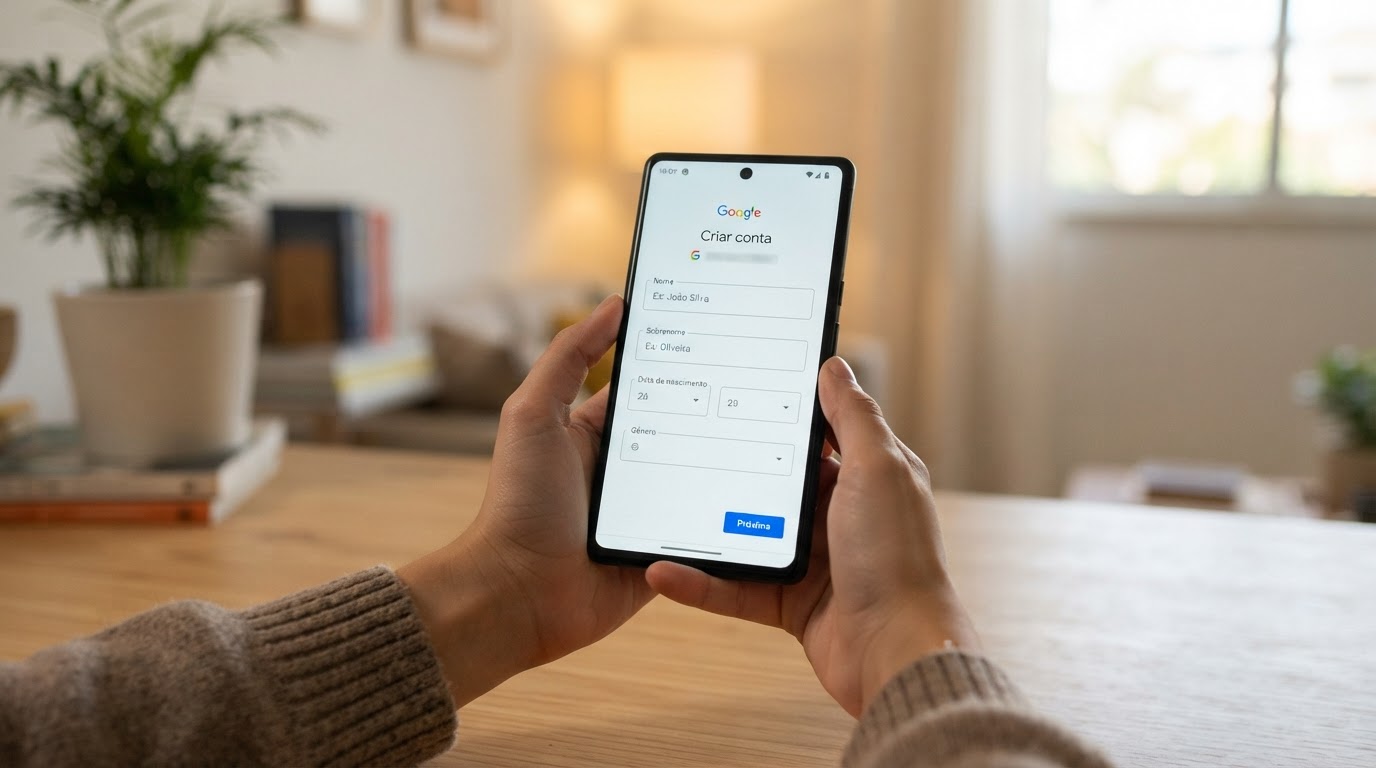
Se você quer saber como criar conta Gmail no celular Android pela primeira vez, o caminho mais direto é abrir a tela de login da Conta do Google, tocar em Criar conta, escolher Para uso pessoal e seguir o cadastro até confirmar o número de telefone. Todo o processo acontece no próprio smartphone, em uma sequência de telas guiadas pelo sistema.
Adicione ao Google NotíciasNeste artigo
Para criar uma conta Gmail no celular Android pela primeira vez, você precisa informar nome, data de nascimento, gênero, escolher um endereço do Gmail, criar uma senha e concluir a verificação por celular quando essa etapa aparecer no smartphone. No fim do passo a passo, a conta criada também funciona como Conta do Google, o que libera o uso do Gmail, YouTube, Google Play, Drive e outros serviços da empresa com o mesmo login e senha.
Abra a criação de conta do Google
No celular Android, acesse a página de login da Conta do Google e toque em Criar conta. Em seguida, escolha Para uso pessoal para iniciar um cadastro comum de usuário. Se houver outra conta aberta no Gmail, vale sair da conta atual antes de registrar uma nova para evitar confusão de perfis. Outra rota leva ao mesmo ponto: abra o app Gmail, toque na foto de Perfil no canto superior direito e selecione Adicionar outra conta Google. Depois disso, acompanhe as telas exibidas pelo Android, uma por vez. Esse é o ponto de partida para quem nunca teve endereço no Gmail e quer usar o e-mail diretamente no telefone, sem depender do navegador.
Preencha seu nome e os dados básicos
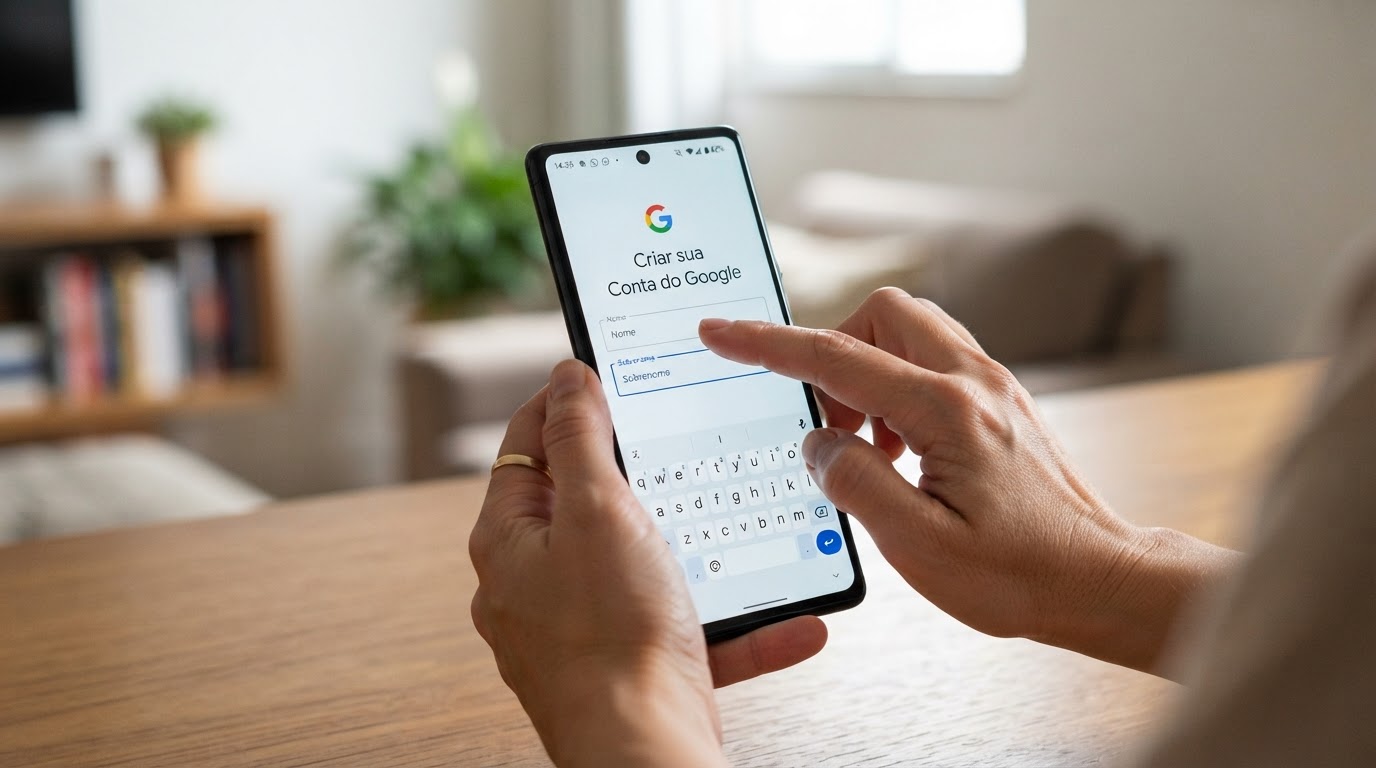
Na sequência, informe seu nome. Também é possível adicionar sobrenome, caso queira que ele apareça completo no cabeçalho dos e-mails. Depois, avance para a parte dos dados complementares e preencha sua data de nascimento e seu gênero. O Google inclui esse formulário no processo de criação da conta e exibe os campos antes de chegar ao endereço do Gmail.
Se você estiver criando uma conta para outra finalidade, como criança ou empresa, essa escolha aparece logo no início, no menu suspenso de tipo de conta, na mesma área em que é exibida a opção de uso pessoal. Para a maioria das pessoas, a opção pessoal resolve o cadastro e libera o uso padrão do Gmail.
Preencher os dados corretamente ajuda na proteção da conta e também evita erros no cadastro que possam travar o uso depois. Quando terminar essa parte, toque em Próxima ou Avançar, conforme o texto exibido na tela do Android naquele momento.
Escolha o endereço do Gmail
Agora vem a parte principal: escolher o seu endereço. O Google exibe algumas sugestões prontas de Gmail com base no nome informado, mas você também pode criar um endereço próprio e personalizado desde o começo. Se preferir definir um endereço do zero, preencha o campo de nome de usuário com o endereço que deseja usar.
Esse nome será a parte antes do @gmail.com. Se o endereço já estiver em uso, for muito parecido com outro já existente, tiver sido usado no passado e excluído ou estiver reservado pelo Google, ele não poderá ser registrado e o sistema exibe um aviso de indisponibilidade. Nesse caso, você precisa tentar outra variação, incluindo números, pontos ou pequenas mudanças no nome até encontrar uma combinação válida.
Depois de definir um nome de usuário disponível, toque em Próxima para continuar o processo de criação da conta e seguir para a etapa da senha.
Se o nome de usuário que você quer já existir, o Gmail não deixa concluir o cadastro. Troque o endereço por outra opção até aparecer um nome disponível na tela de criação.
Crie uma senha e confirme
Na etapa seguinte, digite a senha da nova conta e repita a mesma senha no campo de confirmação. O processo só avança quando os dois campos coincidem, então é preciso conferir se não houve erro de digitação antes de seguir. A orientação do próprio Google é usar uma combinação mais forte, com letras maiúsculas e minúsculas, números e símbolos, em vez de senhas simples ou previsíveis.
No celular, o Google informa que a primeira letra digitada no dispositivo móvel não diferencia maiúsculas de minúsculas, um comportamento específico do teclado na tela. Mesmo assim, compensa revisar o texto inteiro da senha antes de tocar no botão de avanço para evitar confusão futura. Essa senha será usada não só no Gmail, mas também nos outros serviços ligados à Conta do Google, como Drive, YouTube e Google Play, então ela passa a proteger tudo o que estiver associado ao seu perfil.
Depois de preencher os dois campos corretamente, toque em Próxima para avançar à etapa do telefone ou das opções de segurança seguintes.
Se quiser evitar problemas de acesso depois, use uma senha diferente das que você já utiliza em outros serviços, sem repetir combinações que já possam ter vazado em outros cadastros.
Verifique seu número de telefone no Android
No celular Android, a criação da conta pode pedir um número de telefone para verificação. Quando essa etapa aparecer, informe o número com DDD, toque em Próxima e aguarde o envio do código por SMS. Pouco depois, o Google envia um código para esse celular cadastrado. Digite o código na tela seguinte e toque novamente em Próxima para validar a criação da conta com esse telefone associado.
Segundo o fluxo mostrado no Android, essa verificação ajuda a confirmar sua identidade e reduzir contas de spam registradas em massa. Em algumas telas, adicionar o telefone também aparece como etapa opcional para recuperação e segurança, mas no cadastro feito pelo smartphone essa confirmação pode ser exigida para prosseguir, sem botão de pular.
Se o número já foi usado muitas vezes para confirmar contas, talvez seja necessário usar outro telefone para passar pela etapa de verificação, já que o sistema impõe limites de uso para conter abusos.
Adicione recuperação, revise os dados e aceite os termos
Depois da verificação, o Google pode oferecer a opção de adicionar um e-mail de recuperação. Essa parte é opcional, mas funciona como um caminho extra para recuperar o acesso caso você esqueça a senha ou tenha um problema de segurança, como acesso não autorizado em outro dispositivo. O campo aceita endereços de outros provedores, e o código de confirmação segue para essa caixa de entrada alternativa.
Em seguida, revise os dados da nova conta, como nome, endereço do Gmail e telefone informado, que aparecem em uma tela de conferência. Se encontrar algum erro, volte para corrigir antes de terminar o cadastro, usando o botão de retorno exibido pelo próprio sistema de criação.
Por fim, leia os Termos de Privacidade apresentados pelo Google e conclua o cadastro na opção mostrada na tela, como Criar conta, Aceito ou botão equivalente. Quando tudo der certo, a conta fica pronta para uso no Gmail e nos demais serviços do Google. Esse mesmo login também serve para baixar apps no Google Play, acessar o Drive e salvar preferências em outros produtos conectados.
Conta criada: depois de concluir os termos, seu Gmail já pode ser usado no Android para enviar e receber e-mails, sincronizar contatos e entrar nos serviços do Google no mesmo aparelho.
Dicas e cuidados
Alguns erros são comuns na criação da primeira conta. O principal é tentar registrar um endereço que já existe ou um nome muito parecido com outro usuário, o que leva a mensagens de erro na etapa de nome de usuário. Também pode haver bloqueio por senha fraca, nome inválido ou excesso de uso do mesmo telefone para confirmar várias contas distintas em sequência.
Se você já entrou antes em algum serviço do Google, como Gmail, Maps ou YouTube, talvez já tenha uma Conta do Google e não precise criar outra do zero, bastando recuperar senha ou fazer login com o e-mail antigo. Outro ponto prático: criar um Gmail não é exatamente o mesmo que criar uma Conta do Google com e-mail de outro provedor. Dá para usar um endereço que você já possui em vez de criar um Gmail novo, mas, para ter uma caixa de entrada do Gmail, é preciso registrar um endereço @gmail.com no cadastro.
Se esquecer a senha no futuro, as informações de recuperação — como telefone e e-mail alternativo — entram no processo de verificação de identidade e ajudam a retomar o acesso sem perder dados já salvos na conta.
Perguntas frequentes
Precisa de número de telefone para criar Gmail no Android?
No celular Android, a verificação por número de telefone pode ser exigida durante o cadastro. Quando essa etapa aparecer, é preciso informar o número, receber o SMS e digitar o código enviado para concluir a conta com aquele telefone vinculado.
Conta Gmail e Conta do Google são a mesma coisa?
Não exatamente. O Gmail é um dos serviços do Google. Ao criar um endereço Gmail, você também passa a ter uma Conta do Google, que serve para acessar YouTube, Drive, Google Play e outros produtos com a mesma combinação de login e senha.
Posso criar conta do Google sem endereço Gmail?
Sim. O Google permite usar um endereço de e-mail atual que não seja do Gmail. Nesse caso, você toca em Usar seu endereço de e-mail, informa o e-mail existente, confirma o código enviado para essa caixa de entrada e termina o cadastro sem criar um @gmail.com.
O que fazer se o nome de usuário do Gmail já estiver em uso?
Você terá que escolher outro. O Google não permite registrar nomes já usados, nomes muito parecidos com outros existentes, nomes excluídos anteriormente ou endereços reservados para evitar spam e abuso, então a saída é testar variações até chegar a uma opção livre.
Como saber se eu já tenho uma Conta do Google?
Se você já fez login antes em serviços como Gmail, Maps ou YouTube, provavelmente já tem uma Conta do Google. Nesse caso, pode usar o mesmo nome de usuário e a mesma senha nos outros serviços da empresa, sem novo cadastro.
Dá para usar a conta criada no Gmail para baixar apps no celular?
Sim. A conta criada funciona como Conta do Google e pode ser usada no Google Play para baixar aplicativos, além de acessar Gmail, YouTube, Drive e Agenda em todos os aparelhos nos quais você fizer login.
Este tutorial faz parte do guia Como criar conta Gmail no celular: guia completo passo a passo.
Este tutorial faz parte do guia Como criar conta Gmail no celular: guia completo passo a passo.


