

Como criar conta Gmail no celular Android: guia completo passo a passo
Veja como criar conta Gmail no celular no Android e no iPhone, com passo a passo para abrir o app, preencher os dados e concluir o cadastro.
Resumo por IA
Resumo gerado por IA, revisado pela redação.
Gmail permite criar uma conta no celular Android rapidamente, seja pelo aplicativo ou pelas configurações do sistema. O processo envolve preencher informações como nome, data de nascimento, gênero, e criar um endereço de e-mail e senha. Após aceitar os termos do Google, a conta é ativada e também serve como Conta Google para acessar outros serviços como YouTube e Google Drive.
Leia o artigo completo para saber mais sobre:
- Criar conta pelo aplicativo
- Preencher dados necessários
- Aceitar termos de uso
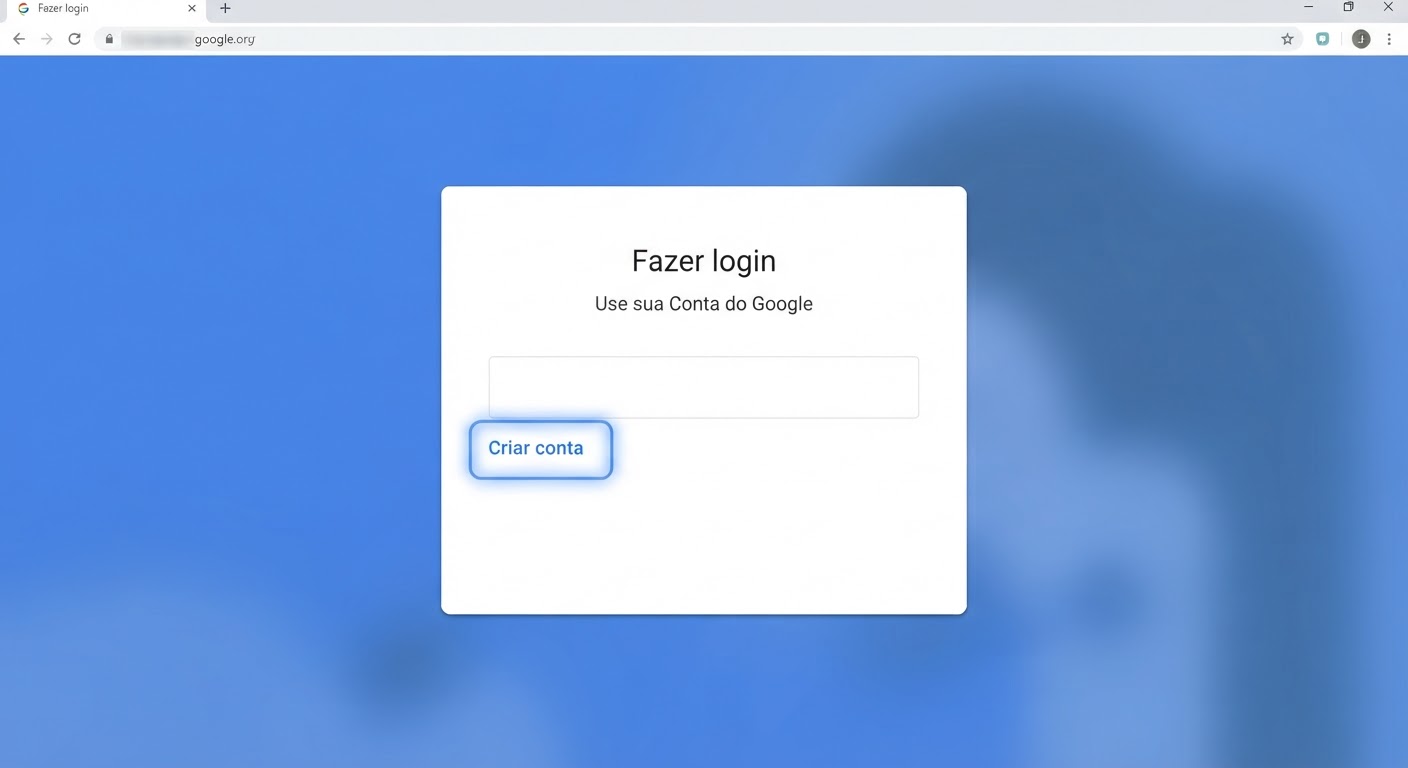
Se você quer saber como criar conta Gmail no celular, o caminho mais rápido é fazer o cadastro diretamente pelo aplicativo do Gmail ou, no Android, pela área de contas do próprio aparelho.
Adicione ao Google NotíciasNeste artigo
Sim, dá para criar uma conta Gmail no celular em poucos minutos. No app do Gmail, toque em Fazer login, escolha Google, selecione Criar conta e siga o cadastro com nome, data de nascimento, gênero, endereço de e-mail, senha e, quando solicitado, número de telefone. Ao final, ao aceitar os termos do Google, a nova conta já passa a funcionar como Gmail e Conta Google no mesmo login.
Como criar conta Gmail no celular pelo app do Gmail?
Abra o aplicativo do Gmail no Android ou no iPhone.
Toque em Fazer login.
Selecione Google na tela seguinte e toque em Continuar.
Toque em Criar conta e escolha Para mim.
Preencha seu nome e sobrenome e avance com um toque em Próxima.
Informe sua data de nascimento e gênero, seguindo em cada tela com Próxima.
Crie um endereço de e-mail disponível no Gmail e em seguida defina uma senha.
Toque em Próxima para seguir.
Adicione um número de telefone com DDD e toque em Sim. Se não quiser informar nessa etapa, toque em Pular.
Leia e aceite os termos de serviço e a política de privacidade do Google. Se quiser ajustar detalhes de dados, abra Mais opções.
Finalize em Criar conta.
Depois da confirmação, o Gmail abre a caixa de entrada da nova conta. Esse mesmo cadastro também vira seu acesso ao YouTube, Google Play Store, Google Drive, Google Agenda e outros serviços do Google.
Como criar conta Gmail no Android pelas configurações do celular?
No Android, o cadastro também começa pela área de contas do sistema. O caminho é Configurações > Contas > Adicionar conta > Google > Criar conta. A partir daí, o preenchimento segue a mesma lógica do cadastro padrão: nome, data de nascimento, gênero, nome de usuário para o endereço do Gmail, senha e confirmação das etapas seguintes.
Em muitos casos, o Google também pede um número de telefone para autenticação. Quando isso acontecer, informe o número com DDD e siga a validação indicada na tela. Pode aparecer ainda a opção de adicionar um e-mail de recuperação, útil para recuperar o acesso depois. No fim, aceite os termos de uso e a política de privacidade para concluir.
Se o nome de usuário que você quer já estiver em uso, tente outra combinação até encontrar um endereço disponível e fácil de memorizar.
Quais dados o Gmail pede na hora de criar a conta?
Durante o cadastro, o Google solicita informações básicas para montar a conta. Entre os dados exigidos no processo estão nome, sobrenome, data de nascimento, gênero, endereço de e-mail desejado e senha. Em parte dos cadastros, o serviço também pede um número de telefone com DDD para autenticação por SMS.
Pode aparecer o campo de e-mail de recuperação, que é opcional. Esse endereço serve para ajudar a recuperar a conta se você perder o acesso no futuro. Na etapa final, ainda é necessário marcar as caixas de concordância com os termos de serviço e a política de privacidade do Google. Sem essa aceitação, a conta não é criada.
Dá para criar Gmail sem número de telefone?
Em alguns casos, sim. O próprio fluxo do aplicativo do Gmail mostra a opção Pular na etapa do telefone, o que permite continuar sem informar o número naquele momento. O Google informa que isso varia conforme a região e o dispositivo usado.
Ao mesmo tempo, o cadastro do Gmail costuma pedir telefone em muitas tentativas de registro, principalmente para verificação da conta. O cenário mais prático é já ter um número válido com DDD por perto. Se o Google exigir a confirmação, você precisará informar o telefone e inserir o código recebido por SMS para concluir o processo. Se a opção de pular não aparecer, não há como avançar sem cumprir essa etapa.
O pedido de telefone não aparece sempre da mesma forma. Se o Google exigir a validação por SMS na sua tentativa, essa etapa passa a ser obrigatória para terminar o cadastro.
Erros comuns ao criar conta Gmail no celular (e como evitar)
Escolher um nome de usuário já usado: se o Gmail não aceitar o endereço, crie outra combinação disponível.
Digitar dados incompletos: nome, data de nascimento e senha precisam ser preenchidos corretamente para o cadastro avançar.
Errar o número de telefone: se houver verificação por SMS, informe o telefone com DDD para receber o código.
Pular o e-mail de recuperação sem pensar: ele é opcional, mas ajuda caso você perca o acesso à conta depois.
Não revisar os termos: no fim do cadastro, é preciso aceitar os termos do Google para criar a conta.
Outro ponto importante é escolher um endereço de e-mail fácil de lembrar. Isso ajuda no login em outros serviços e evita confusão na hora de compartilhar o contato com outras pessoas. Depois que a conta estiver pronta, você já poderá entrar na caixa de entrada e começar a usar o Gmail.
Conta criada: ao terminar o processo, o Gmail abre a caixa de entrada e o mesmo login passa a valer como Conta Google para outros serviços da empresa.
Perguntas frequentes
Criar uma conta Gmail no celular é grátis?
Sim. Criar uma conta Gmail é gratuito. A conta também dá acesso a 15 GB de armazenamento compartilhado entre Gmail, Google Drive e Google Fotos.
Posso criar várias contas Gmail no mesmo celular?
Sim. Você pode criar mais de uma conta e alternar entre elas no mesmo dispositivo. É comum usar uma conta pessoal e outra para cadastros ou trabalho.
Conta Gmail e Conta Google são a mesma coisa?
Ao criar um endereço do Gmail, você cria automaticamente uma Conta Google. Esse mesmo login serve para usar serviços como YouTube, Google Drive, Google Agenda e Google Play Store.
Preciso instalar o aplicativo do Gmail para criar a conta?
No tutorial pelo celular, o cadastro pode ser feito pelo aplicativo do Gmail no Android e no iPhone. No Android, também existe o caminho pelas configurações do aparelho, em Contas > Adicionar conta > Google > Criar conta.
O que acontece depois que a conta é criada?
Depois da conclusão, você é levado para a caixa de entrada do novo Gmail. A partir desse momento, já pode enviar e receber e-mails e usar outros serviços do Google com o mesmo acesso.
📚 Guia completo — tutoriais deste tema
📚 Guia completo — tutoriais deste tema


